파이
그래프 빌더에서 파이 요소  는 관측값 그룹에 대한 요약 통계량을 표시하며 해당 값을 파이 차트의 조각 또는 고리 크기로 나타냅니다.
참고: 파이 차트의 조각을 생성하는 데 사용된 행이 숨겨지고 제외되지 않은 경우 조각이 표시되지는 않지만 조각이 차지하는 위치는 유지됩니다.
• 단일 변수의 경우 조각 크기는 각 범주의 관측값 수에 따라 결정됩니다.
• 변수가 두 개인 경우 Y 영역의 변수는 선택한 요약 통계량에 따라 조각 크기를 조정하는 데 사용됩니다. X 영역의 변수 값을 보여 주는 범례가 범례 영역에 나타납니다.
그림 3.36 파이 옵션
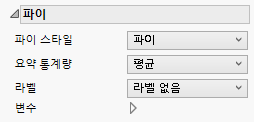
중첩 변수를 추가하면 중첩 변수의 각 수준에 대해 고리 차트가 생성됩니다. 외부 고리는 값 순서화에서 가장 작은 값을 나타내고 내부 고리는 가장 큰 값을 나타냅니다.
파이 스타일
파이 차트의 모양을 변경합니다. 파이 스타일에 대한 설명은 Table 3.4에서 확인하십시오.
요약 통계량
그림에 표시되는 통계량을 변경합니다.
라벨
파이 차트에 라벨을 추가하거나 제거합니다.
라벨 형식
(값 및 백분율 라벨에 사용 가능) 셀 라벨의 형식을 설정할 수 있습니다.
변수
변수의 그래프 요소를 표시하거나 숨기고, 변수 표시를 재정렬합니다.
참고: 이러한 옵션은 "그룹 X", "그룹 Y", "펼침" 또는 "페이지" 영역의 변수에는 적용되지 않습니다.
체크박스 다음에 영역 지정 및 변수 이름이 나옵니다. 체크박스를 사용하여 다음을 수행할 수 있습니다.
– 영역의 변수에 해당하는 요소를 표시하거나 숨깁니다.
– 영역의 변수에 색상, 크기, 셰이프 또는 빈도 변수를 적용하는 효과를 추가하거나 제거합니다.
팁: 그래프가 여러 개인 경우 서로 다른 변수로 각 그래프에 색상을 적용하거나 크기를 조정할 수 있습니다. 두 번째 변수를 색상 또는 크기 영역으로 드래그하여 모서리에 놓습니다. "변수" 옵션에서 각 그래프에 적용할 특정 색상 또는 크기 변수를 선택합니다.
영역에 여러 변수가 있는 경우 화살표를 사용하여 표시를 재정렬합니다. 변수 이름을 강조 표시하고 화살표를 클릭하여 위치를 조정할 수 있습니다.
"변수"의 사용 예는 영역 차트와 선 차트의 예에서 확인하십시오.
파이 스타일 | 설명 |
|---|---|
파이 | 요약 통계량에 따라 각 조각의 크기가 지정되는 기존의 파이 차트입니다.
|
고리 | 각 변수 또는 층화 변수의 수준을 동심원 고리로 나타냅니다. 요약 통계량에 따라 단면의 크기가 지정됩니다. 고리 차트는 동심원 고리를 사용하여 계층적 데이터를 시각화하는 데 도움이 됩니다.
|
칵스콤 | 모든 조각의 중심각이 동일합니다. 각 조각의 크기는 요약 통계량에 의해 결정됩니다. 칵스콤 차트는 더 작은 영역을 보는 데 유용하며 분해된 파이 차트라고도 합니다.
|


