도구 모음 재배열
Windows에서는 다음과 같은 두 가지 방법으로 도구 모음을 재배열할 수 있습니다.
• 현재 사용자 환경에서 도구 모음을 빠르게 재배열하려면 도구 모음을 인접한 도구 모음의 위, 아래, 왼쪽 또는 오른쪽으로 드래그합니다.
• 도구 모음을 드래그하지 않고 새 위치를 지정하려면 도구 모음을 마우스 오른쪽 버튼으로 클릭하고 "위치" 메뉴에서 위치를 선택합니다. 이 방법을 사용하면 도구 모음을 창의 상단 또는 하단으로 이동할 수 있습니다. 도구 모음을 창의 왼쪽 또는 오른쪽에 세로로 배치할 수도 있습니다.
일부 창에서는 이 도구 모음이 기본적으로 숨겨집니다. 새 위치를 지정하면 해당 유형의 모든 창에서 같은 도구 모음이 표시됩니다. Windows의 경우, 이 도구 모음을 항상 표시하도록 도구 모음 환경 설정을 변경할 수 있습니다. 자세한 내용은 파일 위치 환경 설정에서 확인하십시오.
도구 모음을 드래그하려면
1. 이동  커서가 나타날 때까지 도구 모음의 왼쪽 모퉁이를 가리킵니다.
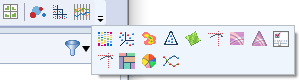
2. 도구 모음을 새 위치로 드래그합니다. 도구 모음이 너무 넓어서 완전히 표시되지 않으면 Figure 14.3에 표시된 것과 같이 화살표를 클릭하여 모든 버튼이 표시되도록 합니다.
그림 14.3 도구 모음 확장
도구 모음의 위치를 조정하려면
1. 이동하려는 도구 모음을 마우스 오른쪽 버튼으로 클릭합니다.
2. 위치를 선택한 후 새 위치를 선택합니다.
참고: 도구 모음을 왼쪽, 오른쪽 또는 아래쪽 위치로 이동한 후에 동일한 위치에 다른 도구 모음을 추가할 수 있습니다. 예를 들어 파일 및 편집 도구 모음을 JMP 창의 오른쪽에 재배치할 수 있습니다. 오른쪽에 다른 도구 모음을 추가하려면 도구 모음을 마우스 오른쪽 버튼으로 클릭하고 추가할 도구 모음을 선택합니다.