3D 산점도의 마우스 오른쪽 버튼 클릭 메뉴
3D 산점도를 마우스 오른쪽 버튼으로 클릭하면 다음 옵션을 확인할 수 있습니다.
범례 표시
3D 산점도에 대한 색상 범례를 표시하거나 숨깁니다.
참고: 이 옵션을 사용하려면 색상 적용 역할을 할당해야 합니다.
재설정
산점도의 방향을 원래 상태로 되돌립니다.
설정
3D 산점도의 모양을 변경하는 옵션을 제공합니다. 자세한 내용은 3D 산점도 설정에서 확인하십시오.
조명 테두리 숨기기
조명을 표시하는 테두리를 표시하거나 숨깁니다. 조명은 3D 산점도의 각 부분을 강조 표시합니다.
조명을 마우스 오른쪽 버튼으로 클릭하여 켜거나 끄고 색상을 변경할 수 있습니다.
벽 색상
3D 산점도의 색상을 변경합니다.
배경 색상
3D 산점도의 주변 색상을 변경합니다.
행
연결된 데이터 테이블의 행에 해당하는 점에 색상과 표식을 적용하고, 점을 제외하거나 숨기고, 점에 라벨을 지정할 수 있습니다. 이 옵션을 선택하려면 먼저 점을 선택해야 합니다. 자세한 내용은 JMP 사용의 JMP 그래프에서 직사각형 점 영역 선택 및 JMP 그래프에서 불규칙한 형태의 점 영역 선택에서 확인하십시오.
하드웨어 가속 사용
가속을 지원하는 컴퓨터에 대해 하드웨어 가속을 설정하거나 해제합니다. 이 옵션을 사용하면 산점도를 더 빠르게 표시할 수 있습니다. 그렇지 않은 경우 그래픽 드라이버를 업데이트해 보십시오.
아크볼 표시
3D 산점도 주위에 구체를 표시하거나 숨깁니다. 이 옵션은 산점도의 회전을 시각화하는 데 도움이 됩니다. 아크볼을 항상 표시할지, 산점도를 드래그할 때만 표시할지 아니면 표시하지 않을지 선택합니다.
3D 산점도 설정
표식 크기, 텍스트 크기, 격자선 등의 특성을 사용자 정의하려면 3D 산점도를 마우스 오른쪽 버튼으로 클릭하고 설정을 선택합니다. 설정 창이 나타납니다. 설정을 수정하면 3D 산점도에 미리보기가 나타납니다.
그림 9.7 3D 산점도 설정 창
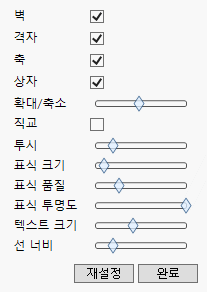
다음 사항에 유의하십시오.
• 슬라이더를 왼쪽으로 움직이면 선택한 특성이 감소하고 오른쪽으로 움직이면 선택한 특성이 증가합니다.
• 설정 창을 산점도 주위에서 이동하려면 창의 상단 부분을 클릭한 채로 드래그합니다.
다음 옵션을 사용할 수 있습니다.
재설정
기본값을 재설정합니다.
완료
창을 닫습니다.
벽
3D 산점도 벽을 추가하거나 제거합니다. 벽이 없으면 3D 산점도의 배경 색상이 표시됩니다.
격자
좌표선을 표시하거나 숨깁니다.
축
각 축 위에 나타나는 변수 이름을 표시하거나 숨깁니다.
상자
상자를 표시하거나 숨깁니다. 상자가 없으면 3D 산점도가 열린 그림으로 표시됩니다.
확대/축소
3D 산점도를 확대하거나 축소합니다.
직교
산점도 보기를 3차원에서 직교 투영으로 변경합니다. 직교 보기에서는 산점도 벽이 소점으로 수렴되지 않습니다. 따라서 근거리와 원거리를 비교하고 데이터 점 사이의 구조를 확인할 수 있습니다.
참고: 직교 보기를 해제하고 투시를 완전히 줄이면 산점도의 벽이 수렴되지 않습니다. 이는 직교 보기를 설정하는 것과 동일한 효과입니다.
투시
투시를 늘리거나 줄입니다. 값이 크면 비정상적으로 크고 시각적으로 방향을 알 수 없는 보기가 생성됩니다. 이 경우 전체 그림을 표시하려면 산점도 창의 크기를 조정해야 합니다.
표식 크기
데이터 점 표식의 크기를 늘리거나 줄입니다.
표식 품질
데이터 표식 품질을 높이거나 낮춥니다. 예를 들어 표식 품질을 높이면 일부 표식의 중심이 불투명해집니다. 다른 기호 표식은 굵게 표시됩니다. 이러한 품질 변화를 확인하려면 확대/축소를 높입니다.
표식 투명도
데이터 표식의 투명도를 높이거나 낮춥니다.
텍스트 크기
텍스트 크기를 늘리거나 줄입니다.
선 너비
좌표 및 축 선의 너비를 변경합니다.