JMP Live에 데이터 공유
1. JMP에서 데이터 테이블을 엽니다.
2. 파일 > 게시 > JMP Live에 데이터 게시를 선택합니다.
– JMP Live 서버 연결을 추가하지 않은 경우 지금 추가합니다. 자세한 내용은 JMP Live 서버에 연결 추가에서 확인하십시오.
– JMP Live에 로그인해야 할 수도 있습니다.
그림 11.14 데이터 선택
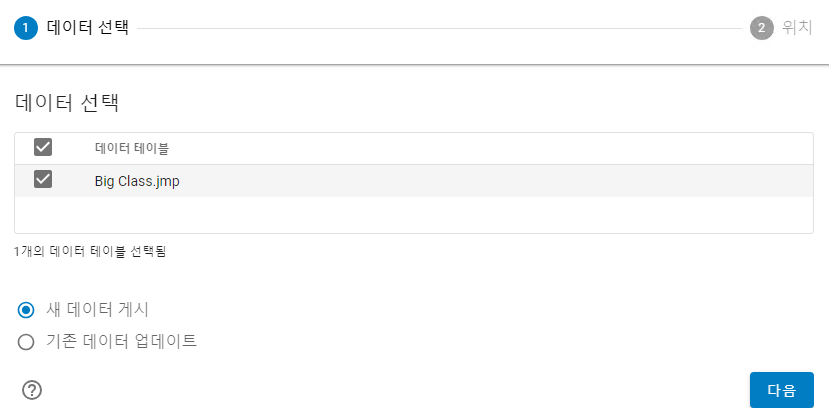
팁: 열려 있는 모든 데이터 테이블을 선택하려면 데이터 테이블 상자를 선택합니다.
3. 수행할 작업을 선택합니다.
– 새 데이터 게시
4. 다음을 클릭합니다.
새 데이터 게시
그림 11.15 데이터 게시 위치 선택
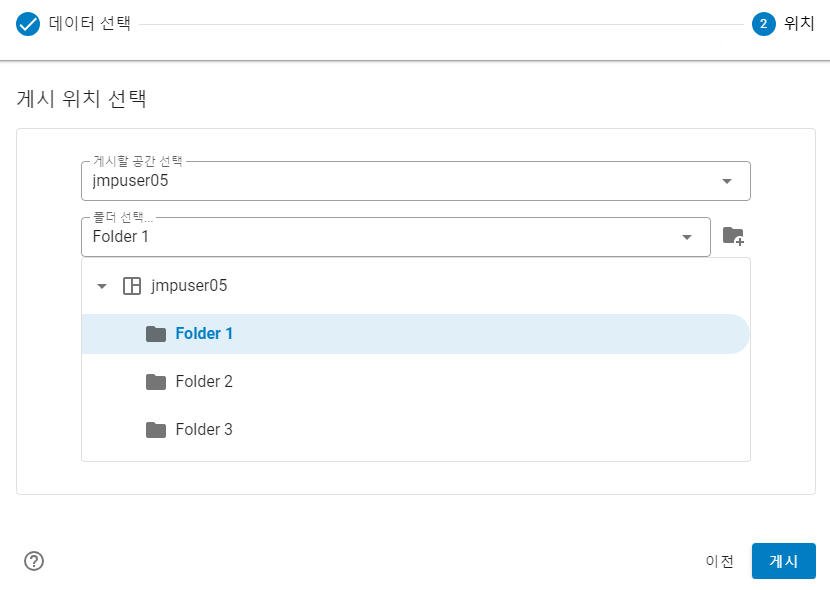
1. 목록에서 공간을 선택하거나, 텍스트를 입력하여 데이터를 게시할 공간을 찾습니다.
참고: 게시 권한이 있는 공간만 표시됩니다.
2. 목록에서 기존 폴더를 선택하거나, 텍스트를 입력하여 데이터를 게시할 폴더를 찾습니다.
참고: 게시 권한이 있는 폴더만 표시됩니다.
팁: 새 폴더를 생성하려면 폴더를 생성할 공간 또는 폴더를 클릭하고 폴더 생성  을 클릭합니다.
3. 게시를 클릭합니다.
그림 11.16 새 데이터 테이블의 게시 상태
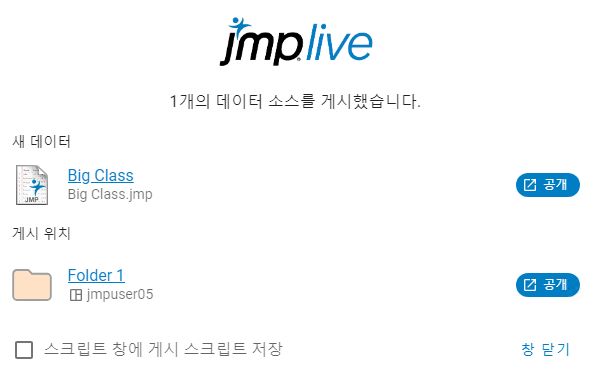
4. (선택 사항) 프로세스를 JSL 스크립트로 저장하려면 스크립트 창에 게시 스크립트 저장을 선택합니다.
5. "열기" 링크를 클릭하여 JMP Live를 시작하거나 창 닫기를 클릭합니다.
그림 11.17 JMP Live에 게시된 데이터 파일
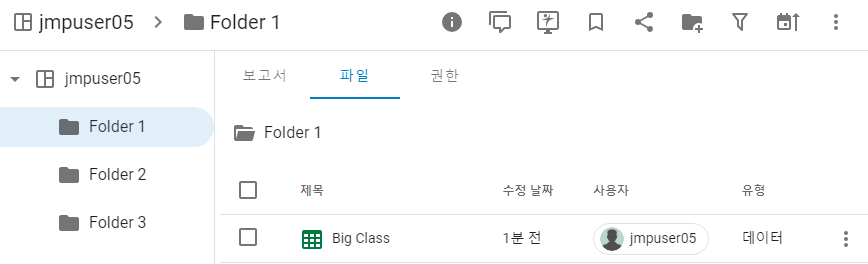
참고: 게시물을 볼 수 있는 사람은 공간 및 폴더 권한에 따라 결정됩니다. 자세한 내용은 JMP Live 도움말에서 확인하십시오.
기존 데이터 업데이트
그림 11.18 기존 데이터 테이블 선택
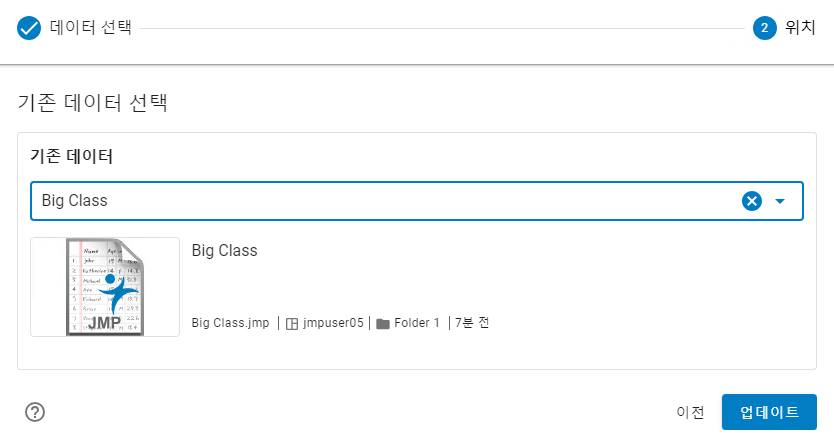
참고: 업데이트 권한이 있는 데이터 테이블만 표시됩니다.
1. 목록에서 데이터 테이블을 선택하거나 텍스트를 입력하여 테이블을 찾습니다.
2. 업데이트를 클릭합니다.
그림 11.19 데이터 테이블 업데이트에 대한 게시 상태
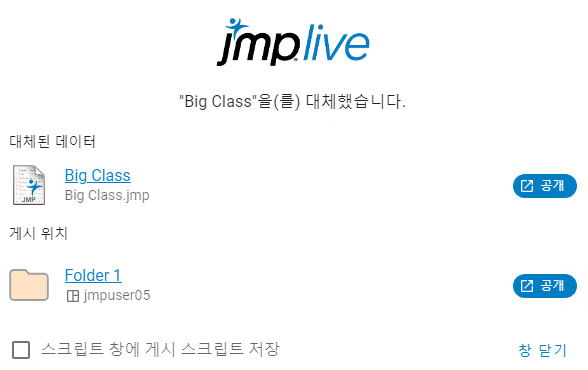
3. (선택 사항, JMP Live만 해당) 프로세스를 JSL 스크립트로 저장하려면 스크립트 창에 게시 스크립트 저장을 선택합니다.
4. 링크를 클릭하여 JMP Live를 열거나 창 닫기를 클릭합니다.
그림 11.20 JMP Live에 게시된 데이터 파일
참고: 게시물을 볼 수 있는 사람은 공간 및 폴더 권한에 따라 결정됩니다. 자세한 내용은 JMP Live 도움말에서 확인하십시오.
JMP Live 및 JMP Public 도움말
JMP Live 또는 JMP Public에서  > 도움말을 클릭하여 도움말에 액세스할 수 있습니다.