캡션 상자
그래프 빌더에서 캡션 상자 요소 ( )는 요약 통계량을 그림에 표시합니다. 요약 통계량은 "캡션 상자" 옵션에서 반응 축으로 지정한 축에 해당하는 변수에 대한 것입니다.
범주형 변수에 대한 요약 통계량
범주형 변수의 경우 표시되는 요약 통계량은 범주형 변수의 수준에 숫자 값을 할당하여 계산됩니다. 수준은 값 순서화 특성에 정의된 순서에 따라 배치됩니다. 각 수준에는 0부터 (수준 수 -1)까지의 정수 값이 할당됩니다.
참고: "Y" 및 "색상"과 같은 요약 역할과 연결된 영역에서 범주형 값을 사용하는 경우 요약 통계량은 변수 수준에 할당된 숫자 값을 기반으로 계산됩니다. 정수 값 범위는 0 ~ 수준 수에서 1을 뺀 값입니다. 최종 결과는 해당 범주형 값 또는 값 범위에 수준으로 다시 매핑됩니다. 이 방법을 사용하면 순서형 변수를 요약에 사용할 수 있지만 명목형 변수에 대해서는 명확한 결과를 얻지 못할 수 있습니다.
캡션 상자 요소를 보여 주는 예는 그래프 빌더의 예에서 확인하십시오.
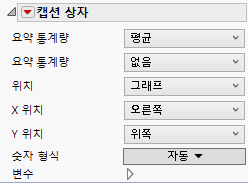
그림 3.39 캡션 상자 옵션
요약 통계량
"반응축" 설정에 정의된 변수에 대해 표시할 요약 통계량을 지정합니다. 최대 5개의 요약 통계량을 추가할 수 있습니다. 범주형 변수의 요약 통계량을 계산하는 방법에 대한 자세한 내용은 범주형 변수에 대한 요약 통계량에서 확인하십시오.
위치
캡션 상자의 위치를 지정합니다. 다음과 같은 위치 옵션을 사용할 수 있습니다.
그래프
그래프의 한쪽 모서리에 캡션을 표시합니다. 이 옵션이 기본값입니다.
요인별 그래프
그래프 내부의 모서리를 따라 수평인 경우 각 X 또는 각 Y에 대한 캡션을 표시합니다.
축 테이블
"요인별 그래프"와 동일하게 표시되지만 축 아래에 나타납니다.
축 참조선
통계량을 데이터 기반 참조선으로 나타냅니다.
X 위치
캡션의 가로 위치를 지정합니다.
Y 위치
캡션의 세로 위치를 지정합니다.
숫자 형식
요약 통계량의 형식을 설정할 수 있습니다.
변수
변수의 그래프 요소를 표시하거나 숨기고, 변수 표시를 재정렬합니다.
참고: 이러한 옵션은 "그룹 X", "그룹 Y", "펼침" 또는 "페이지" 영역의 변수에는 적용되지 않습니다.
체크박스 다음에 영역 지정 및 변수 이름이 나옵니다. 체크박스를 사용하여 다음 작업을 수행할 수 있습니다.
– 영역의 변수에 해당하는 요소를 표시하거나 숨깁니다.
– 영역의 변수에 색상, 크기, 셰이프 또는 빈도 변수를 적용하는 효과를 추가하거나 제거합니다.
팁: 그래프가 여러 개인 경우 서로 다른 변수로 각 그래프에 색상을 적용하거나 크기를 조정할 수 있습니다. 두 번째 변수를 색상 또는 크기 영역으로 드래그하여 모서리에 놓습니다. "변수" 옵션에서 각 그래프에 적용할 특정 색상 또는 크기 변수를 선택합니다.
영역에 여러 변수가 있는 경우 화살표를 사용하여 표시를 재정렬합니다. 변수 이름을 강조 표시하고 화살표를 클릭하여 위치를 조정할 수 있습니다.
"변수"의 사용 예는 "영역 차트와 선 차트의 예"에서 확인하십시오.
캡션 상자의 빨간색 삼각형 옵션
반응축
요약 통계량이 표시되는 변수의 축을 지정합니다. Y 축이 기본값입니다. 이 축은 그림을 정의하기 위해 지정된 반응 축과 다를 수 있습니다.