한계 데이터 테이블
한계 데이터 테이블을 사용하여 공정 능력 분석의 한계를 지정할 수도 있습니다. "데이터 테이블에서 한계 불러오기" 옵션을 선택하고 데이터 테이블 선택 버튼을 클릭합니다. 그런 다음 분석에 사용할 규격 한계가 포함된 적절한 데이터 테이블을 선택합니다. 적절한 한계 테이블을 선택하면 창에 값이 채워집니다. 확인을 클릭하면 공정 능력 보고서가 표시됩니다.
한계 데이터 테이블은 세로형 또는 가로형이라는 두 가지 형식을 사용할 수 있습니다. 세로형 한계 데이터 테이블에는 반응 열 하나가 있고 나머지 열은 한계 키워드로 구성됩니다. 가로형 한계 데이터 테이블에는 한계 키 라벨을 지정하는 하나의 열과 각 반응에 대한 열이 있습니다. 데이터 테이블에서 규격 한계 불러오기 옵션을 사용하여 이러한 형식 중 하나를 읽을 수 있습니다.
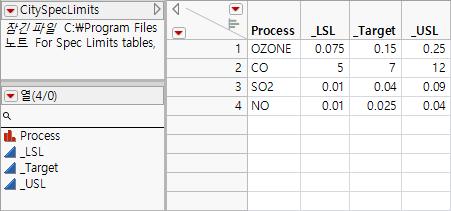
• 세로형 테이블에는 네 개 또는 다섯 개의 열이 포함되며 각 공정에 대한 행이 하나씩 있습니다. 첫 번째 열은 문자 데이터 유형을 사용하며 공정 능력 플랫폼에서 분석된 열의 이름을 포함합니다. 다음 세 열은 LSL, 목표값 및 USL로 이름을 지정해야 합니다. 이러한 열 이름 앞에 밑줄 문자를 사용할 수도 있습니다. 마지막 한계 표시 열(선택적)은 선택한 분석 그림에 규격 한계를 참조선으로 표시할지 여부를 지정합니다.
그림 9.8 세로형 규격 한계 테이블의 예
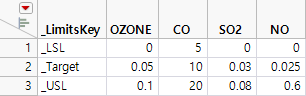
• 가로형 테이블에는 공정 능력 플랫폼에서 분석된 각 열에 대한 하나의 열과 세 개의 행 및 _LimitsKey 열이 포함됩니다. _LimitsKey 열의 세 개 행은 각각 _LSL, _목표값 및 _USL 식별자를 포함해야 합니다.
그림 9.9 가로형 규격 한계 테이블의 예
한계 데이터 테이블을 생성하는 가장 쉬운 방법은 공정 능력 플랫폼에서 계산된 결과를 저장하는 것입니다. "공정 능력"의 빨간색 삼각형 메뉴에 있는 "저장" 옵션을 사용하면 표본 값에서 한계를 저장할 수 있습니다. 규격 한계를 입력하거나 로드한 후 다음을 수행할 수 있습니다.
• 저장 > 규격 한계를 열 특성으로 저장을 선택하여 한계를 데이터 테이블의 열에 "규격 한계" 열 특성으로 저장합니다.
• 저장 > 분포를 열 특성으로 저장을 선택하여 공정 능력 계산에 사용된 분포를 데이터 테이블의 열에 "공정 능력 분포" 열 특성으로 저장합니다.
• 저장 > 새 테이블에 규격 한계 저장을 선택하여 한계를 세로형의 새 규격 한계 데이터 테이블에 저장합니다. 비정규 분포를 하나 이상 선택한 경우에는 지정된 분포를 포함하는 분포 열도 한계 데이터 테이블에 추가됩니다.
자세한 내용은 공정 능력 플랫폼 옵션에서 확인하십시오.