Guida all'installazione di JMP Live
I componenti di JMP Live devono essere installati in questo ordine:
Ecco come gestire l'installazione di JMP Live:
Installazione di JMP Pro
Per installare JMP Live 19.0, è necessario prima installare JMP Pro 19. Le versioni principali di JMP Pro e JMP Live devono sempre corrispondere.
Per installare JMP Pro 19, fare doppio clic sul file jmpprolive_1900_win.exe e seguire le istruzioni a video. Questo file è contenuto nel file ZIP scaricato da JMP.
Installazione del database di JMP Live
L'installazione del database di JMP Live aggiunge il database PostgreSQL 16.6 e un database dedicato per JMP Live, che include un account di accesso del proprietario e uno schema di database.
Nota: Prima di procedere, accertarsi che le autorizzazioni delle porte di Windows consentano l'accesso a qualsiasi porta di ascolto che si intenda utilizzare per i database di JMP Live.
Note importanti prima di procedere
|
•
|
Per installare il database di JMP Live è necessario aver effettuato l’accesso come utente amministratore di Windows Server.
|
|
•
|
Se è la prima installazione di JMP Live, seguire le normali procedure di installazione in Procedura di installazione.
|
|
•
|
Se JMP Live è già stato installato, seguire le procedure riportate in Aggiornamento del database PostgreSQL.
|
|
•
|
Se si è già installato un database PostgreSQL versione 16 o successiva, è possibile utilizzare SQL al posto del programma di installazione del database di JMP Live. Vedere Installazione di JMP Live utilizzando un database esistente.
|
Procedura di installazione
|
1.
|
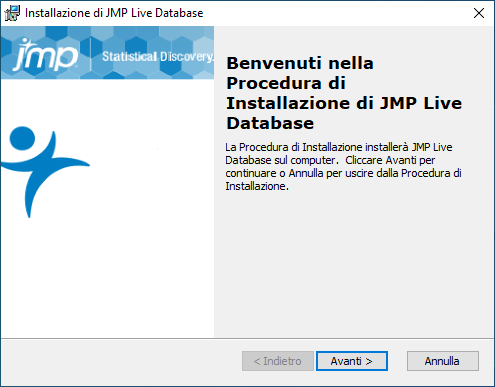
Fare doppio clic su JMPLiveDatabase.msi.
|
Questo file è contenuto nel file ZIP scaricato da JMP.
Figura 1.1 Installazione guidata del database di JMP Live
|
2.
|
Fare clic su Avanti.
|
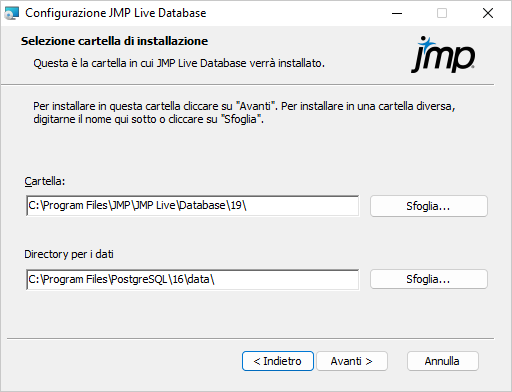
Figura 1.2 Specificare le cartelle di installazione
|
3.
|
Specificare dove installare il database di JMP Live e il database PostgreSQL:
|
|
–
|
Fare clic su Avanti per accettare il percorso predefinito.
|
|
–
|
Fare clic su Sfoglia per cambiare la cartella di installazione predefinita.
|
Nota: Accertarsi di avere spazio sufficiente nella directory in cui si installa il database PostgreSQL.
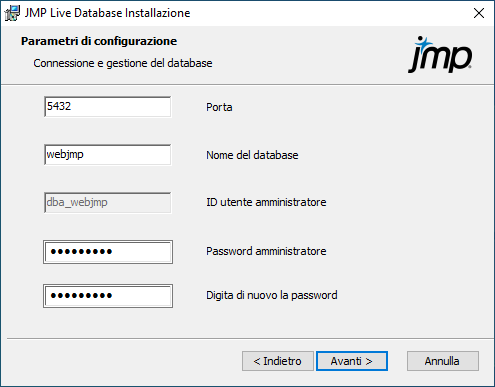
Figura 1.3 Specificare i parametri del database
|
4.
|
Immettere i seguenti parametri:
|
Nota: Se si sta effettuando un upgrade, assicurarsi che questi parametri corrispondano a ciò che si trova nel proprio file di ambiente JMP Live. Per maggiori dettagli, consultare (Facoltativo) Configurazione delle impostazioni avanzate.
|
–
|
Porta: la porta TCP che PostgreSQL utilizza per comunicare con altri database. Di solito è la porta 5432. Se si esegue l'aggiornamento da PostgreSQL 14, questa porta deve essere diversa dal precedente numero di porta del database. In questo caso, si consiglia la porta 5433.
|
|
–
|
Nome del database:: il nome del database predefinito utilizzato da JMP Live. Si consiglia di mantenerlo impostato a webjmp. L'ID utente dell'amministratore non può essere cambiato da dba_webjmp.
|
|
–
|
Password dell'amministratore: la password dell'amministratore che, per impostazione predefinita, è Password1. Si raccomanda vivamente di cambiare questa password.
|
Nota: I caratteri ammessi sono A-Z, a-z, 0-9, e ;,/?:@&=+$#-_.!~*''().
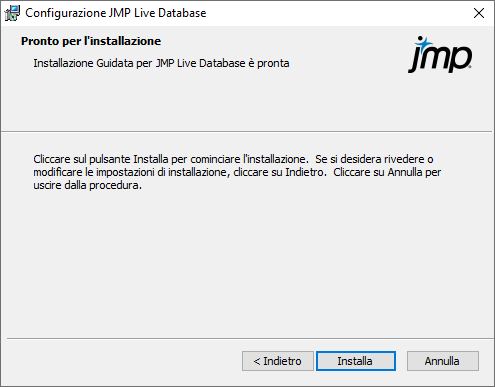
Figura 1.4 Avvio dell'installazione del database di JMP Live
|
5.
|
Fare clic su Installa.
|
|
6.
|
Fare clic su Termina al termine del programma di installazione.
|
|
7.
|
Riavviare il computer prima di installare JMP Live, per garantire l'avvio del server PostgreSQL. È possibile utilizzare lo strumento pgAdmin per verificare che il database sia stato avviato.
|
Considerazioni sulla sicurezza della rete
Durante l'installazione di JMP Live, un file di autorizzazioni di rete con il nome pg_hba.conf viene aggiunto all'unità dati, nel seguente percorso (di default): C:\Program Files\PostgreSQL\16\data. Questo file è in un formato richiesto da PostgreSQL. La versione fornita da JMP consente l'accesso in rete al database dall'esterno del computer su cui è stata effettuata l'installazione. Ciò consente la distribuzione del database al di fuori del computer in cui è installato JMP Live. Se non si desidera questo tipo di accesso, è importante modificare opportunamente le impostazioni in pg_hba.conf. Il file stesso contiene le istruzioni su come procedere, ma è anche possibile cercare informazioni nel sito di PostgreSQL.
Aggiornamento del database PostgreSQL
Quando si installa o si aggiorna JMP Live, si raccomanda di installare la versione più recente di PostgreSQL fornita da JMP. Per aggiornare il database PostgreSQL, seguire le istruzioni per la migrazione del database sul sito Web di PostgreSQL. In generale, questa procedura prevede i seguenti passi:
|
1.
|
Utilizzare l'utilità pg_dump con l'opzione esporta oggetti di grandi dimensioni fornita da Postgres per salvare una copia del database.
|
|
2.
|
Disinstallare la versione precedente di PostgreSQL, assicurandosi di conservare la directory dei dati. Questa operazione viene eseguita di default.
|
|
3.
|
Installare la nuova versione di PostgreSQL. Utilizzare lo stesso percorso dei dati della versione precedente.
|
|
4.
|
Se non si vedono i dati, utilizzare l'utilità pg_restore fornita da Postgres per caricare i vecchi dati nel nuovo database.
|
Installazione di JMP Live utilizzando un database esistente
Se è già installata una versione esistente e compatibile di PostgreSQL (16 o successiva), invece di installare il database di JMP Live, è possibile aggiungere autonomamente il database, lo schema e le credenziali di accesso richiesti. Utilizzando lo strumento pgAdmin o altri strumenti di esplorazione del database che consentono l’uso di query, utilizzare il seguente SQL:
CREATE USER dba_webjmp WITH CREATEDB CREATEROLE LOGIN ENCRYPTED PASSWORD 'Password1';
CREATE DATABASE webjmp WITH OWNER dba_webjmp;
\connect webjmp
CREATE SCHEMA IF NOT EXISTS webjmp AUTHORIZATION dba_webjmp;
CREATE SCHEMA IF NOT EXISTS keycloak AUTHORIZATION dba_webjmp;
Se si modificano i nomi predefiniti, è necessario modificare anche i nomi nei file di ambiente per JMP Live e JMPPool, dove viene descritto l'accesso al database. Consultare (Facoltativo) Configurazione delle impostazioni avanzate.
Installazione di Keycloak
Nota: Assicurarsi di installare il database di JMP Live prima di installare Keycloak e di installare JMP Live dopo avere installato Keycloak.
JMP Live utilizza Keycloak per gestire le autenticazioni, come la gestione delle identità e l'accesso. In modo del tutto trasparente, quando gli utenti di JMP Live si collegano, si autenticano in Keycloak. Keycloak fornisce funzionalità di single sign-on federato a molti provider di identità, consentendo agli utenti di JMP Live un accesso facilitato al prodotto.
Suggerimento: L'installazione di Keycloak è semplice. La maggior parte delle personalizzazioni per connettersi ai provider di identità viene effettuata tramite Keycloak dopo l'installazione e l'esecuzione.
Aggiornamento di Keycloak
Se si sta effettuando l'aggiornamento a JMP Live 19, è necessario eseguire queste operazioni:
|
1.
|
Accertarsi di avere le impostazioni dell'amministratore e del database per la versione precedente di JMP Live di Keycloak. È necessario utilizzare questi stessi dettagli per la versione JMP Live di 19 Keycloak.
|
|
2.
|
Disinstallare la versione precedente di JMP Live di Keycloak.
|
|
3.
|
(Facoltativo, consigliato) Rinominare la vecchia directory Keycloak (ad esempio Keycloak.old).
|
Di default, questa cartella si trova nel seguente percorso:
|
–
|
JMP Live 17: C:\Program Files\SAS\Keycloak
|
|
–
|
JMP Live 18: C:\Program Files\JMP\Keycloak
|
|
4.
|
Procedere all'installazione della versione JMP Live 19 di Keycloak.
|
Installazione di Keycloak
|
1.
|
Fare doppio clic su Keycloak.exe.
|
Questo file è contenuto nel file ZIP scaricato da JMP.
Figura 1.5 Selezionare la lingua di installazione
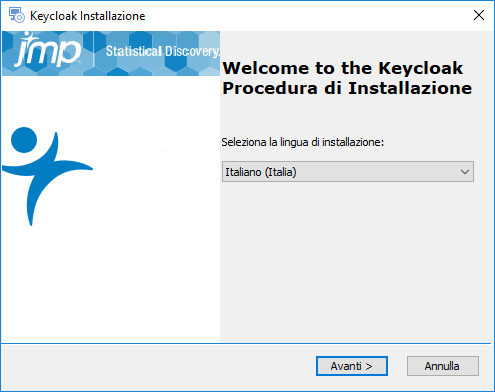
|
2.
|
Selezionare la lingua di installazione, quindi fare clic su Avanti.
|
Figura 1.6 Finestra di benvenuto di Keycloak
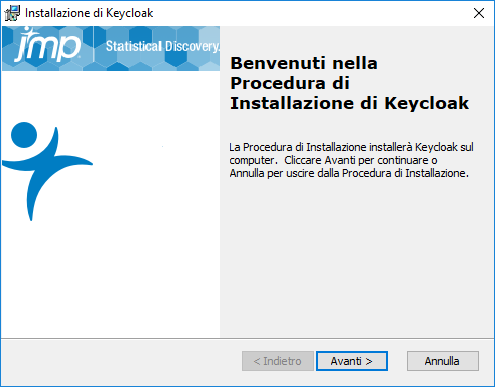
|
3.
|
Fare clic su Avanti.
|
Figura 1.7 Specificare il percorso di installazione di Keycloak
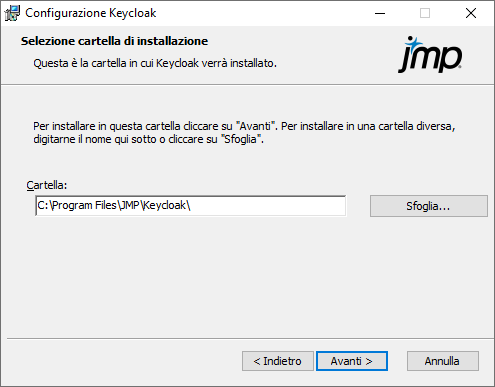
|
4.
|
Specificare dove si desidera memorizzare i file di installazione di Keycloak, quindi fare clic su Avanti.
|
Nota: I file di Keycloak sono collocati in una sottocartella della directory di installazione. Questa sottocartella non può essere spostata o modificata.
Figura 1.8 Impostazione dell'amministratore di Keycloak
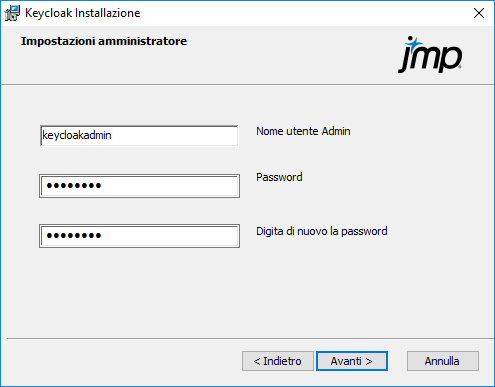
|
5.
|
Specificare le credenziali dell'amministratore, quindi fare clic su Avanti.
|
Per impostazione predefinita, il nome utente è keycloakadmin e la password è password. Si raccomanda di cambiare la password.
Figura 1.9 Specificare il percorso di installazione di Java
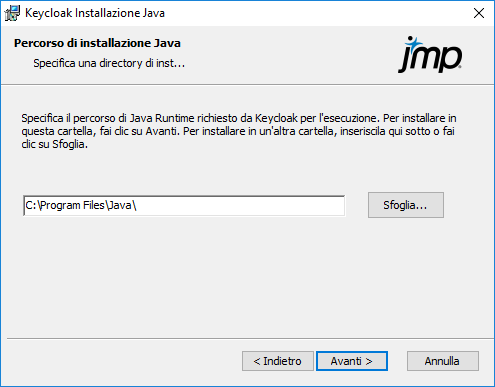
Durante l'installazione di Keycloak, viene installata anche la distribuzione Azul Java. Se è già installata, non vengono apportate modifiche all'installazione corrente.
|
6.
|
Specificare la directory in cui si desidera installare Java, quindi fare clic su Avanti.
|
Nota: Il programma di installazione aggiunge una variabile di ambiente JAVA_HOME alle impostazioni di sistema avanzate di Windows.
Figura 1.10 Configurazione di porte e servizi
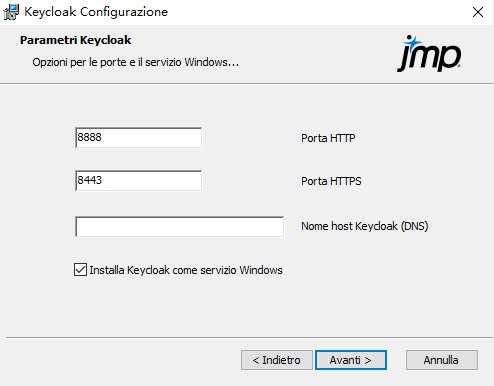
|
7.
|
Specificare i seguenti dettagli di Keycloak:
|
|
–
|
Porta HTTP: immettere la porta della rete HTTP. La porta predefinita è 8888. Questa porta deve essere aperta al server Keycloak.
|
|
–
|
Porta HTTPS: immettere la porta della rete HTTPS. La porta predefinita è 8443. Questa porta deve essere aperta al server Keycloak.
|
|
–
|
Nome host di Keycloak (DNS): immettere il nome host del server Keycloak.
|
|
–
|
Installa Keycloak come servizio Windows: selezionare questa opzione per installare Keycloak come servizio Windows. Ciò significa che Keycloak si avvia automaticamente, e se il computer si riavvia, anche Keycloak si riavvia automaticamente, in modo da essere sempre in funzione. Se non si seleziona questa opzione, si dovrà avviare Keycloak manualmente la prima volta e ogni volta che il computer viene riavviato. Questa opzione è selezionata per impostazione predefinita e si raccomanda di mantenerla selezionata.
|
|
8.
|
Fare clic su Avanti.
|
Figura 1.11 Certificati di Keycloak
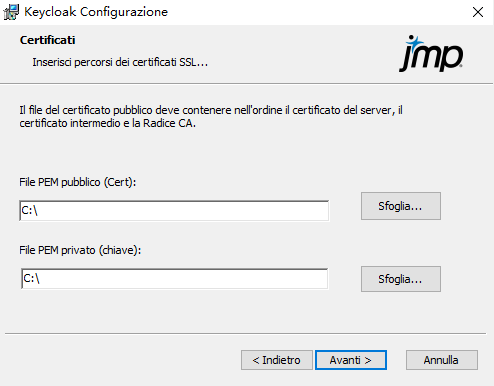
Keycloak richiede certificati SSL per garantire l'autenticità dell'organizzazione e per consentire connessioni sicure tra Keycloak e i provider di identità.
Attenzione: L'installazione non viene eseguita se non si specificano questi certificati.
|
9.
|
Indicare il percorso dei certificati SSL della propria organizzazione. Essi devono essere ottenuti da un provider autorizzato.
|
|
–
|
I certificati SSL sono file di testo contenenti chiavi crittografiche che consentono a un browser e al server Web di comunicare in modo sicuro. Queste chiavi sono specifiche per ciascuna organizzazione e sono fornite da fornitori di terze parti come DigiCert, Symantec e Network Solutions. JMP Live non funziona senza questi certificati.
|
|
–
|
La chiave pubblica deve puntare a un file contenente il certificato, il certificato intermedio e il certificato radice, concatenati nell'ordine specificato.
|
|
–
|
Il file della chiave privata viene messo a disposizione dal fornitore di terze parti che ha fornito il certificato della chiave pubblica.
|
|
10.
|
Fare clic su Avanti.
|
Figura 1.12 Configurazione dei parametri del database
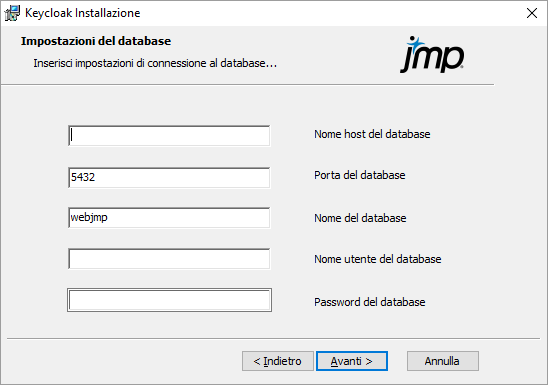
Keycloak memorizza le informazioni sugli utenti e sui clienti in un database.
|
11.
|
Specificare le informazioni del database:
|
Nota: Le seguenti informazioni devono corrispondere a quelle immesse al momento dell'installazione del database di JMP Live. Vedere Installazione del database di JMP Live.
|
–
|
Nome dell'host del database: specificare l'alias o il nome DNS del computer con il database di JMP Live.
|
|
–
|
Porta del database: specificare la porta utilizzata dal database per l'ascolto.
|
|
–
|
Nome del database: specificare il nome del database di JMP Live.
|
|
–
|
Nome utente del database: specificare il nome utente dell'amministratore del database.
|
|
–
|
Password del database: specificare la password dell'amministratore del database.
|
|
12.
|
Fare clic su Avanti.
|
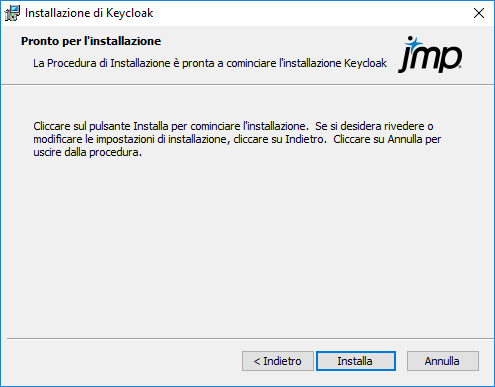
Figura 1.13 Keycloak è pronto per l'installazione
|
13.
|
Fare clic su Installa per procedere.
|
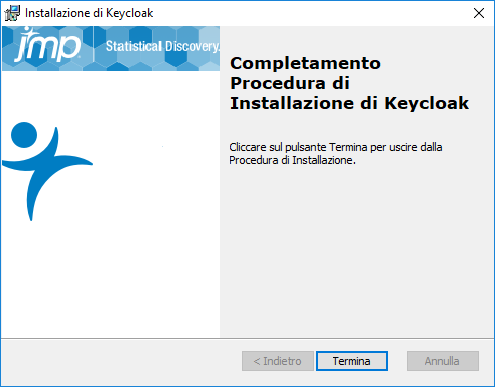
Figura 1.14 Finestra di completamento
|
14.
|
Fare clic su Termina.
|
Questo processo può impiegare diversi minuti, poiché vengono eseguite procedure separate per Java e Keycloak. Sono visibili indicatori di avanzamento e un prompt dei comandi.
Se si è scelto di eseguire Keycloak come servizio Windows, Keycloak dovrebbe essere in esecuzione al termine dell'installazione. Altrimenti, per avviare Keycloak manualmente, usare questo comando:
<la propria directory di keycloak>\bin\kc.bat start --optimized
|
15.
|
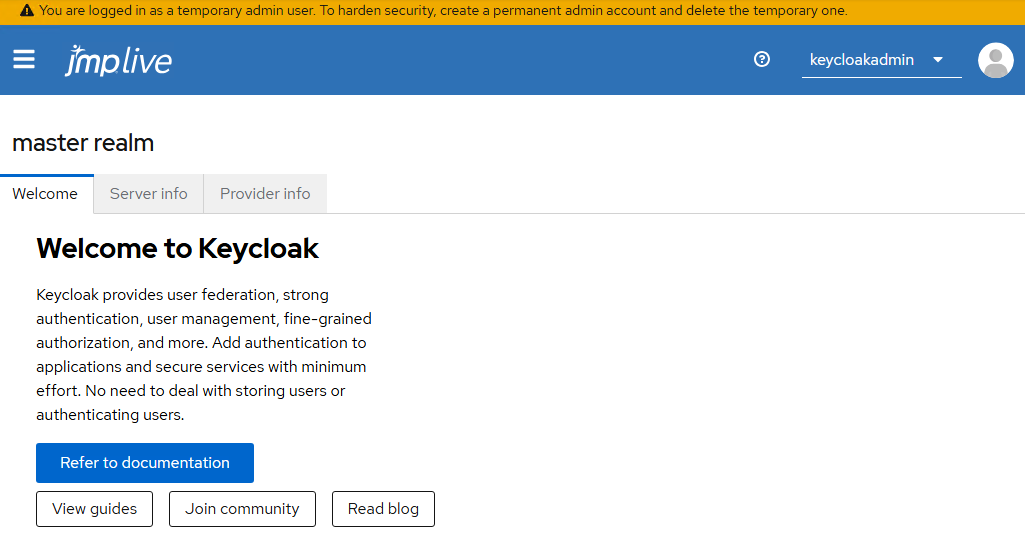
Aprire un browser e accedere alla Console di amministrazione di Keycloak utilizzando le porte HTTP o HTTPS specificate in Figura 1.10. Se si è scelta una porta predefinita, questa è http://localhost:8888/auth o https://localhost:8443/auth.
|
Figura 1.15 Console di amministrazione di Keycloak
|
16.
|
(Facoltativo, ma consigliato da Keycloak) Aggiungere un account amministratore permanente ed eliminare l'account amministratore temporaneo come segue:
|
Nota: I passaggi di base qui descritti sono soggetti a modifiche in base agli aggiornamenti di Keycloak.
|
1.
|
In alto a sinistra, fare clic sul menu per aprirlo e selezionare Utenti.
|
L'account amministratore temporaneo appare con un'icona di avvertimento.
|
2.
|
Fare clic su Aggiungi utente e creare un utente amministratore permanente.
|
|
3.
|
Fare clic su Mappatura dei ruoli > Assegna ruolo.
|
|
4.
|
Cambiare il filtro in Filtro in base a ruoli dell'area di autenticazione.
|
|
5.
|
Selezionare il ruolo amministratore e fare clic su Assegna.
|
|
6.
|
Uscire dall'account di amministratore temporaneo. Accedere all'account di amministratore permanente appena creato per verificarlo.
|
|
7.
|
Selezionare Utenti dal menu ed eliminare l'account amministratore temporaneo.
|
|
17.
|
Procedere con l'Installazione di JMP Live.
|
Installazione di JMP Live
Note importanti prima di procedere
|
•
|
Per installare JMP Live 19.0, è necessario prima installare JMP Pro 19. Le versioni principali di JMP Pro e JMP Live devono sempre corrispondere.
|
|
•
|
Se all'istanza di JMP Live sono applicate regole del firewall delle applicazioni Web (WAF), è necessario disabilitare la regola SizeRestrictions_BODY, altrimenti JMP Live non funziona.
|
Procedura di installazione
|
1.
|
(Obbligatoria solo se si utilizza Windows Remote Desktop per installare JMP Live, altrimenti passare al punto 2). Assicurarsi che l'opzione non usare cartelle temporanee per la sessione sia abilitata:
|
|
a.
|
Su un computer Windows, aprire un prompt dei comandi.
|
|
b.
|
Inserire cd %temp%.
|
Se si accede al percorso C:\Utenti\<ID utente>\AppData\Local\Temp\2>, significa che non usare cartelle temporanee per la sessione è disabilitata. È necessario abilitare questa opzione prima di procedere con l'installazione di JMP Live.
Se si accede al percorso C:\Utenti\<ID utente>\AppData\Local\Temp>, significa che non usare cartelle temporanee per la sessione è abilitata e si può procedere con l'installazione di JMP Live.
|
2.
|
Fare doppio clic su JMPLive.exe.
|
Questo file è contenuto nel file ZIP scaricato da JMP.
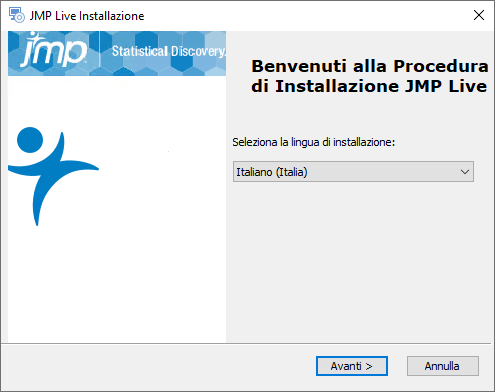
Figura 1.16 Selezionare la lingua di installazione
|
3.
|
Selezionare la lingua di installazione, quindi fare clic su Avanti.
|
Figura 1.17 Configurazione guidata dei prerequisiti di JMP Live
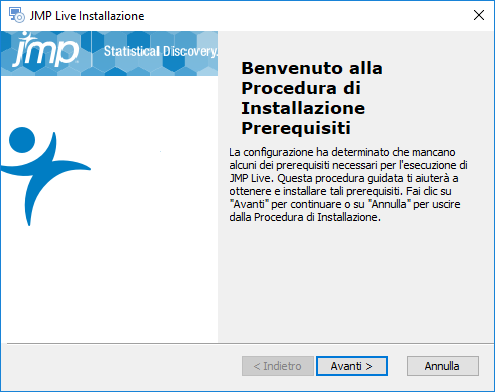
|
4.
|
Fare clic su Avanti.
|
Figura 1.18 Selezionare il percorso di installazione per Node.js
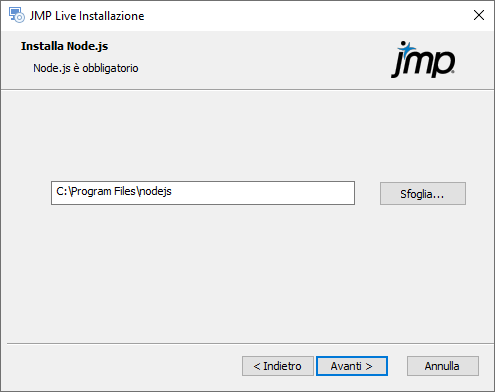
|
5.
|
Specificare dove installare Node.js:
|
|
–
|
Fare clic su Avanti per accettare il percorso predefinito (opzione raccomandata).
|
|
–
|
Fare clic su Sfoglia per cambiare la cartella di installazione predefinita.
|
Figura 1.19 Selezionare i prerequisiti da installare
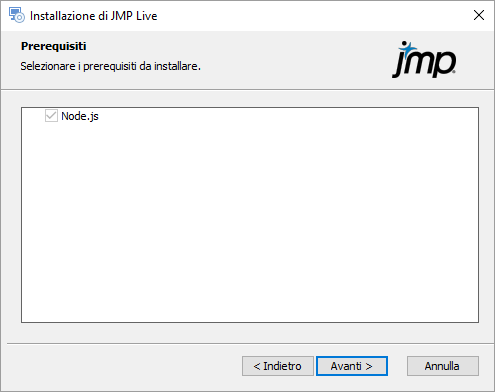
Node.js è selezionato per impostazione predefinita e deve essere installato.
|
6.
|
Fare clic su Avanti.
|
Figura 1.20 Configurazione guidata di JMP Live
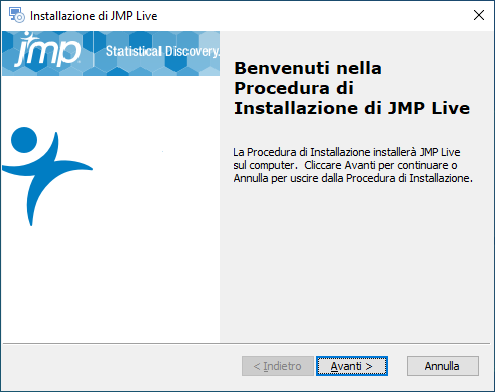
|
7.
|
Fare clic su Avanti.
|
Figura 1.21 Specificare la cartella di installazione
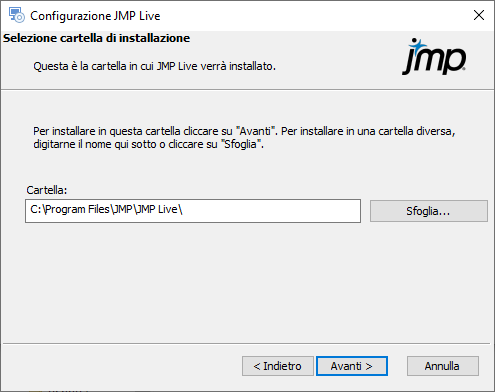
|
8.
|
Specificare dove installare JMP Live:
|
|
–
|
Fare clic su Avanti per accettare il percorso predefinito (opzione raccomandata).
|
|
–
|
Fare clic su Sfoglia per cambiare la cartella di installazione predefinita.
|
Se si cambia il percorso predefinito, tenere presente quanto segue:
|
–
|
La cartella cambiata contiene i file di installazione di JMP Live, mentre PostgreSQL è sempre installato nel suo percorso predefinito.
|
|
–
|
Poiché JMP Live è in grado di generare informazioni di log, accertarsi che sia disponibile spazio sufficiente su disco nel nuovo percorso. 1 gigabyte è il requisito minimo raccomandato.
|
Figura 1.22 Finestra Selezione dei componenti
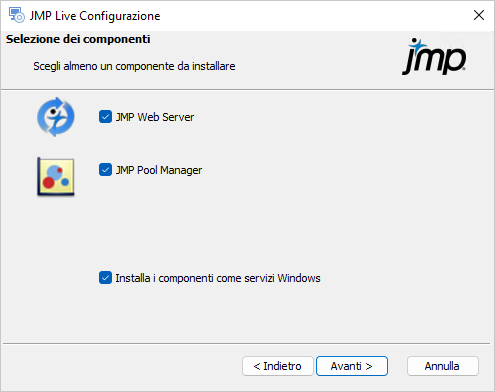
|
9.
|
Selezionare i componenti che si desidera installare sul computer (è necessario selezionarne almeno uno):
|
|
–
|
Se si desidera installare entrambi i componenti su questo computer, mantenerli entrambi selezionati.
|
|
–
|
Se si desidera distribuire i componenti su computer diversi, selezionare il componente che si desidera installare su questo computer. Si deve eseguire il programma di installazione sul secondo computer per installare l'altra opzione.
|
Nota: Se si sta eseguendo l'installazione per l'architettura del pool di lavoro, selezionare il componente JMP Pool Manager e passare a passo 16. Per ulteriori informazioni, vedere Informazioni sull'architettura e l'autenticazione di JMP Live.
|
10.
|
(Facoltativo) Scegliere se installare i componenti selezionati come servizi di Windows.
|
Se si sceglie questa opzione, tenere presente quanto segue:
|
–
|
JMP Live funziona in background sia che l'utente sia connesso o meno.
|
|
–
|
Se il computer viene riavviato, anche i servizi di JMP Live si riavviano automaticamente.
|
|
–
|
Le informazioni vengono scritte nei file di log (testo) invece che nella console di Windows. Verificare che sia disponibile spazio sufficiente per i file di log ed eliminarli regolarmente per evitare problemi di archiviazione. I file di log si trovano qui (per impostazione predefinita):
|
C:\Program Files\JMP\JMP Live\JMPLive\build\daemon\webjmpsvc.out.log
C:\Program Files\JMP\JMP Live\JMPPool\build\daemon\jmppoolsvc.out.log
Figura 1.23 Specificare le porte e i dettagli del database
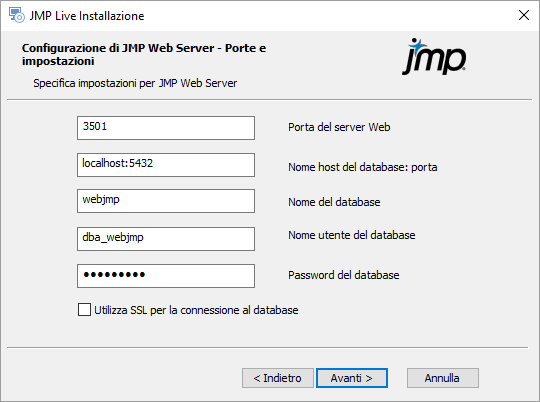
|
11.
|
Specificare le seguenti impostazioni del JMP Web Server:
|
|
–
|
Porta del server Web: immettere la porta HTTPS che riceverà le richieste da un browser. Per impostazione predefinita, questa porta è impostata a 3501. È possibile specificare la porta 443 (la porta HTTPS predefinita), ma si raccomanda di utilizzare una porta dedicata per un più facile monitoraggio e controllo degli accessi. Se si installa un bilanciatore del carico dell'applicazione prima del componente Web server, specificare questa porta.
|
|
–
|
Nome host del database: porta:
|
Immettere il nome DNS del computer che esegue il database PostgreSQL per JMP Live. Il nome predefinito è localhost (il computer di installazione), ma tipicamente questo specificherebbe un server dedicato che esegue PostgreSQL. Questo computer potrebbe essere all'interno di un firewall aziendale, al di fuori del firewall o in un servizio cloud.
Immettere la porta che è stata specificata durante l'installazione di PostgreSQL per la comunicazione dall'esterno. La porta PostgreSQL predefinita è 5432. Vedere Figura 1.3.
|
–
|
Nome del database: immettere il nome assegnato al database di JMP Live all'interno di PostgreSQL. È possibile cambiare questo nome, ma non è consigliato, in quanto il programma di installazione del database predefinito è webjmp.
|
|
–
|
Nome utente del database e password del database: immettere l'ID utente amministratore e la password specificati durante l'installazione del database di JMP Live. Il nome utente del database dovrebbe essere dba_webjmp, ma è probabile che la password sia stata modificata rispetto a quella predefinita (che è Password1). Immettere qui la nuova password.
|
|
–
|
Utilizza SSL per la connessione al database: selezionare questa opzione se il database PostgreSQL richiede comunicazioni SSL crittografate.
|
Figura 1.24 Creare un account amministratore
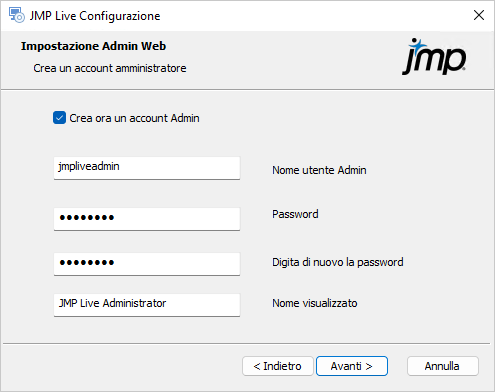
Nota: Si consiglia vivamente di creare un account amministratore. Tuttavia, se si sta aggiornando JMP Live da una versione precedente e si dispone già di un account amministratore nel database, si può tranquillamente saltare questo passo deselezionando la casella Crea ora un account Admin.
|
12.
|
Immettere il nome utente amministratore con il quale si intende accedere a JMP Live. Specificare una password (l'impostazione predefinita è password) e un nome che verrà visualizzato quando si pubblicano contenuti in JMP Live. Si noti quanto segue:
|
|
–
|
Il nome utente Admin non deve contenere spazi e deve essere minuscolo.
|
|
–
|
Una volta creato un account amministratore, è possibile accedere a questo account e designare altri utenti come amministratori.
|
|
–
|
È possibile creare un account amministratore in qualsiasi momento utilizzando un'interfaccia della riga di comando. Consultare Gestione del database di JMP Live.
|
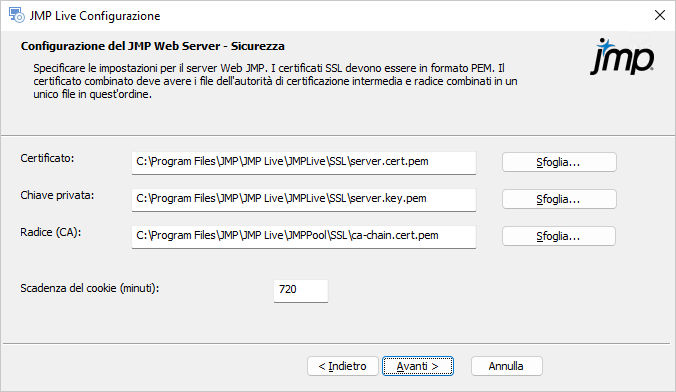
Figura 1.25 Certificati SSL
|
13.
|
Selezionare o immettere i certificati SSL per la propria organizzazione.
|
|
–
|
I certificati SSL sono file di testo contenenti chiavi crittografiche che consentono a un browser e al server Web di comunicare in modo sicuro. Queste chiavi sono specifiche per ciascuna organizzazione e sono fornite da fornitori di terze parti come DigiCert, Symantec e Network Solutions. JMP Live non funziona senza questi certificati.
|
|
–
|
Il certificato principale e la chiave privata sono configurati per l'acquirente. La CA combinata proviene da un fornitore terzo ed è un singolo file che contiene il certificato intermedio e quello radice (in quest'ordine).
|
|
–
|
Il programma di installazione di JMP Live fornisce una serie di certificati che consente di effettuare test minimi su una configurazione localhost. Tuttavia, genera degli avvertimenti quando il sito viene visualizzato nel browser locale e il sito è inaccessibile dai browser esterni al computer di installazione.
|
Suggerimento: È possibile convalidare i certificati SSL al termine dell'installazione di JMP Live. Vedere Convalida dei certificati SSL per JMP Live. Per eseguire l'utilità di convalida dei certificati SSL, dalla riga di comando di node.js, immettere la seguente directory e il comando: C:\Program Files\JMP\JMP Live\JMPLive>npm run check-ssl.
|
14.
|
Scadenza dei cookie: specificare per quanto tempo il componente Web JMP ricorda che è stato effettuato l'accesso a JMP Live.
|
|
–
|
Il valore predefinito è di 720 minuti (12 ore), ma è possibile ridurlo per maggiore sicurezza.
|
|
–
|
La scadenza dei cookie è diversa dal timeout di inattività. È possibile utilizzare il sito costantemente, ma la scadenza dei cookie costringe a effettuare un nuovo accesso dopo la scadenza.
|
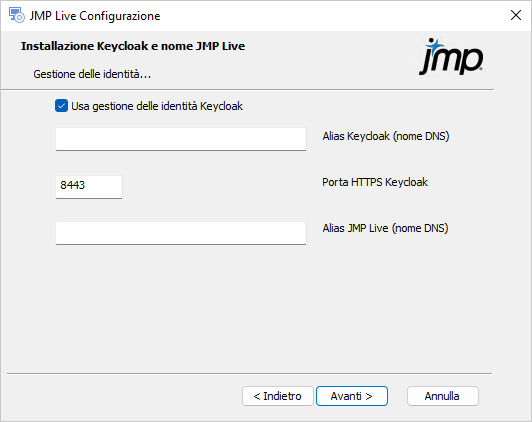
Figura 1.26 Impostazione di Keycloak
|
15.
|
Specificare le seguenti impostazioni di Keycloak:
|
|
–
|
Usa gestione delle identità Keycloak: abilita il sistema di autenticazione di Keycloak. Se si deseleziona questa opzione, viene utilizzata l'autenticazione locale. In questo caso, gli utenti devono creare degli account in JMP Live. Questi utenti non sono autenticati a fronte di diversi provider di identità. Per dettagli su come collegare il database Keycloak al proprio provider di identità, consultare la documentazione di Keycloak.
|
|
–
|
Alias Keycloak (nome DNS): specificare il nome del server che esegue il servizio di autenticazione di Keycloak.
|
|
–
|
Porta HTTPS Keycloak: specificare il numero della porta su cui Keycloak si aspetta di ricevere le richieste. La porta predefinita è 8443.
|
|
–
|
Alias JMP Live (nome DNS): specificare il nome del computer che gestirà il sito principale di JMP Live.
|
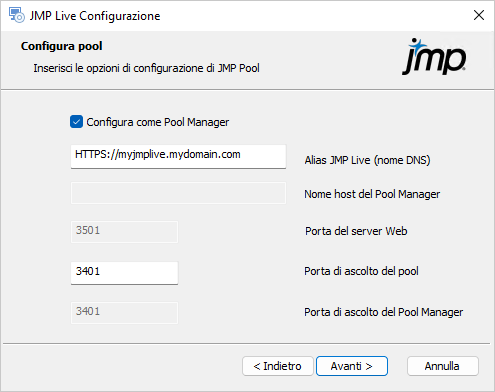
Figura 1.27 Configurazione di Pool Manager
|
16.
|
Se si desidera eseguire Pool Manager su questo computer, selezionare la casella Configura come Pool Manager:
|
|
–
|
Se si utilizza un solo computer per tutti i componenti, o un solo computer per le sessioni di Pool Manager e JMP, selezionare questa opzione.
|
|
–
|
Se si utilizza il computer solo per un pool di lavoro, non selezionare questa opzione.
|
|
17.
|
Specificare le opzioni di Pool Manager:
|
|
–
|
Alias JMP Live (nome DNS): immettere il nome DNS, che di solito si presenta in questo modo: nome computer.nome dominio.com. Si noti quanto segue:
|
A meno che non si installino tutti i componenti utilizzando l'opzione localhost, è necessario specificare il nome dell'host Web.
Anche se si hanno tutti i componenti su un solo computer, può risultare utile usare i certificati SSL della propria organizzazione per una connessione sicura. In tal caso, specificare il nome del computer come nome dell'host Web, poiché i certificati sono di solito legati al computer in uso.
|
–
|
Nome host di Pool Manager: (disabilitato se si è selezionato Configura come Pool Manager.) Se si sta impostando un pool di lavoro su un computer separato, immettere il nome DNS del computer che si occupa delle attività di gestione di Pool Manager.
|
|
–
|
Porta del server Web: (disabilitato se si stanno installando tutti i componenti sullo stesso computer, poiché il numero di porta è già specificato nel componente Web JMP.) Se si sta installando solo il componente JMP Pool, immettere la porta utilizzata durante l'installazione del componente Web JMP su un altro computer.
|
|
–
|
Porta di ascolto del pool: immettere la porta su cui il pool ascolta le comunicazioni di JMP Pool Manager e dei componenti Web JMP.
|
|
–
|
Porta di ascolto di Pool Manager: (abilitato solo se si sta configurando un pool di lavoro). Immettere la porta specificata come porta di ascolto del pool per la configurazione di JMP Pool Manager. Il pool di lavoro deve conoscere questa porta per poter dire a JMP Pool Manager che è disponibile.
|
Figura 1.28 Configurazione delle impostazioni di JMP
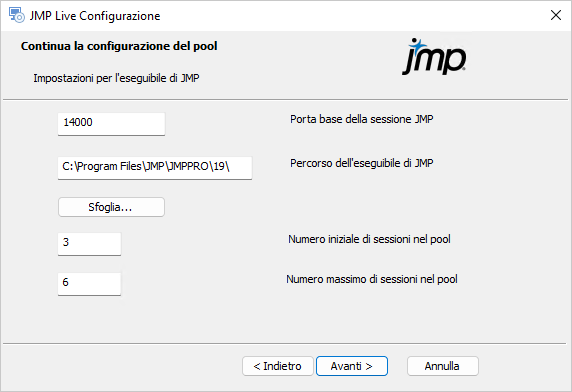
JMP deve essere installato utilizzando il proprio programma di installazione su tutti i computer che supportano la creazione di sessioni JMP, sia che faccia parte di JMP Pool Manager o del pool di lavoro. Queste sessioni di JMP inizieranno a lavorare per JMP Live quando i report saranno modificati.
|
18.
|
Specificare i seguenti dettagli di JMP:
|
|
–
|
Porta base della sessione di JMP: immettere la porta di base utilizzata dalle sessioni JMP per parlare con JMP Pool Manager. Ogni istanza di JMP ha un numero univoco che inizia con questo numero di base.
|
|
–
|
Percorso dell'eseguibile di JMP: immettere il percorso in cui si trova JMP Pro. Viene visualizzato il percorso di installazione predefinito, quindi è necessario modificarlo solo se JMP Pro si trova altrove.
|
|
–
|
Numero iniziale di sessioni nel pool: immettere il numero di sessioni di JMP che verranno avviate alla prima esecuzione del pool.
|
|
–
|
Numero massimo di sessioni nel pool: immettere il limite superiore per il numero di sessioni JMP che possono essere eseguite su questo computer come parte di questo pool. Queste sessioni vengono aggiunte se le sessioni specificate nel numero iniziale di sessioni sono tutte in uso.
|
Nota: Se si sta installando Pool Manager, e si desidera che gestisca solo l'allocazione delle risorse ad altri pool di lavoro, è possibile impostare sia il numero iniziale sia il numero massimo a zero. In tal caso, il sito non funzionerà fino a quando i pool di lavoro non saranno configurati e operativi.
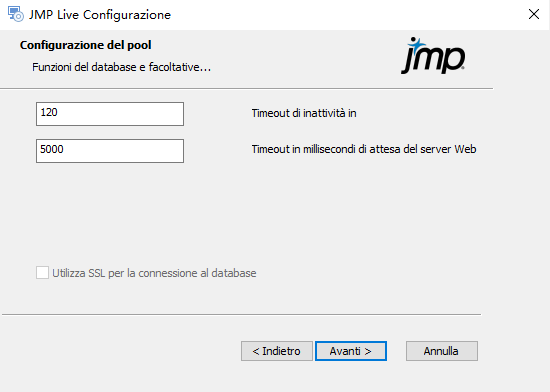
Figura 1.29 Configurazione delle impostazioni di JMP
|
19.
|
Specificare i seguenti dettagli di JMP:
|
|
–
|
Timeout di inattività in secondi: immettere il tempo durante il quale un'istanza di JMP attende ulteriore lavoro prima di interrompere la connessione con il componente Web JMP e attendere una nuova richiesta.
|
|
–
|
Timeout in millisecondi di attesa del server Web: immettere il tempo durante il quale un'istanza attende ulteriori comunicazioni durante una transazione esistente prima di rinunciare e ignorare la richiesta di lavoro esistente.
|
|
–
|
File di certificato SSL combinato intermedio e radice in formato PEM: (compare se si sta installando solo il componente JMP Pool Manager) specificare la posizione del file del certificato che combina i certificati Intermedio e Radice (in quest'ordine).
|
Figura 1.30 Avvio dell'installazione di JMP Live
|
20.
|
Fare clic su Installa per avviare l'installazione di JMP Live e su Termina al termine del programma di installazione.
|
JMP Live si connette automaticamente a Keycloak.
|
21.
|
Accedere a JMP Live su https://JMPLiveAlias: 3501/admin/login (sostituire JMPLiveAlias con l'alias di JMP Live fornito in passo 15).
|
Suggerimento: Se si riscontrano problemi accedendo a JMP Live, potrebbe essere necessario connettersi manualmente. Consultare Connessione manuale di Keycloak e avvio di JMP Live.
|
22.
|
In JMP Live, fare clic su Admin > Server e autorizzare JMP Live.
|
|
–
|
Dopo avere autorizzato JMP Live, è possibile aggiungere utenti o gruppi importandoli dalla propria Active Directory. Per ulteriori informazioni, consultare la Guida di JMP Live.
|
|
–
|
È necessario riautorizzare periodicamente JMP Live. La data in cui si dovrà effettuare la ri-autorizzazione compare in Admin > Server > Data di scadenza autorizzazione.
|
(Facoltativo) Configurazione delle impostazioni avanzate
Durante l'installazione di JMP Live, si specificano alcune impostazioni. Per cambiare queste impostazioni in seguito, o aggiungere impostazioni avanzate, aggiornare i file di ambiente (.env). I componenti JMP Live e JMP Pool Manager hanno ciascuno il proprio file di ambiente qui (per impostazione predefinita):
|
•
|
C:\Program Files\JMP\JMP Live\JMPLive
|
|
•
|
C:\Program Files\JMP\JMP Live\JMPPool
|
Attenzione: Apportare modifiche ai file di ambiente con cautela, poiché anche un piccolo errore potrebbe causare un malfunzionamento di JMP Live.
Una volta aggiornato il file di ambiente, è necessario riavviare il componente affinché le modifiche abbiano effetto. Per informazioni dettagliate su come riavviare i componenti, consultare Connessione manuale di Keycloak e avvio di JMP Live.
Impostazioni dei file di ambiente di JMP Live
ADMIN_LANG
(Facoltativo) Impostare la lingua che compare quando si utilizzano gli strumenti CLI. Le opzioni includono de (tedesco), en (inglese), es (spagnolo), fr (francese), it (italiano), ja (giapponese), ko (coreano) e zh-CN (cinese).
AUTH_SCHEME
(Obbligatorio) Schema di autenticazione utilizzato dal componente Web JMP. I valori possibili sono keycloak, ldap e local. Questa impostazione dovrebbe essere effettuata una volta per una data istanza di JMP Server e non dovrebbe mai essere cambiata, a meno che non si ricominci da capo con un database vuoto.
CRITTOGRAFIE
(Facoltativo) Specificare le crittografie consentite in un elenco non virgolettato, separato da virgola. Di default, JMP Live consente queste crittografie:
|
–
|
TLS_AES_128_GCM_SHA256
|
|
–
|
TLS_AES_256_GCM_SHA384
|
|
–
|
TLS_AES_128_CCM_SHA256
|
|
–
|
TLS_AES_128_CCM_8_SHA256
|
|
–
|
ECDHE-RSA-AES128-GCM-SHA256
|
|
–
|
ECDHE-ECDSA-AES128-GCM-SHA256
|
|
–
|
ECDHE-RSA-AES256-GCM-SHA384
|
|
–
|
ECDHE-ECDSA-AES256-GCM-SHA384
|
Per consentire solo un sottoinsieme di queste crittografie, fornire un elenco separato da virgola. Per esempio:
CIPHERS=TLS_AES_128_GCM_SHA256,TLS_AES_256_GCM_SHA384,TLS_AES_128_CCM_SHA256,TLS_AES_128_CCM_8_SHA256
COOKIE_EXPIRE_MINUTES
(Facoltativo) Durata in minuti del tempo di validità di un cookie della sessione. Se sono specificati sia _MINUTES sia _SECONDS, viene utilizzata l'impostazione che prevede il tempo più lungo. Il valore predefinito è di 720 minuti (12 ore).
COOKIE_EXPIRE_SECONDS
(Facoltativo) Durata in secondi del tempo di validità di un cookie della sessione. Se sono specificati sia _MINUTES sia _SECONDS, viene utilizzata l'impostazione che prevede il tempo più lungo. Se si desidera utilizzare COOKIE_EXPIRE_SECONDS, si deve impostare COOKIE_EXPIRE_MINUTES a 0. Il valore predefinito e la scadenza minima consentita sono di cinque secondi.
COOKIE_SAMESITE_NONE
(Facoltativo) Specifica il valore dell'attributo Cookie SameSite utilizzato da JMP Live.
|
–
|
Se si desidera incorporare i contenuti di JMP Live in altre applicazioni, l'impostazione del valore a Lax (0) ne impedisce il funzionamento. Questo è il valore di default.
|
|
–
|
Impostando il valore a Nessuno (1), l'incorporamento potrebbe funzionare se le impostazioni del browser non lo impediscono.
|
COOKIE_SECRET
(Obbligatorio) Segreto utilizzato per il calcolo dell'hash per i cookie della sessione per questa istanza di JMP Live.
DB_DATABASE
(Obbligatorio) Nome del database PostgreSQL su DB_HOST da utilizzare. Normalmente è webjmp.
DB_HOST
(Obbligatorio) Nome host del computer sul quale è in esecuzione il database PostgreSQL. Il formato è nome-host:porta. La porta deve essere inclusa.
DB_MAX_CONN_JMP_LIVE
Il numero massimo di connessioni simultanee al database che una qualsiasi istanza di JMP Live tenta di sostenere. Il valore predefinito è 25. Quando si determina un valore per questa impostazione, ricordare che:
|
–
|
Il database stesso ha un tetto massimo di connessioni max_connections (definito in postgresql.conf) che non si deve superare.
|
|
–
|
Ci possono essere più istanze di JMP Live in esecuzione in un cluster.
|
|
–
|
Il tetto massimo di connessioni max_connections deve essere condiviso tra JMP Live e JMP Pool (si raccomanda una suddivisione tra l'80% e il 20%).
|
DB_PASSWORD
(Obbligatorio) Password che DB_USERNAME usa per connettersi a PostgreSQL.
DB_SSL_CA_FILE
(Facoltativo) Percorso relativo al file dell'autorità di certificazione per l'esecuzione in modalità SSL sicura.
DB_SSL_CERT_FILE
(Facoltativo) Percorso relativo al file della chiave pubblica del certificato client quando si usa l'autenticazione SSL bidirezionale.
DB_SSL_INSECURE
(Facoltativo) Determina se PostgreSQL convalida che il certificato client sia firmato da un'autorità affidabile. Il valore di default è 0, che significa che la convalida viene eseguita. Per non eseguire la convalida, impostare questo valore a 1.
DB_SSL_KEY_FILE
(Facoltativo) Percorso relativo al file della chiave privata del certificato client quando si usa l'autenticazione SSL bidirezionale.
DB_SSL_ON
(Facoltativo) Specifica se la connessione di JMP Live a PostgreSQL deve utilizzare SSL. Il valore di default è 0, che significa che la connessione a JMP Live non deve utilizzare SSL. Per richiedere l'utilizzo di SSL, impostare questo valore a 1.
DB_USERNAME
(Obbligatorio) Nome utente dell'utente PostgreSQL. Normalmente è dba_webjmp.
DEBUG_DEV
(Facoltativo) Elenco di valori stringa separati da virgola che determinano quali istruzioni di debug nel codice sono attive e quali no. Non esiste un valore predefinito.
DEBUG_DEPTH
(Facoltativo) Determina la profondità a cui gli oggetti vengono inviati al log in un'istruzione di debug (ad es.: debug('Questo è il mio oggetto: %O', mioOggetto);). Il valore predefinito è 10.
JMPLIVE_BASEURL
(Obbligatorio) L'URL utilizzato da componenti come JMP Pool e Keycloak per comunicare con il sito Web JMP Live.
LOG_HTTPHEADERS
(Facoltativo, booleano) Determina se le intestazioni HTTP sono incluse nei record di log pretty print delle richieste HTTP. Il valore predefinito è 0 (disattivato, non sono incluse intestazioni).
LOG_LEVEL
(Facoltativo) Imposta il livello più basso di messaggi del logger di Bunyan attivi in questa istanza del server JMP. I possibili valori includono trace, debug, info, warn, error o fatal. Le righe del logger nel codice si presentano come "logger.debug(...);". Il valore di default è warn.
LOG_PRETTY
(Facoltativo, booleano) Determina se il logging di Bunyan nello stream della console viene visualizzato come JSON grezzo (0) o pretty print (1). Il valore predefinito è 0 (JSON grezzo).
MAX_TABLE_POST_PROCESSING_TIME_MINUTES
Imposta il tempo massimo trascorso per un evento di post-elaborazione della tabella prima che la sessione di JMP Pool venga terminata. Il valore minimo è 1 minuto. Di default, gli eventi di post-elaborazione delle tabelle utilizzano il tempo massimo trascorso di default (configurabile dal pannello delle impostazioni dell'amministratore).
NODE_ENV
(Obbligatorio) Impostare questo su produzione. Questa è la modalità corretta per il server JMP.
POOL_HEALTH_CHECK_INTERVAL_MINUTES
Frequenza (in minuti) tra i controlli dello stato di salute di JMP Pool Manager per determinare se è ancora connesso. Il valore di default è 1 minuto.
POOL_HEALTH_NOTIFY_INTERVAL_MINUTES
Specifica la frequenza (in minuti) per notificare all'amministratore la possibile disconnessione di JMP Pool Manager. Il valore predefinito è 5 minuti.
POOL_HEALTH_NOTIFY_LAUNCH_DELAY_SECONDS
Specifica il ritardo delle notifiche sullo stato di salute di JMP Pool Manager dopo l'avvio, per consentire la connessione iniziale. Il valore di default è 180 secondi (3 minuti).
PORT
(Obbligatorio) Porta HTTPS su cui è in esecuzione questa istanza di JMP Live.
SESSION_TICKET_EXPIRE_HOURS
(Facoltativo) Numero di ore di permanenza dei record dei ticket della sessione di JMP nella tabella dei ticket prima che vengano rimossi. Questa opzione è per le sessioni di JMP, non per le sessioni di accesso. Se sono specificati sia _MINUTES sia _HOURS, viene utilizzata l'impostazione che prevede il tempo più lungo. Il valore predefinito è 24 ore.
SESSION_TICKET_EXPIRE_MINUTES
(Facoltativo) Numero di minuti di permanenza dei record dei ticket della sessione di JMP nella tabella dei ticket prima che vengano rimossi. Questa opzione è per le sessioni di JMP, non per le sessioni di accesso. Il valore predefinito è di 1440 minuti (24 ore).
SESSION_PURGE_INTERVAL_MINUTES
(Facoltativo) Frequenza (in minuti) con cui le sessioni scadute vengono cancellate dal database. Se sono specificati sia _MINUTES sia _SECONDS, viene utilizzata l'impostazione che prevede il tempo più lungo. Il valore predefinito è 15 minuti.
SESSION_PURGE_INTERVAL_SECONDS
(Facoltativo) Frequenza (in secondi) con cui le sessioni scadute vengono cancellate dal database. Se sono specificati sia _MINUTES sia _SECONDS, viene utilizzata l'impostazione che prevede il tempo più lungo. Se si desidera utilizzare SESSION_PURGE_INTERVAL_SECONDS, si deve impostare SESSION_PURGE_INTERVAL_MINUTES a 0. Il valore predefinito e l'intervallo minimo di cancellazione consentito sono cinque minuti.
SSL_CA_FILE
(Facoltativo) Percorso relativo al file dell'autorità del certificato.
SSL_CERT_FILE
(Facoltativo) Percorso relativo al file del certificato.
SSL_KEY_FILE
(Facoltativo) Percorso relativo al file della chiave del certificato.
Impostazioni dei file di ambiente di JMP Pool
APPLYPACKAGEPREFS
(Facoltativo, booleano) Determina se le preferenze memorizzate con il pacchetto vengono applicate sul server. Specificare 0 per falso e 1 per vero. Il valore predefinito è vero (1).
DB_MAX_CONN_JMP_POOL
Il numero massimo di connessioni simultanee al database che questo JMP Pool tenta di sostenere. Il valore predefinito è 10. Quando si determina un valore per questa impostazione, ricordare che:
|
–
|
Il database stesso ha un tetto massimo di connessioni max_connections (definito in postgresql.conf) che non si deve superare.
|
|
–
|
Ci possono essere più JMP Pool.
|
|
–
|
Il tetto massimo di connessioni max_connections deve essere condiviso tra JMP Live e JMP Pool (si raccomanda una suddivisione tra l'80% e il 20%).
|
DB_SSL_CA_FILE
(Facoltativo) Percorso relativo al file dell'autorità di certificazione per l'esecuzione in modalità SSL sicura.
DB_SSL_CERT_FILE
(Facoltativo) Percorso relativo al file della chiave pubblica del certificato client quando si usa l'autenticazione SSL bidirezionale.
DB_SSL_INSECURE
(Facoltativo) Determina se PostgreSQL convalida che il certificato client sia firmato da un'autorità affidabile. Il valore di default è 0, che significa che la convalida viene eseguita. Per non eseguire la convalida, impostare questo valore a 1.
DB_SSL_KEY_FILE
(Facoltativo) Percorso relativo al file della chiave privata del certificato client quando si usa l'autenticazione SSL bidirezionale.
DB_SSL_ON
(Facoltativo) Specifica se la connessione di JMP Live a PostgreSQL deve utilizzare SSL. Il valore di default è 0, che significa che la connessione a JMP Live non deve utilizzare SSL. Per richiedere l'utilizzo di SSL, impostare questo valore a 1.
DEBUG
(Facoltativo) Elenco di valori stringa separati da virgola che determinano quali istruzioni di debug nel codice sono attive e quali no. Non esiste un valore predefinito.
HOST
(Facoltativo) Nome host di questo JMP Pool. Il nome host predefinito è os.hostname().
INITIAL_JMP_PROCESSES
(Facoltativo) Numero di sessioni JMP che saranno avviate per aiutare a ricalcolare i report quando vengono esplorati sul sito Web. Il valore predefinito è 4 sessioni.
IS_MANAGER
(Facoltativo, booleano) Specifica se questo pool è il pool manager. Se lo è, impostare questa opzione a 1.
JMP_BASE_PORT
(Obbligatorio) Inizio di un range di porte su cui le sessioni di JMP sono in ascolto.
JMP_INSTALLDIR
(Facoltativo) Indica a JMP Live dove è installata l'applicazione desktop JMP.
JMP_LOGSTART
(Facoltativo) Crea un log dell'avvio di JMP, come ad esempio da dove JMP riceve le informazioni sulle licenze e sulle preferenze.
JMP_PATH
(Obbligatorio) Percorso di accesso all'eseguibile di JMP.
JMP_SERVER_IDLE_TIMEOUT
(Facoltativo) Quantità di tempo (in secondi) durante la quale un server JMP può rimanere inattivo prima di essere riciclato. Il valore predefinito è 120 secondi.
JMPLIVE_BASEURL
(Usato solo se questo è il pool manager). L'URL utilizzato da componenti come JMP Pool e Keycloak per comunicare con il sito Web JMP Live.
LOG_LEVEL
(Facoltativo) Imposta il livello più basso di messaggi del logger di Bunyan attivi in questa istanza del server JMP. I possibili valori includono trace, debug, info, warn, error o fatal. Le righe del logger nel codice si presentano come "logger.debug(...);". Il valore di default è warn.
LOG_PRETTY
(Facoltativo, booleano) Determina se il logging di Bunyan nello stream della console viene visualizzato come JSON grezzo (0) o pretty print (1). Il valore predefinito è 0 (JSON grezzo).
MAX_JMP_PROCESSES
(Facoltativo) Numero massimo di processi JMP che saranno avviati sulla base della domanda (un JMPPool elastico). Il valore predefinito è specificato in INITIAL_JMP_PROCESSES.
NODE_ENV
(Obbligatorio) Impostare questo su produzione. Questa è la modalità corretta per il server JMP.
POOL_MANAGER_HOST
(Usato solo se questo non è il pool manager, in modo che possa trovare il pool manager). Il nome DNS del computer che esegue il processo di pool manager. Il valore predefinito è localhost.
POOL_MANAGER_PORT
(Usato solo se questo non è il pool manager). Porta utilizzata dal pool manager per comunicare con le istanze di lavoro del pool. La porta predefinita è PORT.
PORT
(Obbligatorio) Porta su cui questo JMP Pool è in ascolto.
SSL_CA_FILE
(Facoltativo) Percorso relativo al file dell'autorità del certificato.
WEBJMP_RETRY_WAIT
(Usato solo se questo è il pool manager). Numero di millisecondi di attesa prima che JMP tenti di ricollegarsi al componente Web JMP. Il valore predefinito è 5000 millisecondi.
Note sulla migrazione
Se si sta migrando da JMP Live 17.2 o precedente alla versione 19, tenere presente le seguenti differenze nel modo in cui JMP Live implementa alcune funzioni:
|
Scenari
|
Comportamento nella versione 17.2 e precedenti
|
Comportamento nella versione 18.0 e successive
|
|---|---|---|
|
L'utente utilizza un server SMTP protetto da password.
|
La password è memorizzata nel database e non è crittografata.
|
La password è ora crittografata. Dopo l'aggiornamento, è necessario reimmettere la password SMTP in Admin > Impostazioni > Impostazioni e-mail di JMP Live.
|
|
Un utente o un post è stato contrassegnato.
|
L'utente o il post è contrassegnato.
|
Gli utenti o i post contrassegnati non sono più supportati nella versione 18. Tutti gli utenti o i post contrassegnati vengono approvati.
|
|
L'utente ha consentito l'autorizzazione al download per i membri di uno spazio di lavoro, ma non ha consentito il download per i singoli post nello spazio.
|
Il singolo post non può essere scaricato.
|
La possibilità di disabilitare i download su un singolo post non è più supportata nella versione 18. In uno spazio di lavoro in cui i membri possono scaricare i post, tutti i post precedentemente non ammessi possono essere scaricati. È anche possibile disabilitare il download a livello di cartella.
|
|
Un utente riceve l'autorizzazione a creare, modificare, sostituire o eliminare.
|
Tutte queste quattro autorizzazioni individuali erano supportate.
|
Esiste un'autorizzazione che consente di creare, modificare, sostituire o eliminare i post, denominata Autorizzazione a contribuire.
|
|
Si desidera creare un nuovo report JMP Live utilizzando JSL.
|
Utilizzare il comando Nuovo report Web.
|
Utilizzare il comando Nuovo contenuto JMP Live.
|
Informazioni sull'architettura e l'autenticazione di JMP Live
Se si sta installando il server JMP Live in locale, è necessario comprendere l'architettura del sistema JMP Live e le possibili configurazioni per l'autenticazione con provider di identità di terze parti.
Informazioni generali sull'architettura
JMP Live è costituito da diversi moduli che comunicano tra loro. Questa architettura permette di distribuire il carico di lavoro su diverse risorse informatiche per gestire carichi elevati di richieste.
Figura 1.31 Architettura di JMP Live
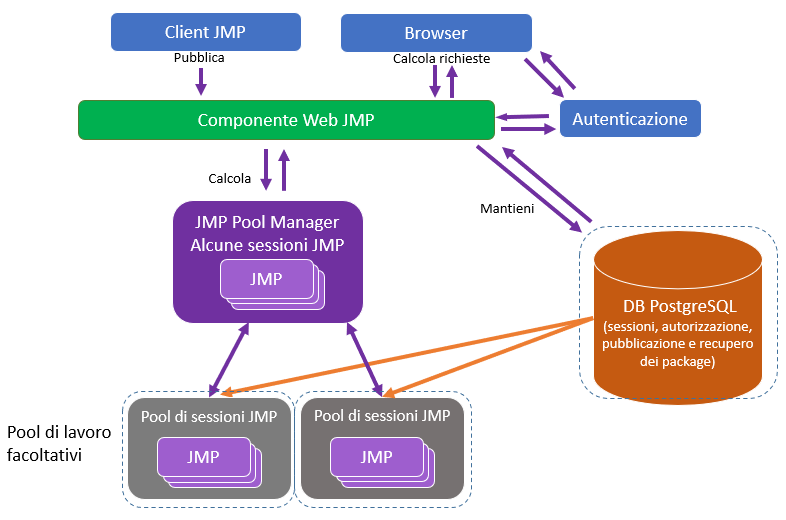
È possibile eseguire JMP Live su una singola risorsa, ma questa configurazione non è raccomandata. Si consiglia di mantenere il database separato dagli altri componenti di JMP Live e di assegnare al database un'istanza di calcolo dedicata che sia spesso sottoposta a backup per garantire la sicurezza dei contenuti di JMP Live. Il database può trovarsi su un servizio in hosting, mentre il resto dei componenti può trovarsi su risorse locali. In questo scenario, non si utilizzerebbe il programma di installazione del database di JMP Live, ma sarebbe necessario impostare un'istanza compatibile con PostgreSQL 16.6 sul servizio in hosting. Attenersi alle istruzioni riportate in Installazione di JMP Live utilizzando un database esistente.
Determinazione della dimensione dell'installazione
La determinazione delle dimensioni dell'installazione è complessa, poiché nei singoli siti di installazione possono essere presenti fattori sconosciuti che potrebbero avere un impatto sulle performance. La velocità della rete è un fattore importante e anche la decisione di utilizzare macchine dedicate o macchine virtuali influisce sulle performance. JMP non può garantire che qualsiasi configurazione qui descritta funzioni bene in ogni sito che utilizza JMP.
Il criterio principale quando si considera la possibile dimensione dell'installazione è il numero di utenti:
|
•
|
100 Utenti sono considerati un deployment di piccole dimensioni.
|
|
•
|
500 Utenti sono considerati un deployment di medie dimensioni.
|
|
•
|
2000 Utenti sono considerati un deployment di grandi dimensioni.
|
In tutti i casi, si presume che ogni utente usi il sito occasionalmente e che esamini diversi report con un utilizzo abbastanza distribuito. L'uso occasionale potrebbe essere 10 volte al giorno.
|
•
|
Se si hanno utenti che utilizzano il sito in maniera massiccia e costante, è necessaria una configurazione molto più robusta.
|
|
•
|
Se si hanno utenti che accedono frequentemente a pochi report, allora saranno importanti sia la robustezza della risorsa informatica dedicata al componente Web JMP sia quella del database.
|
Deployment di piccole dimensioni
In un deployment di JMP Live di piccole dimensioni (ad esempio 100 utenti), è possibile installare tutto tranne il database su un unico computer dedicato.
Figura 1.32 Configurazione consigliata per un deployment di piccole dimensioni
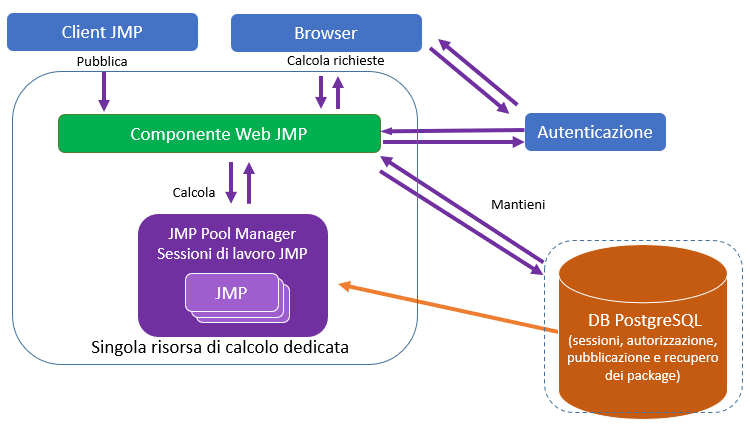
In questo scenario, i componenti sia di Web JMP sia di JMP Pool sono installati sullo stesso computer. Durante l'installazione, selezionare l'opzione Configura come Pool Manager. Il numero di istanze JMP associate a questo JMP Pool Manager è il numero totale di istanze JMP eseguite per il sito.
Per le capacità di questa risorsa informatica, di più è sempre meglio, e molto dipende dal tipo di processore, dalla velocità della rete e così via. Un requisito minimo assoluto da considerare è una macchina a 4 core con almeno 16 gigabyte di RAM dedicata. La quantità di memoria è più importante per il database e dipende dal numero di report memorizzati. Un terabyte di memoria è il requisito minimo.
Deployment di medie dimensioni
In un deployment di JMP Live di medie dimensioni (ad esempio 500 utenti), è possibile prendere in considerazione due configurazioni, a seconda dei tipi di report che vengono caricati:
|
•
|
Se il numero dei caricamenti di report è elevato, ma i report stessi non contengono filtri sui dati o la necessità di ricalcolare le statistiche, allora l'area di interesse primario è il componente Web JMP.
|
|
•
|
Se sono necessari numerosi calcoli a livello di report, l'area di interesse primario è JMP Pool Manager.
|
Nei casi in cui il componente Web JMP sia di primaria importanza, o se non si sa se l’ambiente sarà ad alta intensità di calcolo, la configurazione consigliata è la seguente.
Figura 1.33 Configurazione consigliata per un deployment di medie dimensioni
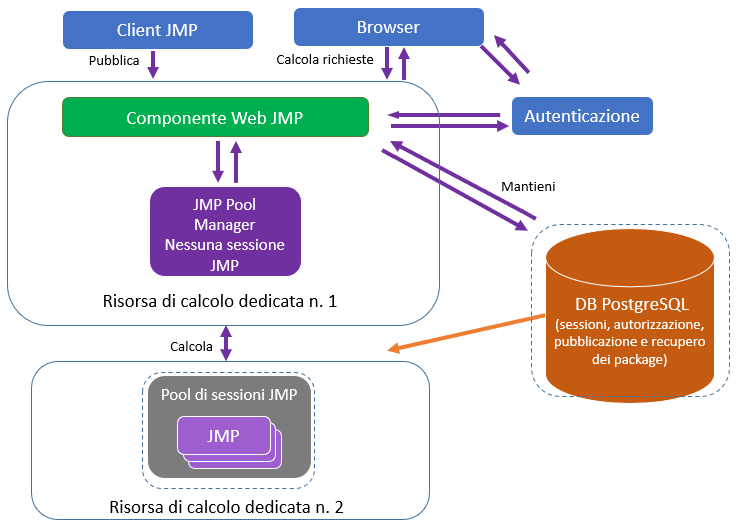
In una configurazione standard in cui il componente Web JMP necessita di performance ottimali, JMP Pool Manager non ha sessioni JMP proprie. Impostare il numero delle sessioni di JMP in JMP Pool Manager a zero. Tutte le sessioni di JMP risiedono sulla seconda risorsa di calcolo, JMP Session Pool.
Se occorre un ambiente ad alta intensità di calcolo, assegnare le sessioni a JMP Pool Manager (eventualmente cinque). Ciò potrebbe ridurre le performance del componente Web JMP, ma fornisce una capacità di calcolo aggiuntiva per i report.
Deployment di grandi dimensioni
In un deployment di JMP Live di grandi dimensioni (ad esempio 2.000 utenti), si potrebbe avere bisogno di più JMP Session Pool e di una risorsa di calcolo dedicata separata per JMP Pool Manager.
Figura 1.34 Configurazione consigliata per un deployment di grandi dimensioni
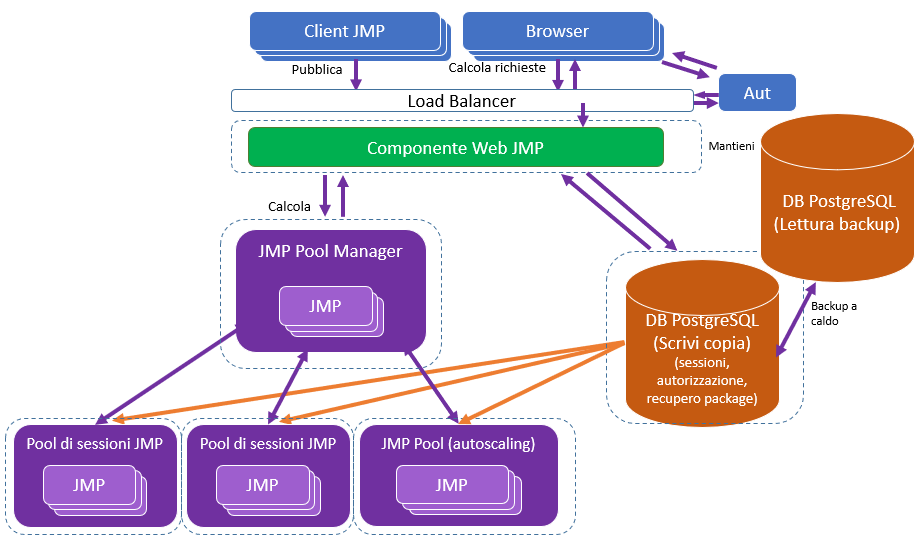
Il componente Web JMP, il componente JMP Pool Manager, i JMP Session Pool e i database PostgreSQL sono tutti istanze dedicate. Il numero di sessioni di JMP che si possono avere dipende dalla potenza di calcolo e dalla capacità di memoria di ogni istanza.
Ecco alcuni suggerimenti per ogni istanza:
|
•
|
Istanze del componente Web JMP e dei pool di sessioni di JMP: sono consigliate come requisito minimo macchine a 4 core, ma preferibilmente macchine a 8 core con 32 gigabyte di RAM.
|
|
•
|
JMP Pool Manager: è consigliata come requisito minimo una macchina a 4 core con 16 gigabyte di RAM.
|
|
•
|
Database PostgreSQL: le macchine dovrebbero anticipare i requisiti di archiviazione in base al volume di pubblicazione della propria organizzazione. Un'istanza scalabile sarebbe una scelta migliore, altrimenti 5 terabyte di memoria è il requisito minimo suggerito.
|
Si suggeriscono anche i seguenti elementi:
|
•
|
Un bilanciatore di carico per fornire un unico punto di ingresso per gestire la sicurezza delle richieste HTTP e HTTPS.
|
|
•
|
Un backup in lettura del database PostgreSQL per fornire una rapida transizione in caso di guasto o di problemi di connettività del database principale. Il backup deve essere aggiornato frequentemente.
|
Considerazioni per i servizi di hosting
Per alcuni servizi di hosting come Amazon Web Services o Microsoft Azure, è possibile impostare l'autoscaling per i JMP Session Pool. Il funzionamento è il seguente:
|
1.
|
Un elemento scatenante, come un'ora della giornata o l'utilizzo di una CPU su un nodo Session Pool, può causare l'avvio di un'ulteriore risorsa di calcolo.
|
|
2.
|
JMP Session Pool sulla risorsa appena avviata segnala a Pool Manager quando entra in funzione.
|
Per utilizzare l'autoscaling, durante l'installazione del Session Pool sull'immagine che verrà replicata durante lo scaling, è necessario aver selezionato l'opzione di installazione dei componenti come servizi di Windows. In tal modo si avvia automaticamente il componente Session Pool quando l'istanza di calcolo viene creata. Session Pool segnala a Pool Manager e registra la sua disponibilità a fornire servizi di calcolo.
Considerazioni sull'autenticazione
I servizi che JMP Live fornisce per l'autenticazione si basano sul luogo di installazione. Per un'installazione locale, JMP Live può connettersi a un endpoint Microsoft Active Directory se l'organizzazione supporta Active Directory o LDAP (Lightweight Directory Access Protocol).
I meccanismi di autenticazione qui trattati si riferiscono al modo in cui JMP Live si connette ai provider di identità dell'utente. La comunicazione tra JMP e JMP Live è diversa.
Figura 1.35 Opzioni e flusso di autenticazione di JMP Live
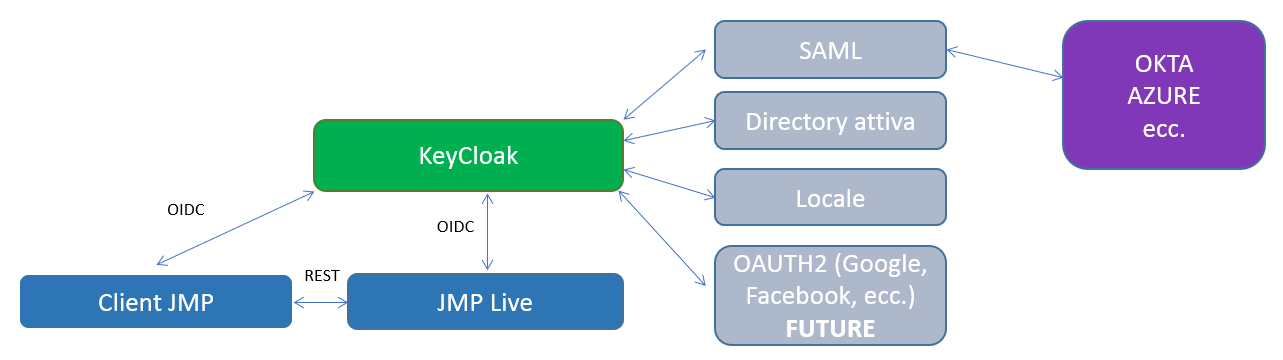
Applicazione Keycloak
L'applicazione Keycloak funge da ponte verso vari meccanismi di autenticazione. OpenID Connect (OIDC) viene utilizzato tra JMP Client, JMP Live e Keycloak per proteggere tali transazioni. La connessione tra Keycloak e i vari meccanismi di autenticazione dipende da questo meccanismo, ma spesso si tratta di TLS.
Keycloak fornisce token di sessioni di autenticazione a JMP Live e JMP. Questi token indicano se l'utente è autorizzato a utilizzare JMP Live. I token informano inoltre JMP Live quando la sessione di autenticazione è scaduta.
Uso di Active Directory o LDAP
Per abilitare l'autenticazione in loco utilizzando Active Directory o LDAP, è necessario specificare alcuni parametri nel file di ambiente per il componente Web JMP.
|
1.
|
Aprire il file di ambiente per il componente Web JMP, contenuto qui (di default): C:\Program Files\JMP\JMP Live\JMPLive\.env.
|
|
2.
|
Se si è installato il componente Web JMP come servizio Windows, utilizzare Gestione attività per interrompere il servizio prima di aggiornare il file di ambiente.
|
|
3.
|
Specificare questi parametri nel file .env:
|
AUTH_SCHEME=ldap
Questo specifica il metodo di autenticazione come LDAP o Active Directory.
LDAP_URL="ldap://site_ldap_endpoint.mycompany.com:port#"
Questo è l'endpoint di comunicazione per le richieste di Active Directory, dove il numero di porta è la porta a 4 cifre utilizzata per le comunicazioni di Active Directory. La connessione deve essere diretta all'istanza Active Directory o LDAP.
LDAP_BIND_DN="CN=COMPANY LDAP-Read,OU=Generic and Shared Accounts,OU=Admin,DC=mydepartment,DC=mycompany,DC=com"
Questo è l'account amministratore per il binding di Active Directory. È specifico per il sito. Se il proprio sito non consente il binding anonimo, questo potrebbe essere un account specifico per il dominio.
LDAP_SEARCH_BASE="DC= mydepartment,DC= mycompany,DC=com"
Questo è il dominio di base da cui cercare gli utenti in base al nome utente.
LDAP_BIND_CRED="abcd1234efgh"
Questa è la password dell'account amministratore
LDAP_SEARCH_FILTER=(samAccountName={{username}})(memberOF=CN=JMP Live User Group,OU=Groups,DC=mydepartment,DC=mycompany,DC=com))
Il filtro utilizzato per la ricerca dell'utente. Il nome utente in {{}} è interpolato come nome utente fornito. È possibile utilizzare l'opzione memberOF per convalidare la presenza di un utente nel gruppo.
|
4.
|
Salvare il file .env.
|
|
5.
|
Se si è installato il componente Web JMP come servizio di Windows, utilizzare Gestione attività per riavviare il servizio al termine dell'aggiornamento del file di ambiente.
|
Convalida dei certificati SSL per JMP Live
Al termine dell'installazione di JMP Live, è possibile convalidare i certificati SSL. Un esempio in cui si utilizzano le impostazioni predefinite dell'installazione è il seguente:
|
1.
|
Accedere al menu Start di Windows e aprire il prompt dei comandi di Node.js.
|
|
2.
|
Selezionare la cartella JMPLive, contenuta qui (di default): C:\Program Files\JMP\JMP Live\JMPLive.
|
|
3.
|
Immettere il seguente comando:
|
npm run check-ssl
Esempio
C:\Users\userid>cd C:\Program Files\JMP\JMP Live\JMPLive
C:\Program Files\JMP\JMP Live\JMPLive>npm run check-ssl
> jmplive@19.0 check-ssl
> node ./config/checkSSL.js
Il certificato è stato letto correttamente.
La chiave privata è stata letta correttamente.
L'autorità di certificazione è stata letta correttamente.
Data di inizio del certificato: 03/02/2024
Data di scadenza del certificato: 17/03/2024
Il certificato pubblico e la chiave privata corrispondono correttamente.
Il certificato è stato emesso dall'autorità di certificazione fornita.
C:\Program Files\JMP\JMP Live\JMPLive>
Connessione manuale di Keycloak e avvio di JMP Live
Dopo avere installato JMP Pro, il database di JMP Live, Keycloak e JMP Live, JMP Live e Keycloak dovrebbero essere automaticamente connessi. Se si riscontrano problemi accedendo a JMP Live dopo l'installazione, potrebbe essere necessario connettersi manualmente a Keycloak e avviare JMP Live manualmente.
|
1.
|
Se si utilizza il database di JMP Live come database Keycloak, eseguire JMP Live una volta.
|
Questa operazione popola il database di JMP Live con gli schemi e le tabelle corrette per il funzionamento di Keycloak.
|
2.
|
Se JMP Live è in esecuzione come servizio Windows, interromperlo:
|
|
a.
|
Digitare Gestione attività nella barra di ricerca di Windows. Oppure, premere Ctrl+Alt+Canc e selezionare Gestione attività.
|
|
b.
|
Fare clic sulla scheda Servizi.
|
Suggerimento: Se non si visualizza la scheda Servizi, potrebbe essere necessario fare clic su Ulteriori dettagli.
|
c.
|
Fare clic con il tasto destro del mouse su webjmpsvc.exe e jmppoolsvc.exe e fare clic su Interrompi.
|
|
3.
|
Digitare Prompt dei comandi nella barra di ricerca di Windows. Eseguire il prompt dei comandi come amministratore (fare clic con il tasto destro del mouse sul Prompt dei comandi e scegliere Esegui come amministratore).
|
|
4.
|
Selezionare la directory di installazione dei componenti JMPLive. Immettere: cd C:\Program Files\JMP\JMP Live\JMPLive (supponendo che JMP Live sia nella directory di default).
|
|
5.
|
Modificare il file .env utilizzando Blocco note. Immettere: start Notepad .env.
|
|
6.
|
Nel file .env, verificare i parametri in queste righe:
|
AUTH_SCHEME=keycloak
Nota: Opzioni alternative includono ldap e local. ldap è la scelta classica per connettersi a LDAP o Microsoft Active Directory (non scegliere questa opzione a meno che non si utilizzi JMP 15.0 o versione successiva). local consente un'autenticazione autonoma senza doversi connettere a un provider di identità.
KEYCLOAK_SERVER_URL=https://mykeycloakserver.mydomain.com:8443
Dove mykeycloakserver.mydomain.com:8443 è l'URL del server Keycloak e la porta che permette l'accesso HTTPS.
JMPLIVE_BASEURL=https://myjmpliveinstance.mydomain.com:3501
Dove myjmpliveinstance.mydomain.com:3501 è il nome DNS o l'alias del proprio server JMP Live e la porta che permette l'accesso HTTPS.
|
7.
|
Salvare gli aggiornamenti del file .env. Fare clic su File > Salva.
|
|
8.
|
Avviare i componenti JMP Live:
|
|
–
|
Se si è installato JMP Live come servizio Windows, aprire la scheda Gestione attività, Servizi (consultare la sezione passo 2) e avviare ogni servizio di JMP Live. Fare clic con il tasto destro del mouse su webjmpsvc.exe e jmppoolsvc.exe e fare clic su Inizio.
|
|
–
|
Se non si è installato JMP Live come servizio Windows, eseguire i passi indicati in Componenti non installati come servizi Windows.
|
JMP Live e Keycloak dovrebbero ora funzionare insieme.
Componenti non installati come servizi Windows
|
1.
|
Selezionare la directory in cui è installato JMP Live. Di default, JMP Live è installato qui: C:\Program Files\JMP\JMP Live\JMPLive.
|
|
2.
|
Fare doppio clic sul file launch.cmd. In questo modo si avvia qualsiasi componente installato sul computer.
|
|
3.
|
Se l'installazione è stata distribuita su più computer, ripetere il passo 2 su ognuno.
|
Si avvia un prompt dei comandi per ogni componente, che mostra lo stato di funzionamento di ogni componente.
Suggerimento: Per arrestare i componenti, premere Ctrl+Interr o Ctrl+C.
Abilitazione o disabilitazione della pubblicazione in JMP Live
JMP Live è un sito Web acquistato e ospitato dalla propria azienda per la condivisione privata dei contenuti JMP. JMP Public è un'istanza pubblica di JMP Live su cui chiunque può condividere i contenuti di JMP.
È possibile gestire le impostazioni di pubblicazione creando un file jmpStartAdmin.jsl.
Abilitazione o disabilitazione della pubblicazione in JMP Live
Gli amministratori possono abilitare o disabilitare la pubblicazione su JMP Live per URL specifici. Sul PC dell'utente, l'amministratore può specificare gli URL in un file jmpStartAdmin.jsl.
Attiva URL di JMP Live() specifica gli URL su cui gli utenti possono pubblicare. Per esempio:
Attiva URL di JMP Live( "https://public.jmp.com" ) // abilita la pubblicazione sull'URL pubblico di JMP
Disattiva URL di JMP Live() specifica gli URL su cui gli utenti non possono pubblicare. Per esempio:
Disattiva URL di JMP Live( "https://public.jmp.com" ) // disabilita la pubblicazione sull'URL pubblico di JMP
Nota: Se un URL compare in entrambi gli elenchi, la pubblicazione sull'URL è disabilitata.
È possibile utilizzare un asterisco come carattere jolly per specificare gli URL:
|
•
|
* (qualsiasi URL)
|
|
•
|
*.jmp.com (un URL che termina con jmp.com)
|
|
•
|
https://public.* (un URL che inizia con https://public.)
|
|
•
|
*public* (un URL che contiene public)
|
Aggiornamento dei moduli di codice
La maggior parte di JMP Live è sviluppata utilizzando JavaScript. Node.js fornisce l'ecosistema di codifica per il server Web e gran parte delle altre infrastrutture di cui JMP Live ha bisogno per funzionare. Questo ecosistema contiene numerose applicazioni software sviluppate in modo indipendente per realizzare funzioni specifiche. Occasionalmente, questi moduli potrebbero dover essere aggiornati con correzioni per la sicurezza. Questa operazione può anche diventare parte di un processo periodico e automatizzato. JMP aggiorna sempre i moduli di codice quando distribuisce una nuova release di JMP Live, ma l'aggiornamento del modulo può fornire correzioni per la sicurezza intermedie.
Per aggiornare i moduli di codice, è necessario eseguire il Node Package Manager (npm) da un prompt di comandi di Windows. Per procedere manualmente,
|
1.
|
Selezionare il menu Start di Windows e guardare sotto Node.js.
|
|
2.
|
Avviare un prompt dei comandi Node.js con privilegi di amministratore.
|
|
3.
|
Per far sì che npm aggiorni qualsiasi pacchetto con contenuto di sicurezza, eseguire il seguente comando all'interno delle directory di JMPLive e JMPPool:
|
npm audit fix
Con questo comando si possono anche assegnare prefissi alle correzioni che verranno applicate nell'operazione di cui sopr:
npm audit fix --dry-run
Se si desidera l'output in formato JSON, aggiungere --json alla riga di comando --dry-run.
Disinstallazione dei servizi Windows
Se si decide di voler rimuovere i servizi Windows ma tenere installato JMP Live, è possibile eseguire il file uninstall_services.cmd nella directory principale dell'applicazione. Allo stesso modo, si può eseguire il file install_services.cmd per reinstallare i servizi Windows. Questi file esistono solo se durante l'installazione è stata selezionata l'opzione per l'installazione come servizi Windows.
Gestione del database di JMP Live
In qualità di amministratore di JMP Live, per gestire il database di JMP Live, è necessario avere familiarità con i seguenti aspetti del database PostgreSQL:
Backup e ripristino
Si raccomanda vivamente agli amministratori di JMP Live di familiarizzare con le funzionalità di backup e ripristino in PostgreSQL e di pianificare e implementare una strategia di backup e ripristino.
Per ulteriori informazioni, vedere https://www.postgresql.org/docs/16/backup.html.
Attività di routine di gestione del database
Si raccomanda agli amministratori di JMP Live di familiarizzare con le funzionalità di gestione del database in PostgreSQL e di pianificare e implementare una routine di gestione.
Per ulteriori informazioni, vedere https://www.postgresql.org/docs/16/maintenance.html.
Pool di connessione al database di JMP Live
Il database di JMP Live non può accettare un numero infinito di connessioni, ovvero non può soddisfare un numero infinito di richieste contemporanee. Il database stesso ha un numero massimo di connessioni che viene definito dal valore max_connections nel file postgresql.conf. Se si è utilizzato un programma di installazione di JMP Live per installare il database PostgreSQL, allora questo valore è fissato per impostazione predefinita a 500. Questo valore rappresenta il tetto massimo consentito di connessioni al database. L'utente può controllare la dimensione di tale tetto e decidere come utilizzarlo.
Modifica della dimensione del tetto
La dimensione del proprio tetto è definita dal valore max_connections nel file postgresql.conf. Per modificarlo, è sufficiente modificare il valore max_connections e riavviare il servizio PostgreSQL. Tenere presente che le connessioni non sono gratuite, ma hanno un costo in termini di utilizzo della memoria. Per indicazioni, consultare la documentazione PostgreSQL e altre fonti affidabili.
Modifica delle modalità di utilizzo del tetto
L’utente ha il controllo su due valori:
|
•
|
Il valore di DB_MAX_CONN_JMP_LIVE in C:\Program Files\JMP\JMP Live\JMPLive\.env.
|
|
–
|
Questo valore rappresenta il numero massimo di connessioni simultanee al database che una singola istanza di JMP Live tenta di sostenere.
|
|
–
|
Suggerimenti di base per modificare questo valore sono disponibili in C:\Program Files\JMP\JMP Live\JMPLive\.env.example.
|
|
–
|
Se si prevede che la maggior parte del proprio traffico sarà di lettura e commenti nei post, è consigliabile aumentare la porzione di tetto di JMP Live.
|
|
•
|
Il valore di DB_MAX_CONN_JMP_POOL in C:\Program Files\JMP\JMP Live\JMPPool\.env.
|
|
–
|
Questo valore rappresenta il numero massimo di connessioni simultanee al database che una singola istanza di JMP Pool tenta di sostenere.
|
|
–
|
Suggerimenti di base per modificare questo valore sono disponibili in C:\Program Files\JMP\JMP Live\JMPPool\.env.example.
|
|
–
|
Se si prevede che la maggior parte del traffico consisterà nel ripubblicare i report e interagire con i report (ad esempio, utilizzando Scambia colonne o Filtri sui dati locali), allora si consiglia di aumentare la porzione di tetto di JMP Pool.
|
Cluster JMP Live
Dopo l'installazione, se JMP Live viene avviato utilizzando il comando npm start, viene avviata una sola istanza del codice del server JMP Live. Tuttavia, se JMP Live viene avviato con il comando npm run cluster , vengono avviate più istanze del codice del server JMP Live. Utilizzando la modalità cluster, se un'istanza è occupata, un client può comunque ottenere una risposta da un'altra istanza. La normale operatività prevede l’utilizzo della modalità cluster. Il numero di istanze di server JMP Live in un cluster è approssimativamente uguale al numero di core presenti sul server.
Esempio di tetto
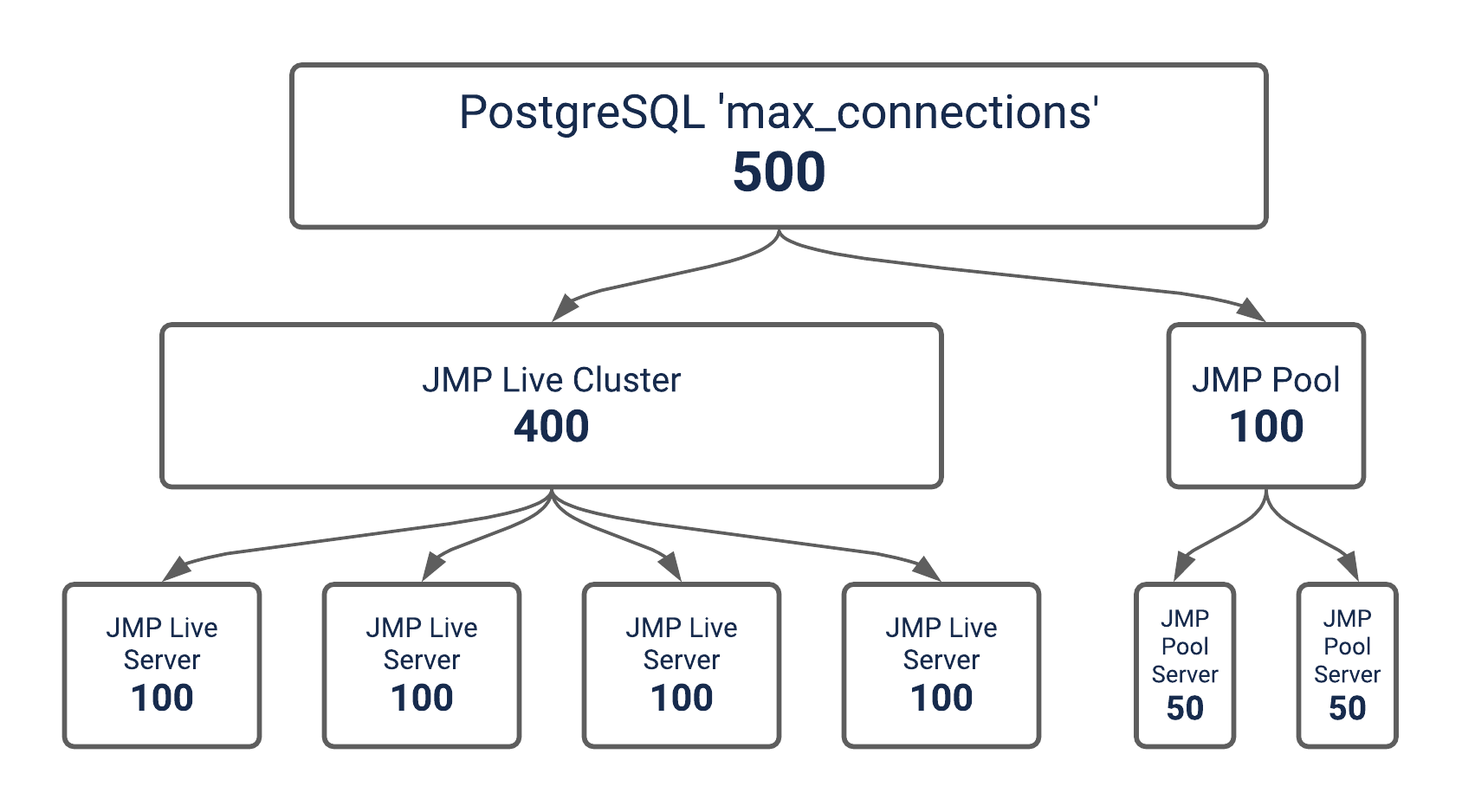
Ecco un semplice esempio che mostra un tetto totale di 500 connessioni, con 4 server JMP Live nel cluster JMP Live e 2 JMP Pool. In questo esempio, DB_MAX_CONN_JMP_LIVE è impostato a 100 e DB_MAX_CONN_JMP_POOL è impostato a 50.
Figura 1.36 Esempio di tetto
Avviso tecnico
Il software JMP Live viene fornito con alcuni software gratuiti e open-source identificati nella sezione Guida > Avvisi della pagina JMP Live del cliente e anche al seguente link: https://www.jmp.com/thirdpartysoftware.