箱ひげ図
グラフビルダーの[箱ひげ図]( )は、「外れ値の箱ひげ図」または「分位点の箱ひげ図」を描きます。箱ひげ図は、データの分布をコンパクトに描くものです。箱ひげ図では、25%点から75%点までが「箱」で描かれます。この75%点と25%点の間の距離は、「四分位範囲」(IQR; interquartile range)と呼ばれています。中央値は箱の中に示されます。外れ値の箱ひげ図では、箱の端から1.5×IQRだけ離れたところ以内にある最も遠い点まで「ひげ」が描画されます。「分位点の箱ひげ図」の場合は、「ひげ」が最小値と最大値まで延ばされます。、また、特定の分位点の位置に目盛りが付けられます。「外れ値の箱ひげ図」と「分位点の箱ひげ図」の詳細については、『基本的な統計分析』の「外れ値の箱ひげ図」および「分位点の箱ひげ図」を参照してください。
• 一方の変数が連続尺度で、もう一方の変数が名義尺度または順序尺度の場合、連続変数の値に対して箱ひげ図が作成されます。箱ひげ図は、カテゴリカル変数の水準ごとに1つずつ作成されます。
• 両方の変数が連続尺度の場合は、「応答軸」として指定された軸上にある連続変数の値に対して箱ひげ図が作成されます。箱ひげ図は、もう1つの連続変数の水準ごとに1つずつ作成されます。
箱ひげ図を使用したグラフの例については、グラフビルダーの例を参照してください。
図3.33 「箱ひげ図」のオプション
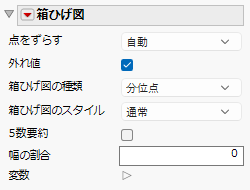
点をずらす
点をずらして表示します。データにランダムな誤差を追加し、点の重なりを減らします。以下の中から点をずらす方法を選択できます。
なし
点をずらす処理は行われません。
自動
カテゴリカル変数が使用されている場合、さまざまな種類の「点をずらす」処理のいずれかを自動的に選択します。 連続型変数のみの場合は「点をずらす」処理を行いません。
一様乱数
一様分布によってランダムに点をずらします。
正規乱数
正規分布(Gauss分布)によってランダムに点をずらします。
密度乱数
1次元で点をずらす場合、このオプションはバイオリンプロットの範囲内でランダムに点を配置します。 2次元で点をずらす場合、このオプションは楕円内でランダムに点を配置します。
詰め込み
隙間なく詰め込んだような形に点を配置します。
グリッド
(外れ値を除く)点を碁盤目状のグリッド上に揃えて配置します。 この配置は、統計学で「ドットプロット」と呼ばれているグラフと実質的に同じものです。
六角形グリッド
(外れ値を除く)点を六角形グリッド上に揃えて配置します。
ビースウォーム
データ値の順序に従ってできるだけ密に詰め込むように点を配置します。
外れ値
ひげを超えて存在するデータ点の表示と非表示を切り替えます。
箱ひげ図の種類
「外れ値の箱ひげ図」と「分位点の箱ひげ図」のどちらの箱ひげ図をプロットするのかを指定します。
箱ひげ図のスタイル
箱ひげ図のスタイルを変更します。箱ひげ図のスタイルについては、Table 3.3を参照してください。
5数要約
中央値・最大値・最小値・第1四分位点・第3四分位点の値を表示します。位置を変更するには、グラフを右クリックし、[カスタマイズ]>[テキスト]を選択します。
幅の割合
箱ひげ図の幅を設定します。
変数
グラフ要素の変数の表示と非表示を切り替えたり、変数の表示順を変更したりします。
メモ: これらのオプションは、「グループX」、「グループY」、「段組」、「ページ」の各ゾーンの変数には適用されません。
チェックボックスの右に、その変数のゾーンと列名が表示されます。チェックボックスを使って次の操作を実行できます。
– ゾーンの変数に対応する要素の表示と非表示を切り替える。
– 変数を「色」、「サイズ」、「地図シェープ」、または「度数」に指定したときの効果をオンまたはオフにする。
ヒント: 複数のグラフがある場合、各グラフの色やサイズに異なる変数を使用できます。2つ目の変数を「色」または「サイズ」ゾーンにドラッグし、その隅にドロップします。「変数」のオプションで、使用したい色やサイズの変数を選択し、各グラフに適用します。
ゾーン内に複数の変数がある場合は、矢印を使ってそれらの表示順を変更できます。変数名を強調表示し、矢印をクリックすると、その変数の位置が変わります。
変数オプションの詳細については、面グラフと折れ線グラフの例を参照してください。
「箱ひげ図」の赤い三角ボタンのメニューオプション
信頼のひし形
平均に対する信頼区間を示す「平均のひし形」(mean diamond)の表示と非表示を切り替えます。この「平均のひし形」は、平均の95%信頼区間を表しています。
ノッチ
箱ひげ図の形状を、中央値の位置にノッチ(くびれ)がある箱ひげ図にします。

囲い
箱ひげ図のひげの端にある横線(囲い; fence)の表示と非表示を切り替えます。
最短の半分
データの50%が含まれる最も短い区間の位置を示す括弧の表示と非表示を切り替えます。この区間は「最短の半分」(shortest half)と呼ばれています。
最短の半分の色
「最短の半分」の括弧の色を指定できます。
応答軸
箱ひげ図を作成する際に応答として使用される変数の軸を指定します。両方の変数が連続尺度の場合のみ使用できます。使われている連続尺度の変数が1つの場合は、その軸が応答軸になります。[自動]設定はY軸です。
箱ひげ図の配置
(グループ変数がある場合に使用可能)箱ひげ図を揃えたり、ずらしたりできます。
ヒント: 作成した箱ひげ図にカテゴリカルグループ変数がある場合は、カテゴリカル軸を右クリックし、[サイズの基準]>[度数]を選択すると、各カテゴリの標本サイズに比例した幅の箱ひげ図を描画できます。
箱ひげ図のスタイル | 説明 |
|---|---|
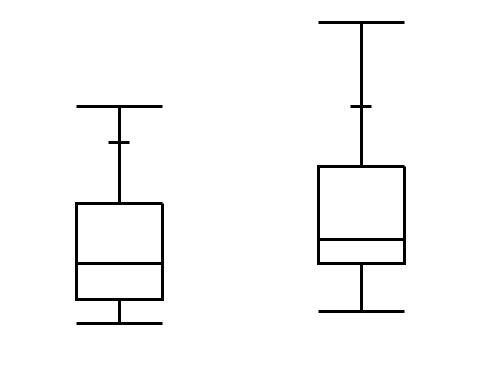
通常 | 箱と中線を描きます。その際、箱は塗りつぶしません。箱は25%点と75%点で、中線は中央値を表わしています。
|
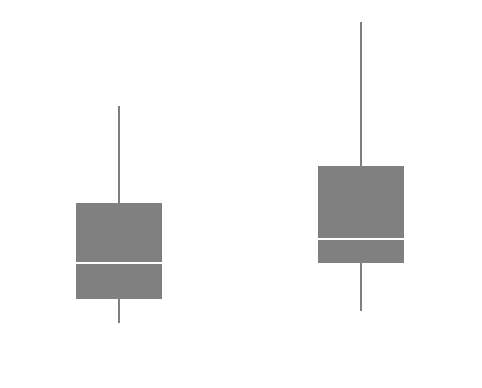
塗りつぶし | 箱を塗りつぶして表示します。中線は白く表示されます。
|
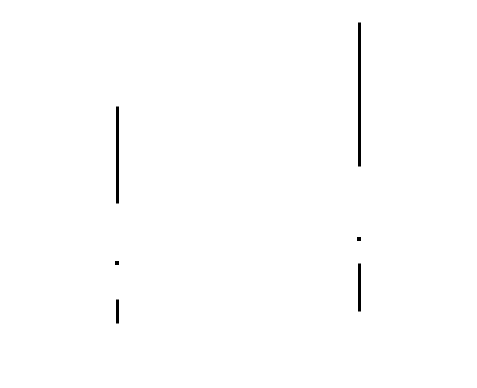
線 | 箱を描きません。箱を描かなくても、「ひげ」だけによって25%点や75%点を読み取ることができます。中央値は点で表されます。
|