JMP 그래프의 가리키기 라벨 편집
가리키기 라벨 편집기를 사용하여 가리키기 라벨에 표시되는 그래프, 이미지, 형식이 지정된 텍스트, 이름 및 값을 사용자 정의하고 추가할 수 있습니다.
가리키기 라벨을 대화식으로 편집하려면
1. 그래프에서 가리키기 라벨을 표시할 데이터를 마우스로 가리킵니다.
2. 가리키기 라벨에서 마우스 오른쪽 버튼을 클릭하고 편집을 선택합니다.
가리키기 라벨 편집기에서 가리키기 라벨의 썸네일이 왼쪽에 나타납니다. 썸네일 안쪽 영역을 클릭하여 오른쪽에서 편집합니다. 변경한 사항은 그래프의 모든 가리키기 라벨에 적용됩니다.
그림 9.71 가리키기 라벨 대화식 편집
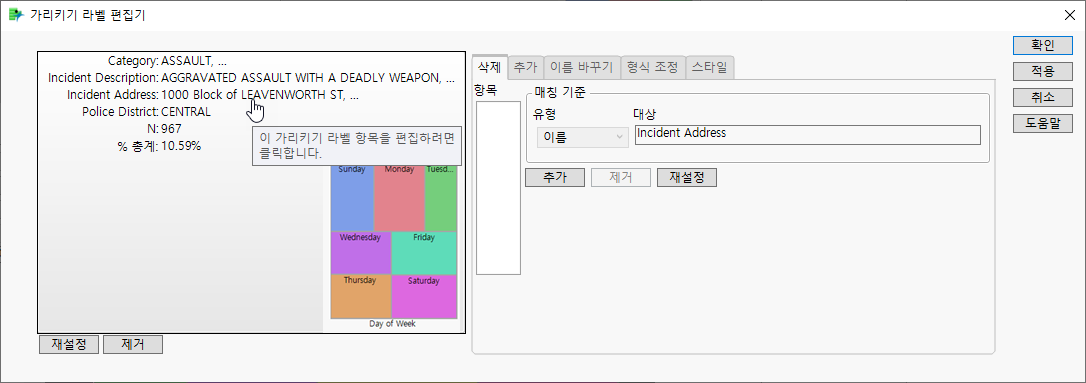
이 예에서는 "Incident Address" 데이터를 클릭하면 "삭제" 탭이 표시되므로 그래프의 모든 가리키기 라벨에서 "Incident Address" 항목을 삭제할 수 있습니다. 이름을 바꾸거나 형식을 조정하거나 글꼴 스타일을 변경할 수도 있습니다.
일반적으로 가리키기 라벨을 추가하거나 편집하려면 "가리키기 라벨 편집기"를 시작합니다. 그래프를 마우스 오른쪽 버튼으로 클릭하고 가리키기 라벨 > 가리키기 라벨 편집기를 선택합니다.
그림 9.72 가리키기 라벨 편집기
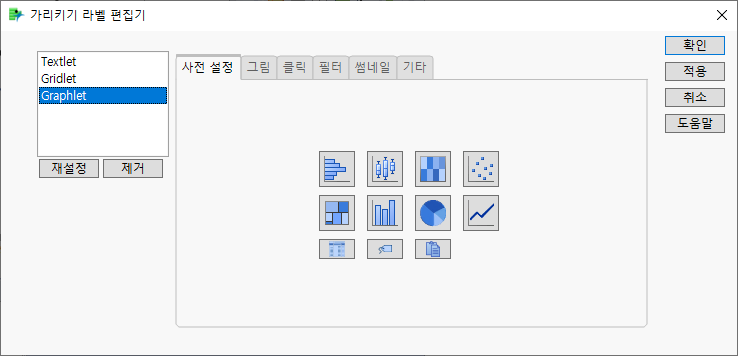
왼쪽에서는 가리키기 라벨에서 수행하려는 작업에 따라 Textlet, Gridlet 또는 Graphlet을 선택할 수 있습니다.
Textlet
JSL을 사용하여 가리키기 라벨에 형식이 지정된 텍스트를 추가합니다. 예는 가리키기 라벨에 텍스트 추가의 예에서 확인하십시오. 이 창에 대한 자세한 내용은 Scripting Guide의 “Add Rich Text to Hover Labels Using Textlets”에서 확인하십시오.
Gridlet
가리키기 라벨에 표시되는 이름 및 값을 삭제하거나, 추가하거나, 이름을 바꾸거나, 형식을 조정하거나, 스타일을 선택합니다. 예는 가리키기 라벨의 이름 및 값 업데이트의 예에서 확인하십시오. 이 창에 대한 자세한 내용은 Gridlet 탭에서 확인하십시오.
Graphlet
가리키기 라벨에 대화식 그래프 또는 이미지를 추가합니다. 예는 가리키기 라벨에 사전 설정 그래프 추가의 예에서 확인하십시오. 이 창에 대한 자세한 내용은 Graphlet 탭에서 확인하십시오.
Textlet 탭
마크업
가리키기 라벨에 서식 있는 텍스트를 생성하는 데 사용되는 HTML 마크업을 정의합니다.
사전 설정
사전 구성된 Textlet의 예가 표시됩니다.
– "Showcase Textlet"은 기본 데이터에 따라 Textlet 내용에 색상 및 스타일을 추가하는 방법을 보여 주는 예입니다. 예는 JMP 그래프의 가리키기 라벨에 텍스트 추가에서 확인하십시오.
– "Tabulate Textlet"은 Textlet 내용에 기본 데이터에 대한 요약 통계량을 추가하는 방법을 보여 주는 예입니다.
– "Context Textlet"은 디버깅 목적으로 Textlet에 실행 컨텍스트 변수를 표시하는 방법을 보여 주는 예입니다. 실행 컨텍스트 변수는 Graphlet 및 Textlet 스크립트가 실행되는 환경을 정의합니다. 자세한 내용은 Scripting Guide의 “Work with the Hover Label Execution Context”에서 확인하십시오.
JSL 변수
(선택 사항) 로컬 JSL 변수에 표현식 결과를 할당할 수 있습니다. 이 변수는 "HTML 마크업" 필드에서 동적이고 데이터에 기반한 서식 있는 텍스트를 생성하는 데 사용됩니다.
HTML 마크업
일부 HTML 태그에 따라 서식 있는 텍스트 단락 템플릿을 지정합니다. 마크업에는 구분자로 묶인 JSL 변수 참조가 포함될 수 있습니다. 기본 구분자는 중괄호({})입니다. Table 9.5에서는 지원되는 HTML 태그를 설명합니다.
HTML 태그 | 설명 |
|---|---|
<b> </b> | 굵은 텍스트 |
<i> </i> | 기울임꼴 텍스트 |
<u> </u> | 밑줄이 적용된 텍스트 |
<font> </font> | 다음 속성으로 스타일이 지정된 글꼴 • color=color: 따옴표로 묶은 전경 색상 값입니다. 색상 이름이거나 16진수 RGB 색상 값일 수 있습니다. • face=family: 따옴표로 묶은 설치된 글꼴군 이름입니다. • size=size: 따옴표로 묶은 글꼴 크기입니다. |
<background> </background> | 배경 색상 값 • color=color: 따옴표로 묶은 색상 이름 또는 16진수 RGB 색상 값입니다. |
기타
가리키기 라벨에 표시되는 텍스트의 구분자와 너비를 지정합니다.
구분자
"마크업" 영역에서 대체 변수를 나타내는 구분자를 선택합니다. 예를 들어 중괄호도 사용하는 C++ 코드나 기타 코드가 스크립트에 포함된 경우 JSL 변수에는 대괄호 구분자를 사용할 수 있습니다.
너비
가리키기 라벨의 기본 너비를 픽셀 단위로 지정합니다.
참고: 가리키기 라벨을 고정한 경우 Textlet 구성을 변경한 후 "적용"을 클릭하면 변경 사항을 바로 확인할 수 있습니다. 업데이트된 가리키기 라벨에 만족하면 확인을 클릭하여 변경 사항을 저장하십시오.
Gridlet 탭
"Gridlet"에는 "삭제", "추가", "이름 바꾸기", "형식 조정" 및 "스타일" 탭이 포함되어 있습니다. 이 모든 탭에서 변경할 가리키기 라벨 항목을 식별하는 "매칭 기준"을 지정합니다.
유형 및 대상
매칭 기준
변경할 가리키기 라벨 항목을 지정합니다.
선택할 항목의 유형과 대상 항목을 선택합니다.
참고: 모든 옵션이 모든 탭에서 표시되는 것은 아닙니다.
이름
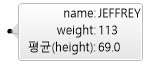
변경할 항목의 정확한 이름을 입력합니다. 예를 들어 해당 항목 이름이 "Mean(height)"이면 "대상" 값으로 "Mean(height)"을 입력합니다.
그림 9.73 가리키기 라벨 예
인덱스
변경할 격자 내 항목의 인덱스를 입력합니다. 예를 들어 가리키기 라벨의 세 번째 항목이 "Mean(height)"인 경우 이 항목을 지정하려면 "대상" 값으로 "3"을 입력합니다.
열
변경할 항목의 열 이름을 입력합니다. 예를 들어 해당 항목이 "Mean(height)"이면 "대상" 값으로 "height"를 입력합니다.
정규 표현식
변경할 이름과 매칭되는 정규 표현식을 입력합니다. 예를 들어 해당 항목이 "Mean(height)"이면 "대상" 값으로 "^.*\(height\)$"를 입력합니다. "Pat Regex", 괄호 및 따옴표는 자동으로 추가됩니다.
모두
모든 가리키기 라벨 항목의 스타일을 변경합니다.
Gridlet 버튼
추가
지정한 "대상" 값을 "항목"에 추가합니다. 가리키기 라벨에 변경 사항을 적용하려면 적용을 클릭합니다.
제거
지정한 "대상" 값을 "항목"에서 제거합니다. 가리키기 라벨에 변경 사항을 적용하려면 적용을 클릭합니다.
바꾸기
"항목"에서 선택한 "대상" 값을 바꿉니다. 항목을 클릭하고 새 대상 값을 입력한 다음 바꾸기를 클릭합니다. 가리키기 라벨에 변경 사항을 적용하려면 적용을 클릭합니다.
Gridlet 탭
삭제
가리키기 라벨에서 삭제할 항목을 지정합니다.
참고: JSL을 사용하는 경우 "삭제"는 Expunge 명령입니다.
추가
가리키기 라벨에 추가할 항목을 지정합니다.
값
가리키기 라벨에 값을 추가하기 위한 JSL을 지정합니다. 예는 이름 및 값 업데이트에서 확인하십시오.
클릭
항목에 링크로 표시할 작업을 추가합니다. 링크를 클릭하면 실행되는 스크립트를 지정합니다. 예를 들어 스크립트로 시각화 요소를 생성하거나, 웹 페이지를 열거나, 플랫폼을 시작할 수 있습니다. 다음은 스크립트를 복사하여 붙여 넣을 수 있는 몇 가지 방법입니다.
연결할 시각화 요소 생성: 그래프 빌더에서 원하는 시각화 요소를 생성합니다. "그래프 빌더"의 빨간색 삼각형 메뉴를 클릭하고 스크립트 저장 > 클립보드에를 선택합니다. 스크립트를 "클릭" 아래에 붙여 넣습니다.
사전 설정 그래프에 연결: 그래프 빌더에서 사전 설정 가리키기 라벨 그래프가 있는 기본 그래프를 마우스 오른쪽 버튼으로 클릭하고 가리키기 라벨 > 가리키기 라벨 편집기를 선택합니다. "Graphlet"의 "그림" 탭에서 스크립트를 복사합니다. 스크립트를 "클릭" 아래에 붙여 넣습니다.
가리키기 라벨에 변경 사항을 적용하려면 적용을 클릭합니다.
참고:JSL을 사용하는 경우 "추가"는 Annex 명령입니다.
이름 바꾸기
가리키기 라벨에서 이름을 바꾸려는 항목을 지정합니다. 현재 "대상" 값을 바꿀 새 이름을 입력합니다.
형식 조정
가리키기 라벨의 항목 값에 사용할 다른 형식을 지정합니다. 예를 들어 날짜 또는 기간 형식을 변경하거나 소수 자릿수를 변경할 수 있습니다. 다른 형식을 선택하려면 편집을 클릭합니다. "편집" 옵션에 대한 자세한 내용은 숫자 형식 옵션에서 확인하십시오.
스타일
가리키기 라벨에 있는 항목의 배경 색상, 텍스트 색상 또는 글꼴 상세 정보(굵게 등)를 지정합니다.
범위
스타일 업데이트를 항목 이름에 적용할지, 값에 적용할지, 둘 모두에 적용할지를 지정합니다. 예를 들어 모든 매칭 기준에 스타일 변경 사항을 적용하려는 경우 손쉽게 왼쪽에 모든 이름을 할당하거나 오른쪽에 모든 값을 할당할 수 있습니다.
배경 색상
가리키기 라벨에서 대상 값, 이름 또는 둘 모두에 사용할 배경 색상을 지정합니다.
텍스트 색상
가리키기 라벨에서 대상 값, 이름 또는 둘 모두에 사용할 텍스트 색상을 지정합니다.
글꼴
가리키기 라벨에서 대상 값, 이름 또는 둘 모두에 사용할 글꼴, 글꼴 스타일, 크기 등의 글꼴 상세 정보를 지정합니다.
맞춤
가리키기 라벨에서 대상 값, 이름 또는 둘 모두에 사용할 텍스트 맞춤 방식을 지정합니다.
Graphlet 탭
사전 설정
사전 설정 그래프를 클릭하여 가리키기 라벨에 추가합니다. 사전 설정 그래프에 대한 자세한 내용은 가리키기 라벨에 그래프 또는 이미지 추가에서 확인하십시오.
그림
JSL 스크립트를 추가하여 가리키기 라벨에 추가할 그래프 또는 이미지의 유형을 정의합니다.
클릭
사용자가 "그림" 스크립트로 정의된 썸네일(또는 가리키기 그래프)을 클릭하면 실행되는 JSL 스크립트를 추가합니다. 여기에서 아무것도 정의하지 않으면 "그림" 스크립트가 다시 사용되므로 "그림"에서 정의된 이미지 또는 그래프가 새 창에서 시작됩니다.
필터
가리키기 그래프에서 필터 열을 제거합니다. 제거하려는 열을 클릭하거나, "필터 건너뛰기 플래그"에 "1"을 추가합니다. 자세한 내용은 가리키기 라벨 그래프에서 필터 열 제거의 예에서 확인하십시오.
썸네일
그래프 썸네일의 크기와 축 값 포함 여부를 지정합니다.
기타
JSL을 사용하여 다음 정보를 지정합니다.
제목
가리키기 그래프가 시작될 때 생성되는 새 창의 제목을 설정합니다.
재적용
현재 가리키기 라벨 그래프의 사용자 정의 사항을 가리키기 그래프를 클릭하면 시작되는 새 창에 적용할지 여부를 정의합니다.