두 개의 JMP 보고서가 포함된 대시보드를 생성하는 예
두 개의 보고서를 생성했고 다음날 업데이트된 데이터 집합에 대해 보고서를 다시 실행하려고 한다고 가정해 보겠습니다. 이 예에서는 보고서에서 대시보드를 생성하는 방법을 보여 줍니다.
1. 도움말 > 샘플 데이터 폴더를 선택하고 Hollywood Movies.jmp를 엽니다.
2. 보고서를 생성하기 위해 "Distribution: Profitability by Lead Studio and Genre" 및 "Graph Builder: World and Domestic Gross by Genre"라는 테이블 스크립트를 실행합니다.
3. 어느 창에서든 파일 > 새로 만들기 > 대시보드를 선택합니다.
일반적인 레이아웃을 위한 템플릿이 나타납니다.
4. 2x1 대시보드 템플릿을 선택합니다.
두 개의 보고서를 위한 공간이 있는 상자가 작업 공간에 나타납니다.
5. "보고서" 목록에서 보고서 썸네일을 두 번 클릭하여 대시보드에 배치합니다(Figure 12.3).
6. "대시보드 빌더"의 빨간색 삼각형을 클릭하고 미리보기 모드를 선택합니다.
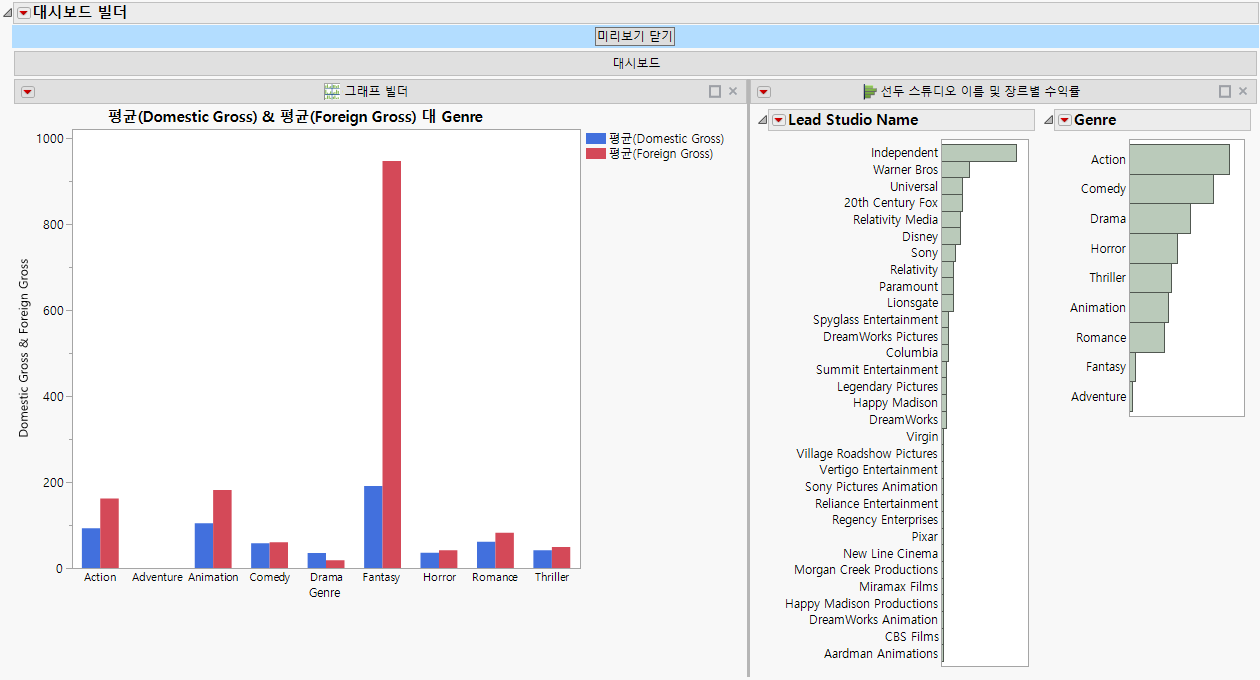
대시보드의 미리보기가 나타납니다(Figure 12.2). 그래프가 서로 연결되고 데이터 테이블과 연결되어 있습니다. 또한 "분포" 및 "그래프 빌더" 플랫폼과 동일한 빨간색 삼각형 옵션이 있습니다.
그림 12.2 두 개의 JMP 보고서가 포함된 대시보드
7. 미리보기 닫기를 클릭합니다.
8. 대시보드 빌더에서 파일 > 저장을 선택한 후 파일을 .jmpapp 파일로 저장합니다.
JMP 사용자는 데이터 테이블을 열고 이 파일을 두 번 클릭하여 대시보드를 표시할 수 있습니다. 단, .jmpapp 파일은 편집할 수 없습니다.
9. 대시보드 빌더 창으로 돌아가서 파일 > 다른 이름으로 저장을 선택한 후 파일을 .jmpappsource 파일로 저장합니다.
대시보드가 이후 편집할 수 있는 파일로 저장됩니다.
참고: 대시보드를 추가기능으로 저장할 수도 있습니다. 그러면 사용자가 .jmpapp 파일을 여는 대신 메인 "추가기능" 메뉴에서 메뉴 항목을 선택하여 대시보드를 볼 수 있습니다. 자세한 내용은 JMP 쿼리 대시보드 및 추가기능을 생성하는 예에서 확인하십시오.