분위수 상자 그림
분포 플랫폼의 "분위수 상자 그림" 옵션을 사용하여 "분위수" 보고서에서 특정 분위수를 표시할 수 있습니다. 따라서 분포가 대칭적인지 여부를 한눈에 알 수 있습니다. 분포가 대칭적인 경우 상자 그림의 분위수는 서로 거의 같은 거리로 나타납니다. 예를 들어 분위수 표식이 한 쪽 끝에 밀접해서 모여 있지만 다른 쪽 끝에 더 큰 간격이 있는 경우 분포는 더 큰 간격을 갖는 끝 쪽으로 치우칩니다.
그림 3.9 분위수 상자 그림
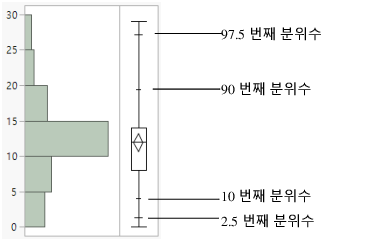
분위수는 값 중 하나로, p번째 분위수는 p%의 값보다 큰 값입니다. 예를 들어 데이터의 10%는 10번째 분위수 아래에 있으며, 데이터의 90%는 90번째 분위수 아래에 있습니다.
이상치 또는 분위수 상자 그림에서 개체 제거
이상치 또는 분위수 상자 그림에서 신뢰 다이아몬드와 최단 절반을 제거할 수 있습니다. 단일 그래프에서 제거할 수도 있고, 이후의 모든 그래프에서 제거할 수도 있습니다.
개별 그래프에서 개체를 제거하려면
1. 이상치 상자 그림을 마우스 오른쪽 버튼으로 클릭하고 사용자 정의를 선택합니다.
2. 상자 그림을 클릭합니다.
3. 신뢰 다이아몬드 또는 최단 절반 옆의 체크박스를 선택 취소합니다.
"그래프 사용자 정의" 창에 대한 자세한 내용은 JMP 사용의 그래프의 표식, 선, 텍스트 및 기타 항목 사용자 정의에서 확인하십시오.
이후의 모든 그래프에서 개체를 제거하려면
1. 파일 > 환경 설정 > 플랫폼 > 분포를 선택합니다.
2. 다음 옵션을 선택 취소합니다.
– 상자 그림 신뢰 다이아몬드 표시
– 이상치 상자 그림 최단 절반 표시
3. 확인을 클릭합니다.
이제 분포 플랫폼에서 추가하는 모든 상자 그림에 신뢰 다이아몬드나 최단 절반이 포함되지 않습니다.