그래프 빌더 창 정보
그래프 빌더를 시작하려면 데이터 테이블을 열고 그래프 > 그래프 빌더를 선택합니다. 변수 목록에 데이터 테이블의 열이 포함되어 있으며 이러한 열을 영역으로 드래그할 수 있습니다.
그림 3.2 Big Class.jmp의 그래프 빌더 창
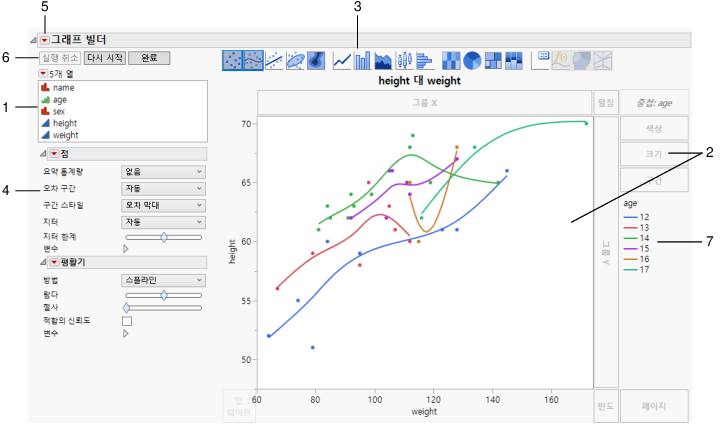
번호 | 설명 |
|---|---|
1 | 데이터 테이블의 열이 "열" 패널에 나열됩니다. 열 목록의 열을 원하는 영역으로 드래그하거나, 열을 선택한 후 빈 영역을 클릭합니다. 참고: 다중 반응 데이터가 포함된 열은 X 영역, Y 영역 또는 그룹화 영역에서 사용할 수 있습니다. "열" 목록에서 열 이름을 마우스 오른쪽 버튼으로 클릭하고 제공된 옵션 중에서 선택하여 가상 열(virtual column)을 생성할 수 있습니다. • 변환된 열은 목록에서 기울임꼴로 표시됩니다. • 변환된 열은 다른 열과 마찬가지로 그래프 빌더 영역으로 이동할 수 있습니다. • 변환된 열을 마우스 오른쪽 버튼으로 클릭하면 추가 옵션이 표시됩니다. 팁: "열"의 빨간색 삼각형에 포함된 열 옵션에 대한 설명은 JMP 사용의 "Columns Panel in Data Tables"에서 확인하십시오. |
2 | 그래프 영역과 드래그 영역이 그래프 빌더의 주요 부분입니다. 그래프가 가운데에 나타나고 변수를 다른 영역으로 드래그합니다. 자세한 내용은 그래프 영역에서 확인하십시오. 참고: 제외된 행은 그래프에서 숨겨집니다. |
3 | 요소 유형 아이콘을 클릭하여 원하는 그래프 유형을 선택합니다. Shift 키를 누른 채 요소 유형 아이콘을 선택하면 여러 유형의 요소를 데이터에 동시에 적용할 수 있습니다. 자세한 내용은 요소 유형 및 옵션에서 확인하십시오. |
4 | 선택한 그래프 유형에 대한 세부 옵션을 활용하여 그래프를 사용자 정의합니다. 자세한 내용은 요소 유형 및 옵션에서 확인하십시오. |
5 | 그래프 빌더 창을 사용자 정의합니다. 자세한 내용은 그래프 빌더 옵션에서 확인하십시오. |
6 | 작업 실행 취소, 다시 시작 등을 수행합니다. 자세한 내용은 그래프 빌더 버튼에서 확인하십시오. |
7 | 그래프에 범례가 있는 경우 그래프 오른쪽에 표시됩니다. 범례를 사용자 정의하는 방법은 그래프 빌더의 범례 옵션에서 확인하십시오. |
Figure 3.2의 그래프를 다시 생성하고 수정하려면 다음 단계를 수행하십시오.
1. 도움말 > 샘플 데이터 폴더를 선택하고 Big Class.jmp를 엽니다.
2. 그래프 > 그래프 빌더를 선택합니다.
3. Height를 선택하여 Y 영역으로 드래그합니다.
4. weight를 선택하여 X 영역으로 드래그합니다.
5. age를 선택하여 중첩 영역으로 드래그합니다.
Figure 3.2의 그래프가 나타납니다. 각 age 값에 대한 height와 weight의 관계가 하나의 그래프에 색상을 사용하여 표시됩니다.
이제 각 age 값에 대한 개별 그래프를 표시할 수 있습니다.
6. 중첩 영역에서 age를 선택하여 펼침 영역으로 드래그합니다.
그림 3.3 Age별로 그룹화된 Height와 Weight
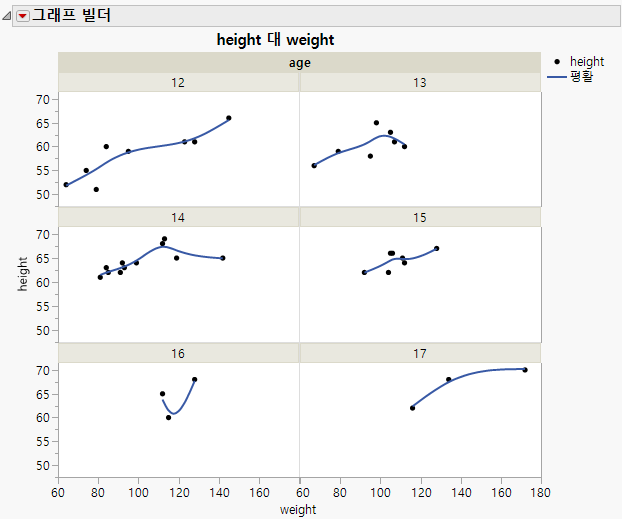
각 age 값에 대한 height와 weight의 관계가 개별 그래프에 표시됩니다.