JMP 보고서의 표시 옵션
표시 아이콘 ( )을 마우스 오른쪽 버튼으로 클릭하면 보고서 및 개요 수준을 재배열하기 위한 옵션이 표시됩니다.
닫기
보고서의 섹션을 숨깁니다. 표시 아이콘을 클릭하여 이 작업을 수행할 수도 있습니다.
수평
가능한 경우 보고서의 개요를 세로 레이아웃과 가로 레이아웃 간에 전환합니다.
아래 항목 모두 열기
이 옵션이 선택된 수준을 포함하여 그 아래의 모든 개요 수준을 엽니다.
아래 항목 모두 닫기
이 옵션이 선택된 수준을 포함하여 그 아래의 모든 개요 수준을 닫습니다.
유사 항목 모두 열기
분석 창에서 현재 항목과 동일한 유형의 보고서를 모두 엽니다. 한 번에 여러 개의 변수를 분석할 경우 동일한 유형의 여러 보고서 테이블을 모두 한꺼번에 열 수 있습니다. 단일 분석에서 여러 옵션을 선택할 경우에도 동일한 유형의 보고서 테이블을 모두 한꺼번에 열 수 있습니다.
유사 항목 모두 닫기
분석 창에서 현재 항목과 동일한 유형의 보고서를 모두 닫습니다.
개요 없는 항목 모두 닫기
보고서에서 하위 수준이 없는 모든 부분을 닫습니다. 보통 이 옵션은 보고서 개요의 최상위 수준에서 사용됩니다. 이 명령을 사용하면 보고서의 내포 구조를 빠르게 단순화하여 볼 수 있습니다.
개요 닫기 방향
표시 아이콘을 클릭하여 닫을 때의 개요 상자 방향을 지정합니다. 자동, 수평 또는 수직 옵션을 사용할 수 있으며 "자동"이 기본 방향입니다.
항목 추가
보고서에 구성 항목을 추가할 수 있는 방법이 포함된 하위 메뉴를 표시합니다. 해당 항목으로는 텍스트, 개요 제목 표시줄, 다른 JMP 파일 및 창에 대한 참조, 열려 있는 모든 JMP 파일의 목록, URL, 그리고 스크립트가 포함됩니다.
텍스트 항목 추가
최대 6개의 텍스트 항목을 추가할 수 있는 창을 엽니다. 텍스트 항목을 글머리 기호와 함께 표시할지 여부와 처음에는 숨김 상태로 표시할지 여부를 선택할 수 있습니다.
참고: 숨겨진 텍스트 상자를 정확히 클릭해야 텍스트 항목이 표시됩니다.
개요 항목 추가
제목이 있는 개요 상자를 추가할 수 있는 창을 엽니다. 추가된 개요 상자에는 추가 메뉴 항목을 보여 주는 빨간색 삼각형 메뉴가 포함됩니다.
창 참조 추가
열린 JMP 창 중에서 선택한 개요 상자에 링크로 추가할 창을 선택할 수 있는 창을 엽니다.
파일 참조 추가
선택한 개요 상자에 링크로 추가할 파일을 선택할 수 있는 "데이터 파일 열기" 창을 표시합니다.
파일 디렉터리 추가
선택한 개요 상자에 링크로 추가할 디렉터리를 선택할 수 있는 "디렉터리 선택" 창을 표시합니다. 선택한 디렉터리의 각 파일에 대한 링크가 개요 상자에 추가됩니다.
열린 파일 추가
현재 열려 있는 파일을 추가할 수 있는 "파일 선택" 창을 표시합니다. 개요 상자에 파일에 대한 링크가 포함됩니다.
URL 참조 추가
링크 이름과 URL을 추가할 수 있는 "URL에 대한 링크 생성" 창을 엽니다. 선택한 개요 상자에 URL 참조 링크가 추가됩니다.
스크립트 버튼 추가
선택한 개요 상자에 이름이 지정된 링크를 추가할 수 있는 "스크립트 버튼 추가" 창을 엽니다. 추가된 링크를 클릭하면 지정된 스크립트가 실행됩니다.
스크립트 상자 추가
빈 대화식 JSL 스크립트 상자를 보고서에 추가합니다. 이 스크립트 상자에는 스크립트 출력을 확인하고 테스트하는 데 사용할 수 있는 로그도 포함됩니다.
잠금
저널을 잠그거나 잠금 해제합니다. 이 상태에 따라 저널 수정 여부가 결정됩니다. 저널의 여백 영역을 마우스 오른쪽 버튼으로 클릭하면 잠금에 액세스할 수 있습니다.
링크 편집
보고서의 모든 링크(예: 창 참조 추가 또는 열린 파일 추가를 사용하여 추가된 링크)를 편집할 수 있는 "저널에서 링크 편집" 창을 표시합니다.
바꾸기
링크 파일 경로의 문자열을 찾고 바꾸는 데 사용할 수 있는 "찾을 내용" 상자를 표시합니다.
링크 테스트
보고서에 있는 모든 링크의 파일 경로를 테스트합니다. 잘못된 파일 경로는 보고서 창에서 보기 > 로그를 선택하여 액세스할 수 있는 로그에 표시됩니다.
파일 목록
보고서에 링크로 추가된 모든 파일의 목록을 표시합니다. 이 목록은 스크립팅 또는 선택을 쉽게 할 수 있도록 JSL 스크립트 편집기에 표시됩니다.
화면 크기에 맞게
내부의 그래프 또는 보고서 너비에 맞게 개요 크기를 조정합니다.
특성 표시
보고서의 표시 상자 형식을 변경할 수 있습니다. 특성에는 글꼴, 텍스트 색상, 안쪽 여백 및 맞춤과 같은 그래프 축 요소가 포함됩니다. 자세한 내용은 JMP 보고서의 표시 상자 특성 변경에서 확인하십시오.
팁: 선택 도구로 하나 이상의 표시 상자를 선택한 후 커서로 가리켜 팝업 특성 편집기가 나타나면 보고서에서 일부 특성을 직접 변경할 수 있습니다.
편집
사용되는 개요 수준의 모든 보고서에 영향을 주는 다음과 같은 옵션이 포함된 하위 메뉴를 표시합니다.
선택
해당 개요 수준의 모든 보고서를 강조 표시합니다.
선택 취소
해당 개요 수준의 선택된 모든 보고서를 선택 취소합니다.
저널
보고서를 편집하거나 다른 보고서를 추가할 수 있도록 "저널"이라는 별도의 창에 보고서의 복사본을 만듭니다. 자세한 내용은 "저널 생성"에서 확인하십시오.
그림 복사
해당 보고서를 클립보드에 복사합니다. 그런 다음 다른 응용 프로그램을 열어 복사 내용을 붙여 넣을 수 있습니다.
페이지 구분
인쇄용 페이지 구분을 삽입합니다.
트리 구조 표시
보고서를 구성하는 표시 상자를 보여 주는 창을 엽니다. 이 창은 주로 보고서 요소를 조작하거나 읽는 JSL 프로그래머가 사용합니다. 자세한 내용은 Scripting Guide의 "Show the Display Tree"에서 확인하십시오.
창 크기 복원
(창 크기가 원래 크기에서 수정된 경우에만 나타납니다.) 선택한 창을 원래 크기로 되돌립니다.
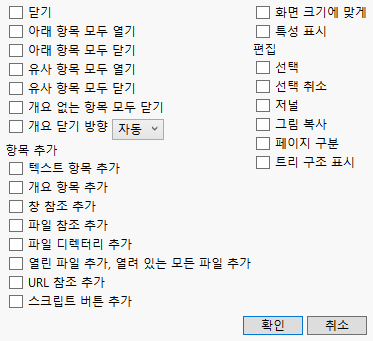
다른 방법으로 이러한 옵션에 액세스하려면 Alt 키를 누른 채 표시 아이콘 ()을 마우스 오른쪽 버튼으로 클릭합니다. 그러면 여러 작업을 동시에 선택할 수 있도록 옵션 체크박스가 포함된 창이 표시됩니다(Figure 9.3 참조). 빨간색 삼각형 메뉴 옵션에도 동일한 방법으로 액세스할 수 있습니다.
그림 9.3 개요 상자 메뉴 항목 창