效应详细信息
在“拟合最小二乘法”报表中,“效应详细信息”选项提供各个效应的详细信息、图和检验。该报表根据您在“拟合模型”启动窗口中选择的重点由不同的报表构成。
• “效应杠杆率”重点:每个效应自身的报表都显示在“拟合最小二乘法”报表窗口的顶部,“整体模型”报表的右侧。在这种情况下,该报表包括效应的“杠杆图”。
• “效应筛选”或“最小报表”重点:提供“效应详细信息”报表,但该报表最初处于关闭状态。点击展开图标可显示该报表。
报表初始内容是“最小二乘均值表”。有时该表并不适用,取决于该效应的性质。默认报表可能最初不显示任何内容。不过,某些红色小三角选项可用。
效应选项表
效应名称旁边的红色小三角菜单提供以下选项。对于特定建模类型,其中某些选项可能并不适用,所以不可用。
最小二乘均值表
显示检验效应时所比较的统计量。请参见最小二乘均值表。
对于连续效应,未启用该选项。
最小二乘均值图
显示名义型和有序型效应的最小二乘均值图。若效应是交互作用,该选项显示“最小二乘均值图选项”窗口。请参见最小二乘均值图。
最小二乘均值对比
显示“对比规范”窗口,该窗口支持您指定和检验对比,用于比较名义型和有序型效应及其交互作用的各个水平。请参见最小二乘均值对比。
最小二乘均值 Student t
为使用 Student t 检验执行的最小二乘均值配对比较显示检验和置信区间。请参见“最小二乘均值 Student t”和“最小二乘均值 Tukey HSD”。
注意:显著性水平应用于单个比较,而不共同应用于集体比较。集体比较的误差率大于单个检验的误差率。
最小二乘均值 Tukey HSD
为使用 Tukey-Kramer HSD(真实显著性差异)检验 (Tukey 1953; Kramer 1956) 执行的最小二乘均值配对比较显示检验和置信区间。请参见“最小二乘均值 Student t”和“最小二乘均值 Tukey HSD”。
注意:显著性水平应用于集体配对比较。若样本大小相同,则显著性水平是精确的;若样本大小不同,则显著性水平是保守的 (Hayter 1984)。
最小二乘均值 Dunnett
针对您指定的控制水平显示配对比较的检验和置信区间。还提供检验结果图。请参见最小二乘均值 Dunnett。
检验切片
对于交互作用中每列的每个水平,联合检验该交互作用中其他分类列的所有水平之间的配对比较。请参见检验切片。
注意:仅可用于涉及名义型和有序型效应的交互作用。
功效分析
显示“功效详细信息”报表,该报表支持您分析效应检验的功效。请参见功效分析。
最小二乘均值表
最小二乘均值是在其他模型因子均设置为中性值的情况下,模型针对某个分类效应的水平预测的值。连续效应的中性值定义为其样本均值。关注的效应中未涉及的名义型效应的中性值是该效应的系数平均值。未涉及的有序型效应的中性值定义为值排序中的第一个效应水平。
最小二乘均值亦称调整均值或总体边缘均值。若模型中还有其他效应,最小二乘均值可能与简单均值不同。事实上,常常可以看到各最小二乘均值比起各样本均值来说,靠得更近。这种情形是由于做出预测处的中性值的性质导致的。
由于最小二乘均值是其他模型因子的特定值处的预测,所以您可以比较它们。检验效应时,将使用最小二乘均值进行比较。有关最小二乘均值的详细信息,请参见名义型因子的最小二乘均值和有序型最小二乘均值。
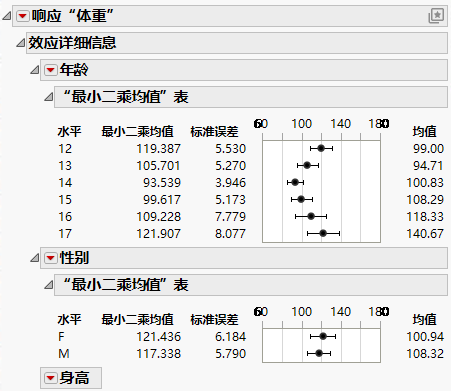
“效应详细信息”报表(如Figure 3.10 所示)包含三个效应中每一个效应的报表。为年龄和性别提供了最小二乘均值表,但没有为连续效应身高提供最小二乘均值表。请注意最小二乘均值与样本均值之间的差异。
图 3.10 最小二乘均值表
“最小二乘均值”报表包含以下列:
水平
分类水平或水平组合。
最小二乘均值
每个水平的最小二乘均值的估计值。
可估计性
(仅当最小二乘均值无法估计时显示。)若最小二乘均值无法估计会显示一个警告。
标准误差
每个水平的最小二乘均值的标准误差。
95% 下限
最小二乘均值的 95% 置信下限。仅当已选定“回归报表”>“显示所有置信区间”选项或是在报表中右击并选择“列”>“95% 下限”时,该列才显示。
95% 上限
最小二乘均值的 95% 置信上限。仅当已选定“回归报表”>“显示所有置信区间”选项或是在报表中右击并选择“列”>“95% 上限”时,该列才显示。
置信区间
每个差值的大小及其置信区间的图。
均值
(仅对主效应显示。)给定水平的响应样本均值。若模型中其他效应的值在该效应上不平衡,该均值则不同于最小二乘均值。
最小二乘均值图
“最小二乘均值图”选项为名义型和有序型主效应及其交互作用生成最小二乘均值图。若效应是交互作用,该选项显示“最小二乘均值图选项”窗口。请参见最小二乘均值图选项。
“最小二乘均值图”红色小三角菜单包含以下选项:
显示置信限
显示或隐藏图中每个估计值的置信限。
显示连接的点
显示或隐藏连接图中每个水平的最小二乘均值的一条或多条线。
删除
删除指定效应的“最小二乘均值图”报表。
最小二乘均值图选项
当您从某个交互作用效应的红色小三角菜单选择“最小二乘均值图”选项时,将显示“最小二乘均值图选项”窗口。
图 3.11 “最小二乘均值图选项”窗口

若您在窗口中未选择任何内容就点击“确定”,将显示一个最小二乘均值图。该图的水平轴由嵌套的因子水平组成,以获取每个组合的单独效应。要创建一个交互作用图,请选中“创建交互作用图”旁边的框。使用“选择叠加的词条”选项,您可以选择将哪个效应显示为交互作用图中的叠加变量。
对于三因子交互作用项,在您为交互作用图选择一个叠加变量后将显示选项的第二个面板。若您在第二个面板中未选择任何内容就点击“确定”,将显示一个交互作用图。或者,使用选项的第二个面板来为您在“为单独的图选择词条”下选择的效应的每个水平创建单独的交互作用图。请参见最小二乘均值图的示例。
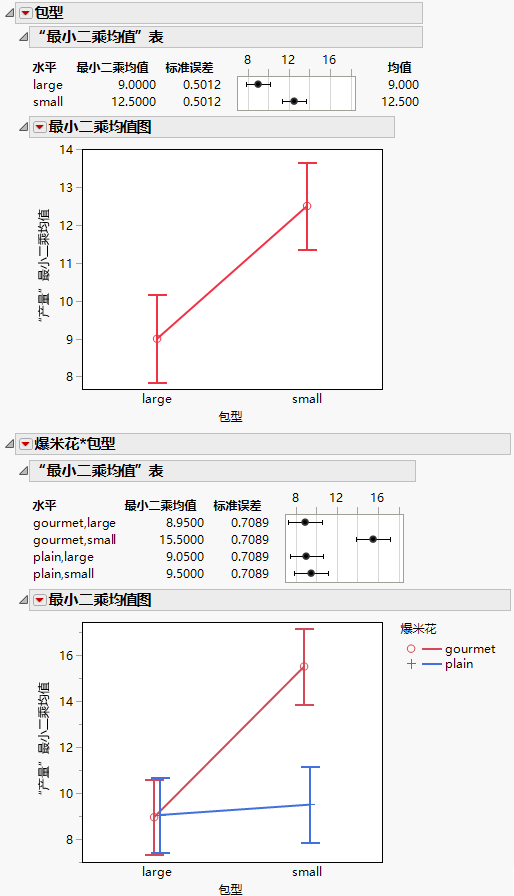
图 3.12 两个效应的最小二乘均值表和图
最小二乘均值对比
对比是参数值的线性组合。在“对比规范”窗口中,您可以指定多个对比并联合检验它们是否为零。
JMP 按照效应的最小二乘均值来构建对比。对比的每一列进行标准化使总和为 0,以便绝对值的总和等于 2。若对比涉及协变量,您可以指定要针对协变量的哪一个值来检验对比。
“对比规范”框显示了效应名称以及效应中各水平的名称。对比值最初设置为 0 并显示在包含 + 和 - 这两个符号的单元格旁边。点击这些按钮可比较水平。
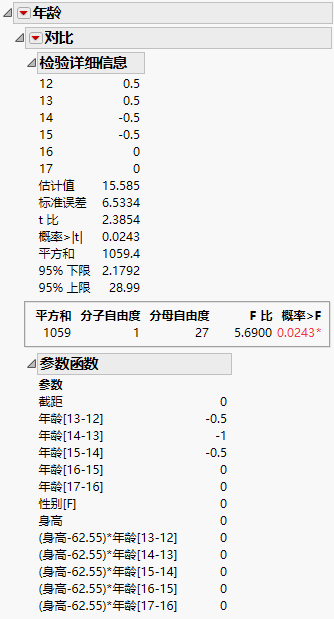
每次您点击 + 或 - 按钮时,对比系数都进行标准化,尽可能使其总和为 0 且其绝对值总和等于 2。要比较其他水平,请点击新建列按钮。随即显示一个新列,您可以在其中定义新对比。完成操作后,点击完成。“对比”报表随即显示(Figure 3.13)。总体检验是一个针对所有对比的联合 F 检验。请参见最小二乘均值对比的示例。
注意:若尝试指定超过最大可能对比数的数值,检验将自动求值。
“对比”报表提供以下关于联合 F 检验的详细信息:
平方和
联合检验的平方和。
分子自由度
分子自由度。
分母自由度
分母自由度。
F 比
平方和除以分子自由度与均方误差之比。
概率 > F
显著性检验的 p 值。
“检验详细信息”报表
“检验详细信息”报表(Figure 3.13)为您检验的每个对比都显示一列。对于每个对比,该报表提供其估计值、其标准误差、该单一对比检验的 t 比,相应的 p 值、其平方和,以及对比估计值的置信区间。置信区间的默认显著性水平为 0.05,但是您可以在“拟合模型”启动窗口中指定不同的显著性水平。
“参数函数”报表
“参数函数”报表(Figure 3.13)显示您指定的对比,表示为模型项的线性组合。
图 3.13 最小二乘均值“对比”报表
“最小二乘均值 Student t”和“最小二乘均值 Tukey HSD”
“最小二乘均值 Student t”和“最小二乘均值 Tukey HSD”(真实显著性差异)选项检验模型效应的配对比较。
• “最小二乘均值 Student t”选项是基于通常的独立样本的等方差 t 检验。每个比较基于指定的显著性水平。执行多重比较得到的总误差率超过这个指定的显著性水平。
• “最小二乘均值 Tukey HSD”选项执行 Tukey HSD 检验。对于这些比较,显著性水平应用于整体配对比较。出于上述原因,最小二乘均值 Tukey HSD 的置信区间比最小二乘均值 Student t 的置信区间要宽。若样本大小相同,则显著性水平是精确的;若样本大小不同,则显著性水平是保守的 (Hayter 1984)。
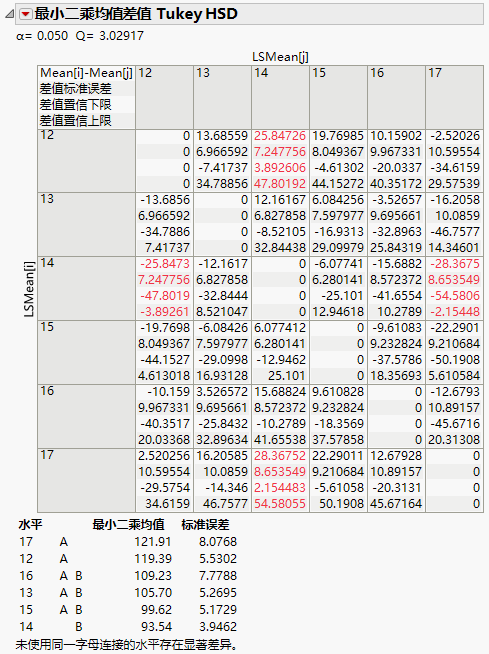
Figure 3.14 显示了 Big Class.jmp 样本数据表中年龄效应的“最小二乘均值 Tukey”报表。(要获得该报表,请运行拟合模型数据表脚本,点击“年龄”红色小三角并选择最小二乘均值 Tukey HSD。)默认情况下,该报表显示“交叉表报表”和“连接字母报表”。
图 3.14 “最小二乘均值 Tukey HSD”报表
交叉表报表
两个选项都显示一个称为“交叉表报表”的矩阵,其中每个单元格都包含均值差值、差值标准误差,以及置信下限和上限。显著性水平和相应的临界值列在该矩阵上方。默认显著性水平为 0.05,但是您可以在“拟合模型”启动窗口中指定不同的显著性水平。在统计上存在差异的各对均值所对应的单元格显示为红色。
连接字母报表
“连接字母报表”默认显示在“交叉表”矩阵下。共享相同字母或由相同字母连接的水平在统计上无差异。不是由公共字母连接的水平在统计上有差异。
在Figure 3.14 中,水平 17、12、16、13 和 15 由字母 A 连接。该连接指示这些水平在 0.05 显著性水平下无差异。同样,水平 16、13、15 和 14 由字母 B 连接,指示它们在统计上无差异。但是,年龄 17 和 14 以及年龄 12 和 14 没有由公共字母连接,这指示这两对水平在统计上有差异。
提示:在连接字母报表中右击,然后选择“列”来添加包含连接字母(字母)、标准误差(标准误差)和置信区间限值(X% 下限和 X% 上限)的列。在“字母”列中,连接字母拼接到一列中。显著性和置信水平通过您在“拟合模型”启动窗口中使用“设置 Alpha”选项指定的显著性水平来确定。
“最小二乘均值 Student t”和“最小二乘均值 Tukey HSD”选项
每个报表窗口中显示的红色小三角选项用来显示或隐藏可选报表。以下所有选项都可用于“最小二乘均值 Student t”。前四个选项可用于“最小二乘均值 Tukey HSD”。不管是“最小二乘均值 Student t”还是“最小二乘均值 Tukey HSD”,默认均显示“交叉表报表”和“连接字母报表”。
交叉表报表
显示一个双向表,该表为每对水平提供均值差值、差值标准误差和差值置信限。包含显著性差异的单元格内容突出显示为红色。
连接字母报表
使用连接字母演示显著和不显著的比较。没有由相同字母连接的水平存在显著差异。由相同字母连接的水平没有显著差异。
保存连接字母表
创建一个数据表,其中的列提供效应水平、连接字母、最小二乘均值、其标准误差和置信区间。该表包含名为“条形图”的脚本,该脚本可生成叠加了置信区间的最小二乘均值的着色条形图。各水平按照最小二乘均值的降序排列。
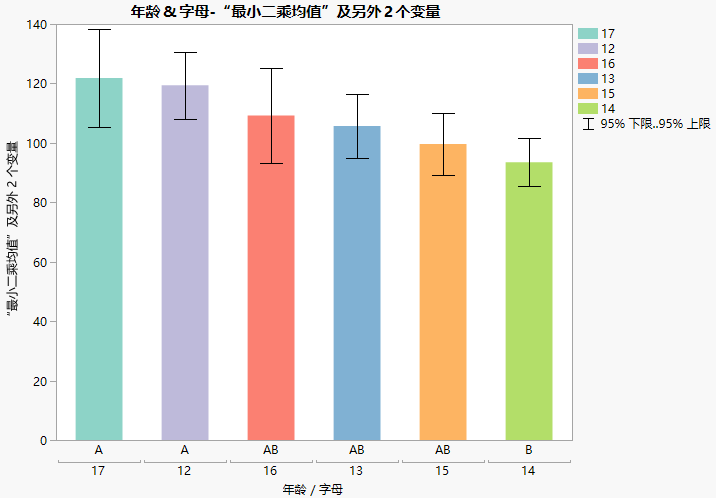
Figure 3.15 显示了基于 Big Class.jmp 的示例的条形图。运行拟合模型数据表脚本,点击“年龄”红色小三角并选择最小二乘均值 Tukey HSD。从“最小二乘均值差值 Tukey HSD”报表中选择保存连接字母表。在显示的数据表中运行条形图脚本。
差值排序报表
按从大到小的顺序对差值排名,提供标准误差、置信限和 p 值。同时在条形图上标绘差值,且置信区间叠加在一起。
详细比较
为每个比较显示单个详细报表。对于给定比较,该报表显示估计差值、标准误差、置信区间、t 比、自由度以及单侧和双侧检验的 p 值。同时还显示 t 分布图,该图演示比较的显著性检验。着色部分的区域是双侧检验的 p 值。
图 3.15 最小二乘均值差值 HSD 连接字母表中的条形图
最小二乘均值 Dunnett
Dunnett 检验 (Dunnett 1955) 将一组均值与控制组的均值进行比较。误差率应用于配对比较集合。“最小二乘均值 Dunnett”选项针对给定效应的水平执行 Dunnett 检验。使用 Hsu 因子分析近似来计算 p 值和置信区间 (Hsu 1992)。
选择“最小二乘均值 Dunnett”后,系统会提示您为效应输入控制水平。“最小二乘均值差值 Hsu-Dunnett”报表显示显著性水平、检验统计量 (Q) 的值和控制水平。
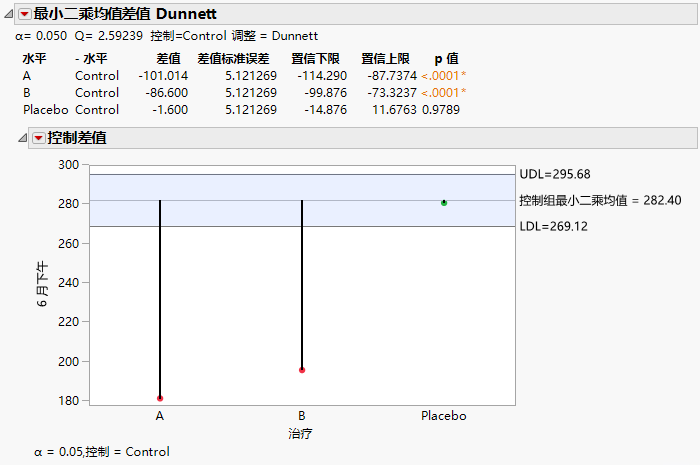
Figure 3.16 显示了 Cholesterol.jmp 样本数据表中治疗效应的“最小二乘均值 Dunnett”选项所对应的报表。在此,响应为 6 月下午,治疗的“Control”水平被指定为控制水平。
图 3.16 “最小二乘均值 Dunnett”报表
该报表包含两个选项:
控制差值报表
默认显示“控制差值”报表。对于效应的每个水平,表中显示以下信息:与控制水平相比较的水平、估计差值、差值标准误差、置信区间和比较的 p 值。
控制差值图
对于控制水平之外的每个水平,都有一个点来显示该水平的最小二乘均值与控制水平的最小二乘均值之间的差值。图中标绘了上决策限和下决策限 (UDL, LDL)。报表包含“显示汇总报表”选项和“显示”选项。“显示汇总报表”选项提供图详细信息。“显示”选项支持您修改图外观。
检验切片
针对由名义型或有序型列构成的交互作用效应启用“检验切片”选项。对于交互作用中每个名义型或有序型列的每个水平,该选项都生成一个报表,用于对涉及该水平的设置的所有配对比较执行联合检验。该检验实际上是对交互作用的指定“切片”内的差值执行的检验。
假定您关注的是 A*B*C 交互作用,其中 A 的一个水平为“Small”。切片 A = Small 的“检验切片”报表将对 A = Small 时 B*C 诸水平的所有配对比较进行联合检验。它支持您检验交互作用内各水平的差值。
“检验切片”报表采用与“最小二乘均值对比”报表相同的格式。请参见最小二乘均值对比。
功效分析
打开“功效详细信息”窗口,您可以在该窗口中输入信息以获取特定效应的 F 检验的回顾或前瞻详细信息。
注意:要确保您的研究所包含的观测数足以检测所需的差值,请在设计实验时使用关于功效的信息。这种分析称为前瞻功效分析。请考虑使用“实验设计”平台来设计您的研究。“实验设计”>“样本大小分析器”和“实验设计”>“设计诊断”>“评估设计”都有助于前瞻功效分析。有关使用标准最小二乘法的前瞻功效分析的示例,请参见前瞻功效分析。
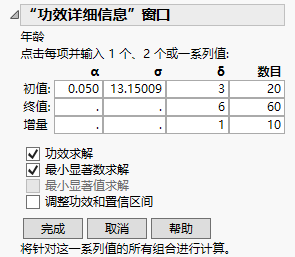
Figure 3.17 显示了 Big Class.jmp 样本数据表的“功效详细信息”窗口的示例。使用“功效详细信息”窗口,您可以探索 alpha (a)、sigma (s)、delta (d) 和“数目”(研究规模)值的功效。输入单个值(仅“初值”)、两个值(“初值”和“终值”),或是对一系列值输入起始值(初值)、终止值(终值)以及增加值(增量)。将为您指定的值的所有可能组合报告功效计算。
图 3.17 “功效详细信息”窗口
请参见功效分析的统计详细信息。
“功效详细信息”窗口报表包含以下列和选项:
Alpha (a)
检验的显著性水平。该值介于 0 和 1 之间,通常为 0.05、0.01 或 0.10。Alpha 初始值(显示在第一行中)为 0.05,除非您在“拟合模型”启动窗口中选定“设置 Alpha 水平”并设置了不同的值。
Sigma (s)
模型中剩余误差的估计值。显示在第一行中用以提供指导的初始值为 RMSE(均方误差的平方根)。
Delta (d)
关注的效应大小。请参见效应大小。显示在第一行中的初始值是假设的平方和除以研究中的观测数之后的平方根(即 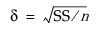 )。
)。
数目 (n)
样本大小。显示在第一行中的初始值是当前研究中的观测数。
功效求解
对作为 a、s、d 和 n 的函数的功效求解。功效是检测大小为 d 的差值的概率,是在指定的 s 和 n 的前提下看到在水平 a 下显著的检验结果的概率。请参见功效的计算。
最小显著数求解
针对指定的 d 和 s,求解在水平 a 下获得显著的检验结果所需的最小观测数。请参见LSN 的计算。
最小显著值求解
求解生成 p 值为 a 的参数或参数的线性函数的最小正值。最小显著值是 a、s 和 n 的函数。该选项仅可用于自由度为 1 的检验。请参见LSV 的计算。
调整功效和置信区间
回顾功效计算使用标准误差估计值,以及估计 F 分布的非中心参数时使用的检验参数的估计值。调整功效是基于非中心参数的估计值(已去除正偏倚)的回顾功效计算 (Wright and O’Brien 1988)。
调整功效的置信区间基于非中心估计值的置信区间。
调整功效处理样本估计值,所以仅针对当前研究中估计的 d 计算它及其置信限。请参见调整功效的计算。