数据表面板
在 JMP 数据表中,“表”、“列”和行面板包含有关数据表及其内容的信息。这些交互式面板位于数据网格的左侧。
图 2.4 与数据表面板交互
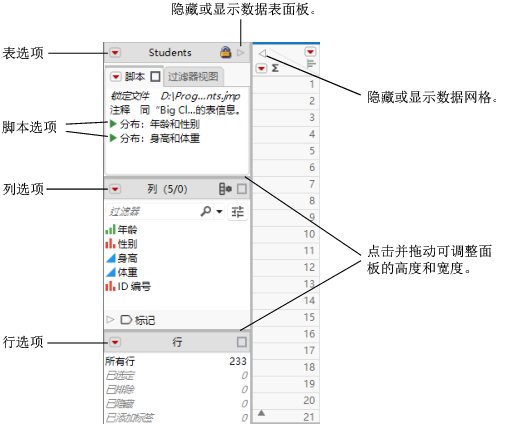
数据表中的表面板
表面板包含以下元素:
• 数据表名称
• “脚本”面板
• “过滤器视图”面板
• 指示表状态的图标
• 包含表选项的红色小三角菜单
图 2.5 表面板示例
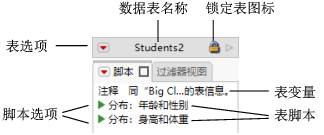
表选项
点击数据表名称旁边的红色小三角菜单可显示以下选项:
表
包含与“表”菜单相同的选项。请参见“重塑数据”。
禁止公式计算
关闭自动计算公式的功能。您可以关闭计算并编写公式的各个部分。之后要检验公式,请取消选择“禁止公式计算”。
锁定数据表
锁定数据表,使得不可编辑或添加数据和列属性。您仍可以运行分析并指定特征。请参见“锁定数据表”。
保存时压缩文件
保存数据表时压缩该表。保存数据表后,表面板中该数据表名称的旁边会显示一个压缩文件图标 ( )。请参见“压缩数据表”。
保存时压缩文件选项只会缩小文件大小。该选项不影响分析数据所需的内存大小。要减小用于分析的文件大小和内存,请选择列 > 实用工具 > 压缩选定列。请参见“压缩数据表中的选定列”。
提示:您还可以配置 JMP 在保存表时始终使用 GZ 压缩,方法是选择首选项 > 常规 > 将数据表列保存为 GZ 压缩文件。
禁用撤销
删除撤销历史中的所有操作,且不记录将来的操作。仅在数据表打开时禁用撤销操作。该设置不会与数据表一起保存。该选项可节省内存,特别是当您删除许多行或是对需要大量内存来记录数据的数据表执行其他任务时。
复制表脚本
复制用于重新创建表的脚本。要重新创建表,请将复制的脚本放入新脚本中,然后运行它。请注意,虚拟连接表中的引用列不会包括在脚本中。
复制表脚本(无数据)
复制用于重新创建表但省略数据的脚本。
重新运行公式
重新计算数据表中包含公式的所有列。
数据表中的“脚本”面板
“脚本”面板是表面板的一个子面板。其中包含以下可选元素:
• 表变量
• 表脚本的绿色小三角
脚本选项
要从脚本面板运行脚本,请点击脚本名称旁边的绿色小三角 ( )。右击脚本名称或绿色小三角可显示这些选项:
运行脚本
运行脚本。
提示:按 Ctrl 键的同时选择您想要运行的表脚本,可一次运行多个表脚本。然后,在表脚本列表下方的空白区域内右击,并选择运行脚本。
编辑
在脚本编辑器中打开大多数脚本,以便对其进行编辑。在“应用程序生成器”中打开 JMP 应用程序脚本。
使用重新编码编辑
在脚本编辑器中打开重新编码脚本(即您通过重新编码列并保存脚本而创建的脚本)。
删除
删除脚本。
组合脚本
将选定的脚本移入组中。点击组名将其重命名。该选项在您希望组织脚本或是尽量缩短较长的脚本列表时很有帮助。
取消组合脚本
取消组合选定组中的脚本,使其返回顶级。
复制
复制脚本。随后可以将该脚本粘贴到另一个数据表的表面板中。
粘贴
从其他数据表粘贴该脚本。
调试脚本
在 JSL 调试器中打开脚本。请参见《Scripting Guide》中的“Debug or Profile Scripts”。
点击数据表名称旁边的红色小三角菜单可显示以下选项:
新建表变量
创建新的表变量,该变量可以是文本,也可以是您希望在数据表中始终可用的任何其他常量字符值。表变量通常用于记录表。请参见“使用数据表变量”。
注意:要重命名某个表变量,请双击该变量,然后在“名称”字段中输入新名称。
新建脚本
创建要与数据表一同保存的 JSL 脚本。选择该选项后,为该脚本命名并输入值(JSL 命令)。点击“确定”后,新脚本将列在表面板中,您可以通过点击其绿色小三角来运行、编辑或删除该脚本。请参见“在数据表中创建和保存脚本”。
组合脚本
将选定的脚本移入组中。点击组名将其重命名。该选项在您希望组织脚本或是尽量缩短较长的脚本列表时很有帮助。
取消组合脚本
取消组合选定组中的脚本,使其返回顶级。
其他选项
在表面板中,您还可以执行以下操作:
• 双击某个表变量或脚本名称可编辑其名称和内容。
• 拖动表变量或脚本来重新排列它。
“过滤器视图”面板
“过滤器视图”面板是表面板的一个子面板。其中包含以下元素:
• “创建新的过滤器视图”按钮 ( )。
)。
• “删除选定的过滤器视图”按钮 ( )。
)。
• “复制选定的过滤器视图”按钮 ( )。
)。
• 可用于过滤数据表中数据的过滤器视图列表。当前选定的过滤器将用  符号标记。
符号标记。
• 对数据表应用某个过滤器视图后, “退出视图”项将出现在可用过滤器视图列表下方。可使用该项使数据表恢复其默认未过滤状态。
数据表中的列面板
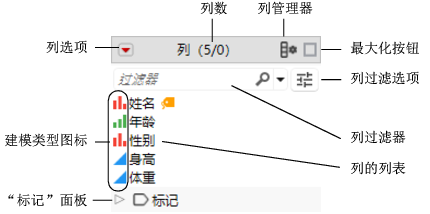
列面板提供了一种查看和移动列的方式。该面板包含以下信息:
• 列选项。该选项包含一些与“列”菜单中相同的选项。
• 数据表中的总列数和选定列数。
• “列管理器”按钮 ( )。请参见“关于“列管理器””。
• 针对列面板的最大化按钮 ( )。
)。
• 有助于快速查找列的过滤器框。点击放大镜图标可设置搜索过滤器选项和参数。
• “更多列过滤选项”按钮 ( )。请参见“列过滤选项”。
• 在数据表中显示的列的列表。
• 指示每列的建模类型的图标。请参见“关于建模类型”。
• 代表被分配到各列的特征和属性的图标(未显示,请参见Figure 2.7)。
• “标记”面板。
图 2.6 列面板示例
表示列特征和属性的图标
每个列名右侧的图标指示该列包含的特征和属性。
图 2.7 指示列特征和属性的图标
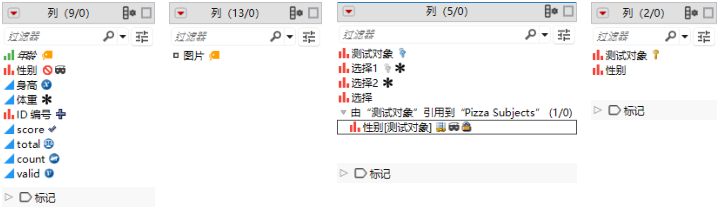
注意:斜体表示该列已锁在原位。水平滚动时,该列保持可见。
以下是可能出现在列面板中的图标:
 指示图中与该列对应的数据点使用值而不是行号来标记。请参见“为行和列添加标签”。
 指示从计算中排除该列。请参见“排除数据表中的行”。
 指示图形中不会包括该列。请参见“隐藏数据表中的行”。
 可为 X 或 Y。指示已为该列指定了预选角色 x 或 y。请参见“为列指定预选分析角色”。
 指示已为该列指定了预选的验证角色。请参见“为列指定预选分析角色”。
 指示该列包含一个或多个属性。点击可显示该列包含的属性的列表。
 指示列中各值是公式计算的结果。禁止公式计算时,该图标灰显。双击可查看和编辑公式。请参见“JMP 公式编辑器选项”。
 指示已启用范围检查或列表检查选项。点击可查看和编辑范围或列表。请参见“范围检查”和“列表检查”。
 指示已为该列指定了预选的权重角色。请参见“为列指定预选分析角色”。
 指示已为该列指定了预选的频数角色。请参见“为列指定预选分析角色”。
 指示列值无法编辑。请参见“关于“列信息”窗口”。
 指示表达式列包含可用作标记的图像。请参见“将图像用作标记”。
虚拟连接图标
 指示列具有“链接引用”列属性。该属性将当前数据表中的列链接到引用数据表中的 ID 列。蓝色指示已链接引用的数据表。
 指示列具有“链接引用”列属性。灰色指示引用的数据表未打开或未能正确链接。
 指示该列具有“链接 ID”列属性,该属性将数据表中的列标记为 ID 列。也就是说,该数据表的各行通过该 ID 列的值唯一标识。
 指示该列链接自引用的数据表。
有关虚拟连接的详细信息,请参见“虚拟连接数据表”。
搜索过滤器选项
要在列列表中显示搜索过滤器选项,请选择列面板中“过滤器”搜索字段旁边的下拉按钮 ( )。这样您就可以定制列搜索,这对于搜索较长的一组列的情况尤其有帮助。
点击搜索框旁边的下箭头按钮以优化搜索。
包含词条
返回包含一部分搜索条件的项。搜索“ease oom”返回如“Release Zoom”这样的消息。
包含短语
返回包含完全搜索条件的项。搜索“text box”返回包含“text”后面直接跟着“box”的条目(例如,“Context Box”和“Text Box”)。
以短语开头
返回以搜索条件开始的项。
以短语结尾
返回以搜索条件结束的项。
整条短语
返回包含整个字符串的项。搜索“text box”返回仅包含“text box”的条目。
正则表达式
允许您在搜索框中使用通配符 (*) 和句点 (.)。搜索“get.*name”查找包含“get”后面跟着一个或多个单词的项。它返回“Get Color Theme Names”、“Get Name Info”、“Get Effect Names”等。
反转结果
返回不匹配搜索条件的项。
匹配全部项
返回同时包含两个字符串的项。搜索“t test”返回包含任一搜索字符串或两者的元素:“Pat Test”、“Shortest Edit Script”和“Paired t test”。
忽略大小写
忽略搜索条件中的大小写。
全字匹配
基于“匹配全部项”设置返回包含字符串中每个单词的项。若您搜索“data filter”,并且选择了“匹配全部项”,则返回同时包含“data”和“filter”的条目。
数据表中的行面板
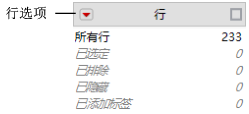
行面板包含以下信息:
• 行选项(与行菜单中的选项相同)
• 总行数
• 已选定(突出显示)、已排除、已隐藏和已添加标签的行的数目
图 2.8 行面板示例
右击行面板中的类别可选择行、清除选定内容或创建数据视图。
数据视图创建主数据表的链接子集。例如,若将若干行标记为隐藏,您可能想打开一个仅显示这些隐藏行的窗口。此时可在行面板中右击已隐藏并选择数据视图。
图 2.9 从行面板创建数据视图
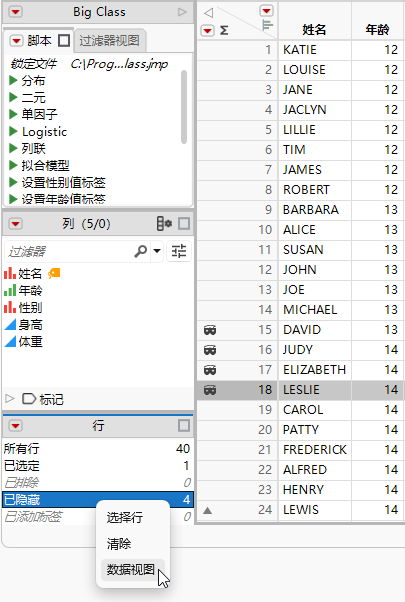
使用数据视图时,可继续在主数据表中执行多数编辑工作。在主数据表或数据视图中所做的更改将体现在这二者中。您可以在数据视图中进行细微更改(如更改某些数据或添加列)。但是,若要做出重大更改(如添加公式),则必须在主数据表中执行这些更改。