Ayuda para la instalación de JMP Live
Debe instalar los componentes de JMP Live en este orden:
Aprenda a gestionar su instalación de JMP Live:
Instalar JMP Pro
Para poder instalar JMP Live 19.0, debe instalar JMP Pro 19. Las versiones principales de JMP Pro y JMP Live deben coincidir siempre.
Para instalar JMP Pro 19, haga doble clic en el archivo jmpprolive_1900_win.exe y siga las instrucciones que se muestran en la pantalla. Encontrará este archivo en el archivo ZIP descargado de JMP.
Instalación de JMP Live Database
La instalación de JMP Live Database añade la base de datos PostgreSQL 16.6 y una base de datos dedicada para JMP Live, que incluye un registro para el propietario de la cuenta y un esquema de la base de datos.
Nota: Para continuar, asegúrese de que los permisos del puerto de Windows permitan el acceso a cualquier puerto de escucha que tenga previsto utilizar para las bases de datos de JMP Live.
Notas importantes antes de continuar
|
•
|
Debe iniciar sesión como usuario administrador de Windows Server para instalar la base de datos de JMP Live.
|
|
•
|
Si es la primera vez que instala JMP Live, siga los procedimientos habituales de instalación que encontrará en Procedimiento de instalación.
|
|
•
|
Si ya ha instalado JMP Live, siga los procedimientos descritos en Actualizar la base de datos de PostgreSQL.
|
|
•
|
Si tiene una base de datos PostgreSQL versión 16 o superior ya instalada, puede usar SQL en lugar del instalador de JMP Live Database. Consulte Instalar JMP Live usando una base de datos existente.
|
Procedimiento de instalación
|
1.
|
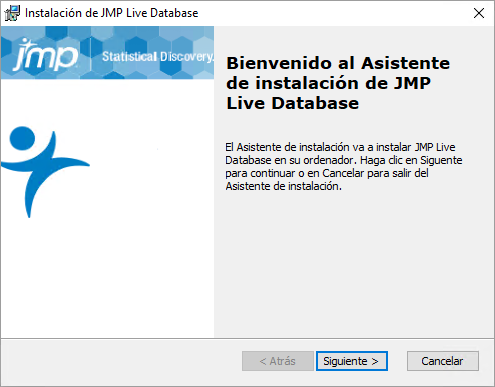
Haga doble clic en JMPLiveDatabase.msi.
|
Encontrará este archivo en el archivo ZIP descargado de JMP.
Figura 1.1 Asistente para la instalación de JMP Live Database
|
2.
|
Haga clic en Siguiente.
|
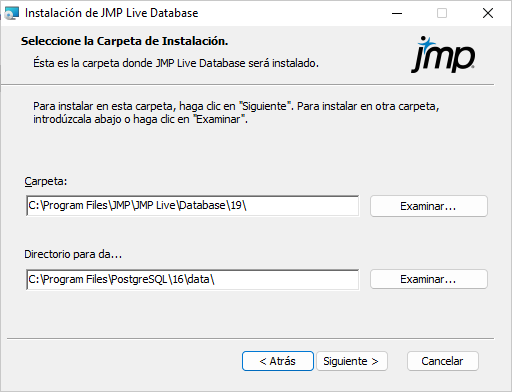
Figura 1.2 Especificar carpetas de instalación
|
3.
|
Especifique dónde quiere instalar la base de datos de JMP Live y la base de datos PostgreSQL:
|
|
–
|
Haga clic en Siguiente para aceptar la ubicación predeterminada.
|
|
–
|
Haga clic en Examinar para cambiar la carpeta de instalación predeterminada.
|
Nota: Asegúrese de contar con espacio suficiente en el directorio donde quiera instalar la base de datos PostgreSQL.
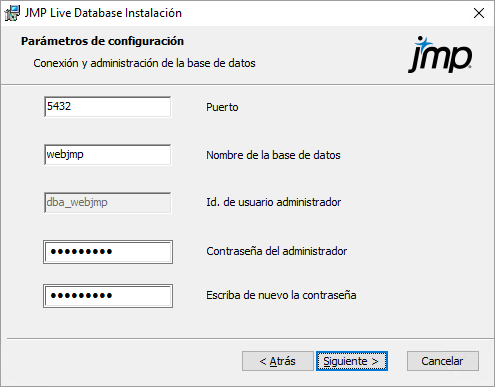
Figura 1.3 Especificar los parámetros de la base de datos
|
4.
|
Introduzca estos parámetros:
|
Nota: Si está implementando una actualización, asegúrese de que estos parámetros coincidan con el contenido de su archivo de entorno de JMP Live. Para obtener más detalles, consulte (Opcional) Configurar opciones avanzadas.
|
–
|
Puerto: el puerto TCP que utiliza PostgreSQL para comunicarse con otras bases de datos. Por lo general, es el 5432. Si está actualizando desde PostgreSQL 14, este puerto debe ser distinto del número de puerto de la base de datos anterior. En este caso, se recomienda 5433.
|
|
–
|
Nombre de la base de datos: el nombre de la base de datos predeterminada que utiliza JMP Live. Le recomendamos que lo deje establecido como webjmp. No puede usar un Id. de usuario administrador que no sea dba_webjmp.
|
|
–
|
Contraseña del administrador: la contraseña del administrador, que es Password1 de forma predeterminada. Es muy importante que cambie esta contraseña.
|
Nota: Los caracteres permitidos son A-Z, a-z, 0-9 y ;,/?:@&=+$#-_.!~*'().
Figura 1.4 Iniciar la instalación de JMP Live Database

|
5.
|
Haga clic en Instalar.
|
|
6.
|
Haga clic en Finalizar una vez completada la instalación.
|
|
7.
|
Reinicie su equipo antes de instalar JMP Live para asegurarse de que se inicie el servidor PostgreSQL. Puede utilizar la herramienta pgAdmin para verificar que se haya iniciado su base de datos.
|
Consideraciones sobre la seguridad de red
Durante la instalación de JMP Live, se agrega un archivo de permisos de red llamado pg_hba.conf a su unidad de datos, ubicada aquí (de forma predeterminada): C:\Program Files\PostgreSQL\16\data. Este archivo tiene un formato requerido por PostgreSQL. La versión que ofrece JMP permite el acceso de red a la base de datos desde fuera del equipo en el que se instala. De este modo se permite la distribución de la base de datos fuera del equipo en el que está instalado JMP Live. Si no quiere permitir este tipo de acceso, es importante que modifique debidamente la configuración en pg_hba.conf. El propio archivo contiene instrucciones para hacerlo, pero también puede buscar información en el sitio de PostgreSQL.
Actualizar la base de datos de PostgreSQL
Al instalar o actualizar JMP Live, se recomienda instalar la versión más reciente de PostgreSQL proporcionada por JMP. Para actualizar la base de datos PostgreSQL, siga las instrucciones sobre la migración de la base de datos en el sitio web de PostgreSQL. En general, este procedimiento implica estos pasos:
|
1.
|
Utilice el comando pg_dump con la opción export large objects proporcionada por Postgres para guardar una copia de la base de datos.
|
|
2.
|
Desinstale la versión antigua de PostgreSQL y asegúrese de conservar el directorio de datos. Esto se hace de forma predeterminada.
|
|
3.
|
Instale la nueva versión de PostgreSQL. Utilice la misma ubicación de datos que en la versión anterior.
|
|
4.
|
Si no ve los datos, utilice la función pg_restore proporcionada por Postgres para cargar los datos antiguos en la base de datos nueva.
|
Instalar JMP Live usando una base de datos existente
Si ya tiene una versión compatible de PostgreSQL instalada (16 o superior), en lugar de instalar JMP Live Database, puede añadir la base de datos necesaria, el esquema y el registro con las credenciales usted mismo. Con la herramienta pgAdmin u otra herramienta de exploración de bases de datos que permitan consultas, utilice la siguiente SQL:
CREATE USER dba_webjmp WITH CREATEDB CREATEROLE LOGIN ENCRYPTED PASSWORD 'Password1';
CREATE DATABASE webjmp WITH OWNER dba_webjmp;
\connect webjmp
CREATE SCHEMA IF NOT EXISTS webjmp AUTHORIZATION dba_webjmp;
CREATE SCHEMA IF NOT EXISTS keycloak AUTHORIZATION dba_webjmp;
Si cambia los nombres predeterminados, también debe cambiar los nombres en los archivos del entorno para JMP Live y JMP Pool, en los que se describe el acceso a la base de datos. Consulte (Opcional) Configurar opciones avanzadas.
Instalación de Keycloak
Nota: Asegúrese de instalar JMP Live Database antes de instalar Keycloak, e instale JMP Live después de instalar Keycloak.
JMP Live utiliza Keycloak para gestionar la autenticación, como por ejemplo la gestión de identidades y el acceso. En un segundo plano, cuando los usuarios de JMP Live inician sesión, se autentican en Keycloak. Keycloak ofrece funciones de inicio de sesión único federado a numerosos proveedores de identidad, lo que brinda a los usuarios de JMP Live una forma de acceso conocida al producto.
Consejo: Instalar Keycloak es muy sencillo. La mayor parte de la personalización necesaria para conectarse a proveedores de identidad se realiza a través Keycloak una vez instalado e iniciado.
Actualización de Keycloak
Si va a actualizar a JMP Live 19, debe seguir estos pasos:
|
1.
|
Asegúrese de que tiene la configuración de base de datos y administrador para la versión anterior de Keycloak de JMP Live. Es necesario que utilice los mismo datos que utilizó para la versión JMP Live 19 de Keycloak.
|
|
2.
|
Desinstale la versión anterior de Keycloak de JMP Live.
|
|
3.
|
(Opcional, recomendado) Cambie el nombre del directorio de Keycloak antiguo (por ejemplo, Keycloak.antiguo).
|
De forma predeterminada, este directorio se encuentra en la siguiente ubicación:
|
–
|
JMP Live 17: C:\Program Files\SAS\Keycloak
|
|
–
|
JMP Live 18: C:\Program Files\JMP\Keycloak
|
|
4.
|
Continúe con instalación de la versión JMP Live 19 de Keycloak.
|
Instalación de Keycloak
|
1.
|
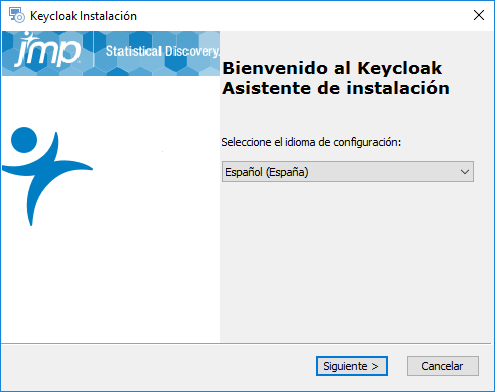
Haga doble clic en Keycloak.exe.
|
Encontrará este archivo en el archivo ZIP descargado de JMP.
Figura 1.5 Seleccionar el idioma de instalación
|
2.
|
Seleccione un idioma de configuración y, a continuación haga clic en Siguiente.
|
Figura 1.6 Ventana de bienvenida de Keycloak
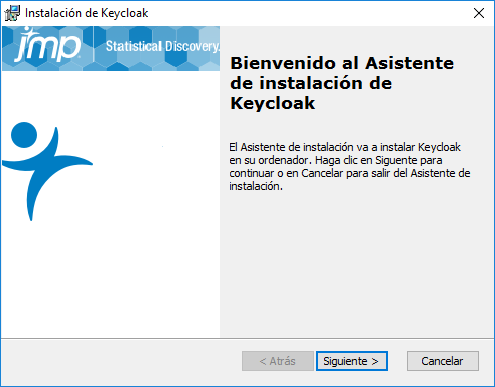
|
3.
|
Haga clic en Siguiente.
|
Figura 1.7 Especificar la ubicación de instalación de Keycloak
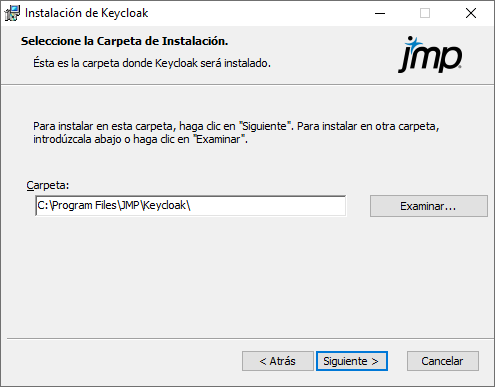
|
4.
|
Especifique dónde quiere colocar los archivos de instalación de Keycloak y, a continuación, haga clic en Siguiente.
|
Nota: Los archivos de Keycloak se colocan en una subcarpeta en el directorio de instalación. No puede mover ni modificar esta subcarpeta.
Figura 1.8 Configurar el administrador de Keycloak
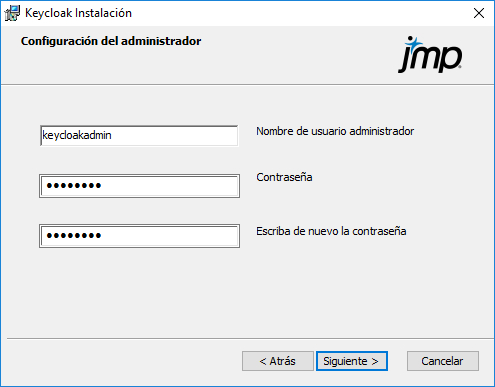
|
5.
|
Especifique las credenciales del administrador y, a continuación, haga clic en Siguiente.
|
De forma predeterminada, el nombre de usuario es keycloakadmin y la contraseña es password. Le recomendamos que cambie la contraseña.
Figura 1.9 Especificar la ubicación de instalación de Java
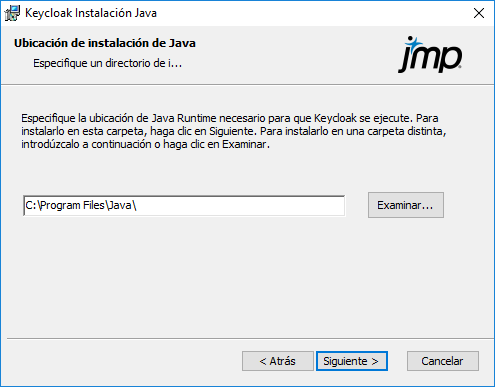
Durante la instalación de Keycloak, también se instala la distribución de Azul Java. Si ya la tiene instalada, no se realizan cambios en su instalación actual.
|
6.
|
Especifique el directorio en el que quiere instalar Java y, a continuación, haga clic en Siguiente.
|
Nota: El instalador añade una variable de entorno JAVA_HOME a la configuración avanzada del sistema de Windows.
Figura 1.10 Configurar puertos y servicios

|
7.
|
Especifique los datos de Keycloak:
|
|
–
|
Puerto HTTP: introduzca el puerto de red HTTP. El puerto predeterminado es 8888. Es necesario que este puerto esté abierto para el servidor Keycloak.
|
|
–
|
Puerto HTTPS: introduzca el puerto de red HTTPS. El puerto predeterminado es 8443. Es necesario que este puerto esté abierto para el servidor Keycloak.
|
|
–
|
Nombre de host Keycloak (DNS): introduzca el nombre de host del servidor Keycloak.
|
|
–
|
Instale Keycloak como servicio de Windows: seleccione esta opción para instalar Keycloak como servicio de Windows. Esto significa que Keycloak se inicia automáticamente y que si se reinicia el equipo, se vuelve a iniciar automáticamente, por lo que Keycloak siempre está en ejecución. Si no selecciona esta opción, deberá iniciar Keycloak manualmente la primera vez y cada vez que reinicie el equipo. Esta opción aparece seleccionada de forma predeterminada, y le recomendamos que la deje así.
|
|
8.
|
Haga clic en Siguiente.
|
Figura 1.11 Especificar certificados de Keycloak

Keycloak requiere certificados SSL para garantizar la autenticidad de su organización y permitir conexiones seguras entre Keycloak y los proveedores de identidad.
Precaución: No se llevará a cabo la instalación si no especifica estos certificados.
|
9.
|
Especifique las ubicaciones de los certificados SSL de su organización. Debe obtenerlos a través de un proveedor autorizado.
|
|
–
|
Los certificados SSL son archivos de texto que contienen claves criptográficas que permiten la comunicación segura entre un navegador y el servidor web. Estas claves son específicas de una organización y las facilitan proveedores externos como DigiCert, Symantec y Network Solutions. JMP Live no puede ejecutarse sin estos certificados.
|
|
–
|
La clave pública debe apuntar a un archivo que contenga el certificado, el certificado intermedio y el certificado raíz, concatenados en este orden.
|
|
–
|
El archivo de clave privada lo suministra el proveedor externo que proporcionó el certificado de clave pública.
|
|
10.
|
Haga clic en Siguiente.
|
Figura 1.12 Configurar los parámetros de la base de datos
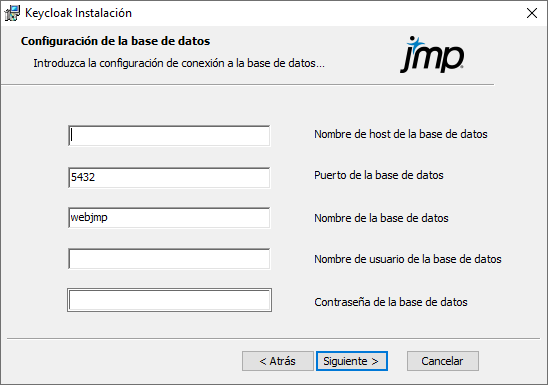
Keycloak almacena información acerca de los usuarios y clientes en una base de datos.
|
11.
|
Especifique la información de la base de datos:
|
Nota: La siguiente información debe coincidir con los datos introducidos al instalar la base de datos de JMP Live. Consulte Instalación de JMP Live Database.
|
–
|
Nombre de host de la base de datos: especifique el alias o nombre de DNS del equipo que tiene la base de datos de JMP Live.
|
|
–
|
Puerto de la base de datos: especifique el puerto al que escucha la base de datos.
|
|
–
|
Nombre de la base de datos: especifique el nombre de la base de datos de JMP Live.
|
|
–
|
Nombre de usuario de la base de datos: especifique el nombre de usuario del administrador de la base de datos.
|
|
–
|
Contraseña de la base de datos: especifique la contraseña del administrador de la base de datos.
|
|
12.
|
Haga clic en Siguiente.
|
Figura 1.13 Todo listo para instalar Keycloak

|
13.
|
Haga clic en Instalar para continuar.
|
Figura 1.14 Ventana de finalización

|
14.
|
Haga clic en Finalizar.
|
Este proceso puede tardar varios minutos, puesto que tienen lugar procesos independientes para Java y Keycloak. Se ven los indicadores de progreso y el símbolo del sistema.
Si ha seleccionado que Keycloak se ejecute como un servicio de Windows, Keycloak debería ejecutarse cuando finalice la instalación. Si no es así, utilice el siguiente comando para iniciar Keycloak manualmente:
<el directorio keycloak>\bin\kc.bat start --optimized
|
15.
|
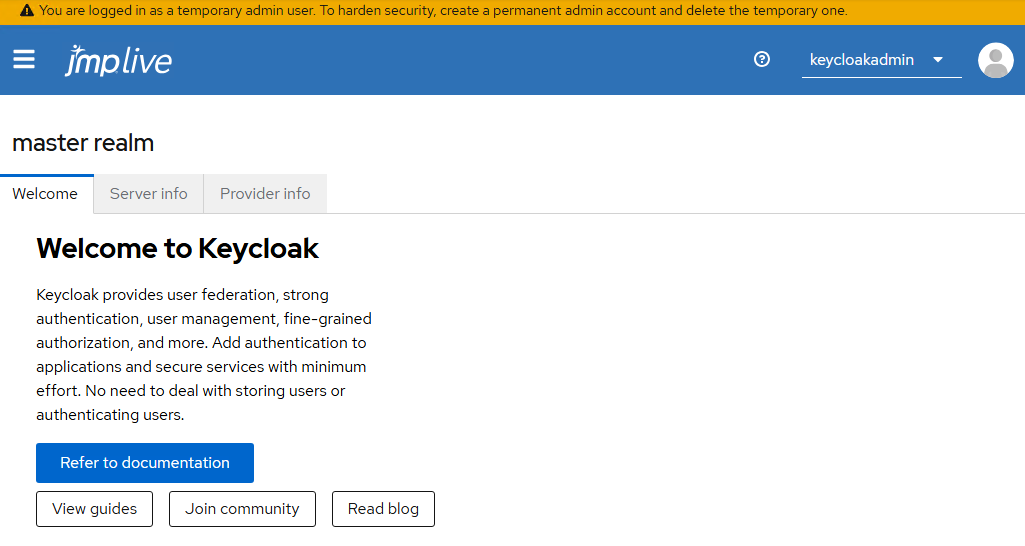
Abra un navegador e inicie sesión en la consola de administración de Keycloak utilizando los puertos HTTP o HTTPS que haya especificado en Figura 1.10. Si ha elegido un puerto predeterminado, este es http://localhost:8888/auth o https://localhost:8443/auth.
|
Figura 1.15 Consola de administración de Keycloak
|
16.
|
De forma opcional, aunque Keycloak lo recomienda, añada una cuenta de administrador permanente y elimine la cuenta de administrador temporal de la manera siguiente:
|
Nota: Los pasos básicos que se describen aquí están sujetos a modificaciones según las actualizaciones de Keycloak.
|
1.
|
Arriba a la izquierda, haga clic en el menú para abrirlo y seleccione Usuarios.
|
Se muestra la cuenta de administrador temporal con un icono de advertencia.
|
2.
|
Haga clic en Añadir usuario y cree un usuario administrador permanente.
|
|
3.
|
Haga clic en Asignación de roles > Asignar rol.
|
|
4.
|
Cambie el filtro a Filtrar por roles de dominio.
|
|
5.
|
Seleccione el rol administrador y haga clic en Asignar.
|
|
6.
|
Cierre la sesión de la cuenta de administrador temporal. Inicie sesión en la cuenta de administrador permanente que acaba de crear para verificarla.
|
|
7.
|
Seleccione Usuarios en el menú y elimine la cuenta de administrador temporal.
|
|
17.
|
Continúe con Instale JMP Live.
|
Instale JMP Live
Notas importantes antes de continuar
|
•
|
Para poder instalar JMP Live 19.0, debe instalar JMP Pro 19. Las versiones principales de JMP Pro y JMP Live deben coincidir siempre.
|
|
•
|
Si tiene reglas de firewall de aplicaciones web (WAF) aplicadas a su instancia de JMP Live, debe desactivar la regla SizeRestrictions_BODY para que JMP Live funcione.
|
Procedimiento de instalación
|
1.
|
(Obligatorio solo si está utilizando el escritorio remoto de Windows para instalar JMP Live; si no, proceda al paso 2). Asegúrese de que esté habilitada la opción no usar las carpetas temporales por sesión:
|
|
a.
|
En su equipo de Windows, abra un símbolo del sistema.
|
|
b.
|
Introduzca cd %temp%.
|
Si obtiene C:\Users\<Id. de usuario>\AppData\Local\Temp\2>, eso significa que la opción No usar las carpetas temporales por sesión está deshabilitada. Tiene que habilitar esta opción para poder continuar con la instalación de JMP Live.
Si obtiene C:\Users\<Id. de usuario>\AppData\Local\Temp>, eso significa que la opción No usar las carpetas temporales por sesión está habilitada y puede continuar con la instalación de JMP Live.
|
2.
|
Haga doble clic en JMPLive.exe.
|
Encontrará este archivo en el archivo ZIP descargado de JMP.
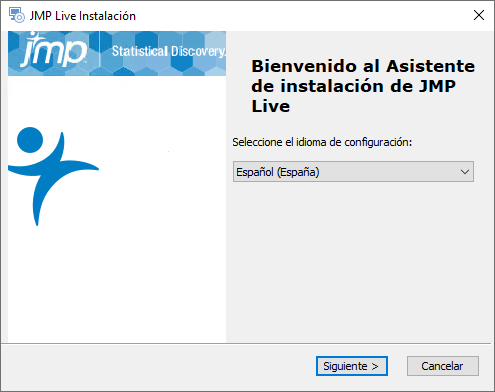
Figura 1.16 Seleccionar el idioma de instalación
|
3.
|
Seleccione un idioma de configuración y, a continuación haga clic en Siguiente.
|
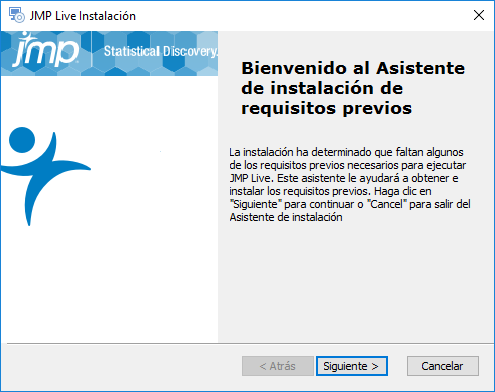
Figura 1.17 Asistente para la instalación de los requisitos previos de JMP Live
|
4.
|
Haga clic en Siguiente.
|
Figura 1.18 Seleccione la ruta de instalación para Node.js.
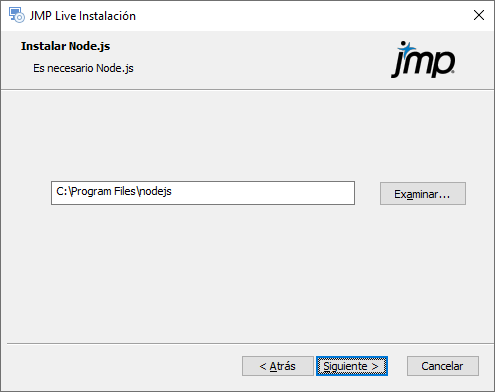
|
5.
|
Especifique dónde quiere instalar Node.js:
|
|
–
|
Haga clic en Siguiente para aceptar la ubicación predeterminada (recomendado).
|
|
–
|
Haga clic en Examinar para cambiar la carpeta de instalación predeterminada.
|
Figura 1.19 Seleccione los requisitos previos que quiera instalar
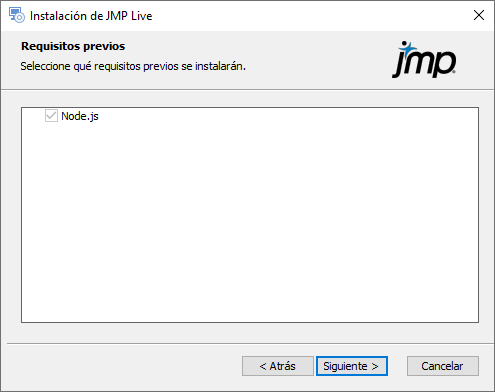
Node.js aparece seleccionado de forma predeterminada y debe instalarlo.
|
6.
|
Haga clic en Siguiente.
|
Figura 1.20 Asistente para la instalación de JMP Live
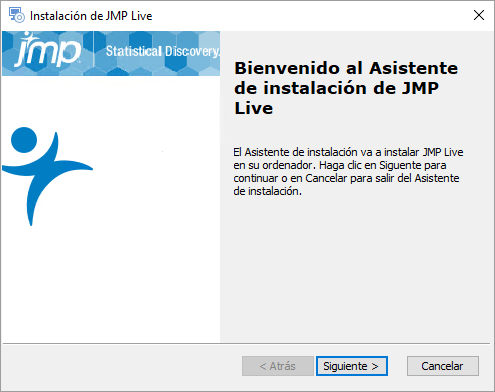
|
7.
|
Haga clic en Siguiente.
|
Figura 1.21 Especifique la carpeta de instalación
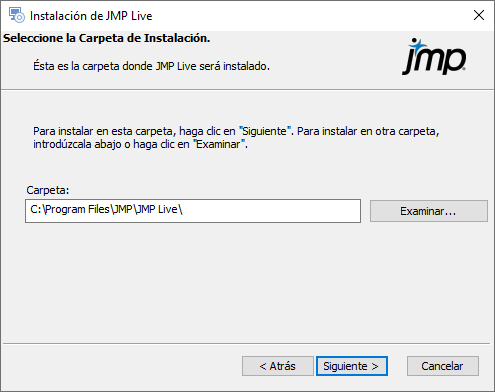
|
8.
|
Especifique dónde quiere instalar JMP Live:
|
|
–
|
Haga clic en Siguiente para aceptar la ubicación predeterminada (recomendado).
|
|
–
|
Haga clic en Examinar para cambiar la carpeta de instalación predeterminada.
|
Si cambia la ubicación predeterminada, tenga en cuenta lo siguiente:
|
–
|
La nueva ubicación contiene los archivos de instalación de JMP Live, pero PostgreSQL siempre se instala en su ubicación predeterminada.
|
|
–
|
Puesto que JMP Live puede generar información de registro, asegúrese de que haya espacio de disco suficiente en la nueva ubicación. El mínimo recomendado es de 1 gigabyte.
|
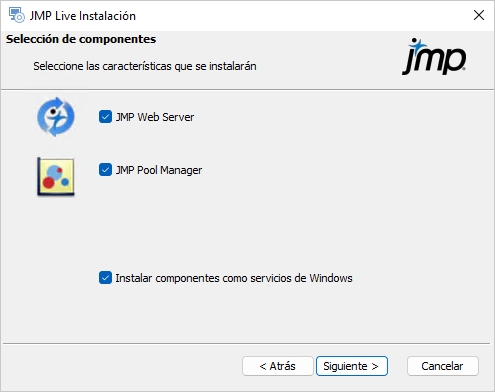
Figura 1.22 Ventana Selección de componentes
|
9.
|
Seleccione los componentes que quiera instalar en este equipo (debe seleccionar al menos uno):
|
|
–
|
Si quiere instalar ambos componentes en este equipo, déjelos seleccionados.
|
|
–
|
Si quiere distribuir los componentes en distintos equipos, seleccione el componente que quiera instalar en este equipo. Deberá ejecutar el instalador en el otro equipo para instalar la otra opción.
|
Nota: Si está realizando la instalación para la arquitectura de grupo de trabajadores, seleccione el componente JMP Pool Manager y proceda con el paso 16. Para obtener más información, consulte Acerca de la arquitectura y autenticación de JMP Live.
|
10.
|
(Opcional) Elija dónde quiere instalar los componentes seleccionados como servicios de Windows.
|
Si elige esta opción, tenga en cuenta lo siguiente:
|
–
|
JMP Live se ejecuta en un segundo plano tanto si ha iniciado sesión como si no.
|
|
–
|
Si reinicia el equipo, los servicios de JMP Live vuelven a iniciarse automáticamente.
|
|
–
|
La información se guarda en archivos de registro (texto) en lugar de en la consola de Windows. Asegúrese de que haya espacio suficiente para los archivos de registro y elimínelos periódicamente para evitar problemas de almacenamiento. Los archivos de registro se encuentran aquí (de forma predeterminada):
|
C:\Program Files\JMP\JMP Live\JMPLive\build\daemon\webjmpsvc.out.log
C:\Program Files\JMP\JMP Live\JMPPool\build\daemon\jmppoolsvc.out.log
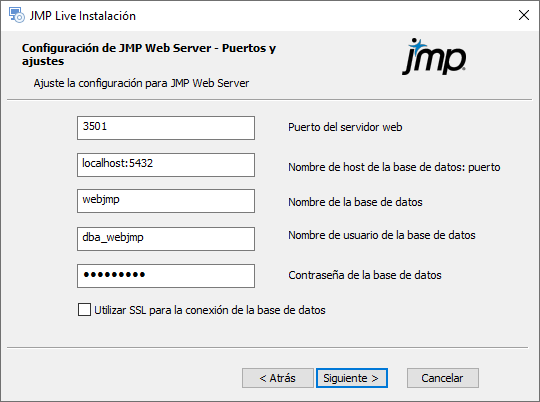
Figura 1.23 Especifique los puertos y los detalles de la base de datos
|
11.
|
Especifique los siguientes ajustes del servidor web de JMP:
|
|
–
|
Puerto del servidor web: introduzca el puerto HTTPS que obtendrá las solicitudes de un navegador. De forma predeterminada, este puerto está configurado como 3501. Puede especificar el puerto 443 (el puerto HTTPS predeterminado), pero le recomendamos que utilice un puerto dedicado para una supervisión y un control de acceso más sencillos. Si instala un equilibrador de carga de aplicaciones en presencia del componente del servidor web, especifique este puerto.
|
|
–
|
Nombre de host de la base de datos: puerto:
|
Introduzca el nombre DNS del equipo en el que se esté ejecutando la base de datos PostgreSQL para JMP Live. El nombre predeterminado es localhost (el equipo de instalación), pero especificaría, por lo general, un servidor dedicado para la ejecución de PostgreSQL. Este equipo se encontraría dentro un firewall corporativo, fuera del firewall o en un servicio en la nube.
Introduzca el puerto que ha especificado durante la instalación de PostgreSQL para la comunicación desde el exterior. El puerto PostgreSQL predeterminado es 5432. Consulte Figura 1.3.
|
–
|
Nombre de la base de datos: introduzca el nombre asignado a la base de datos de JMP Live dentro de PostgreSQL. Se puede cambiar este nombre, pero no se recomienda, ya que el instalador de la base de datos utiliza webjmp como valor predeterminado.
|
|
–
|
Nombre de usuario de la base de datos y Contraseña de la base de datos: introduzca el Id. de usuario administrador y la contraseña que ha especificado durante la instalación de JMP Live Database. El nombre de usuario de la base de datos debería ser dba_webjmp, pero probablemente haya cambiado la contraseña predeterminada (Password1). Introduzca aquí esa contraseña.
|
|
–
|
Utilizar SSL para la conexión de la base de datos: seleccione esta opción si su base de datos PostgreSQL requiere comunicaciones cifradas con SSL.
|
Figura 1.24 Crear una cuenta de administrador
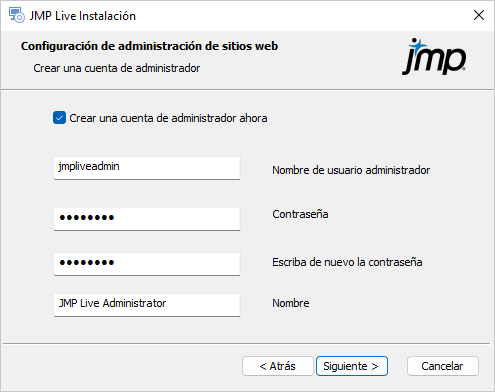
Nota: Es muy importante que cree una cuenta de administrador. Sin embargo, si está actualizando JMP Live desde una versión anterior y ya tiene una cuenta de administrador en la base de datos, puede omitir este paso deseleccionando la casilla Crear una cuenta de administrador ahora.
|
12.
|
Introduzca el nombre de usuario administrador con el que iniciará sesión en JMP Live. Especifique una contraseña (la predeterminada es password) y un nombre de visualización que aparecerá cuando publique contenido en JMP Live. Tenga en cuenta lo siguiente:
|
|
–
|
El nombre de usuario administrador no debe contener espacios ni mayúsculas.
|
|
–
|
Cuando haya creado una cuenta de administrador, puede iniciar sesión con esta cuenta y nombrar administradores a otros usuarios.
|
|
–
|
Puede crear una cuenta de administrador en cualquier momento utilizando una interfaz de la línea de comandos. Consulte Mantenimiento de JMP Live Database.
|
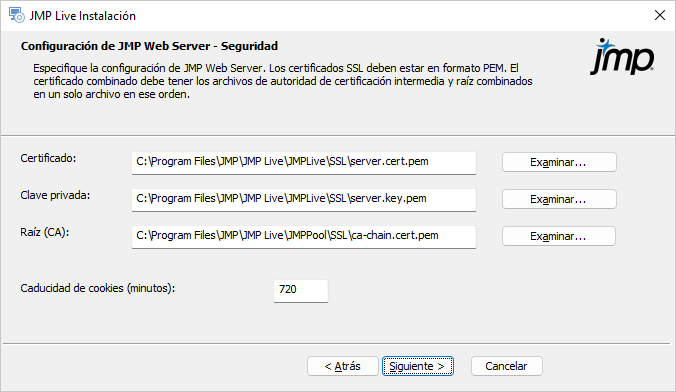
Figura 1.25 Especificar certificados SSL
|
13.
|
Navegue hasta los certificados SSL de su organización o introdúzcalos.
|
|
–
|
Los certificados SSL son archivos de texto que contienen claves criptográficas que permiten la comunicación segura entre un navegador y el servidor web. Estas claves son específicas de una organización y las facilitan proveedores externos como DigiCert, Symantec y Network Solutions. JMP Live no puede ejecutarse sin estos certificados.
|
|
–
|
El certificado principal y la clave privada se configuran para el comprador. La autoridad de certificación combinada procede de un proveedor externo y es un archivo que contiene el certificado intermedio y raíz (en ese orden).
|
|
–
|
El instalador de JMP Live proporciona una serie de certificados que permite realizar pruebas mínimas en una configuración localhost. No obstante, genera advertencias cuando se visualiza el sitio en el explorador local, y no se puede acceder al sitio desde navegadores externos al equipo de instalación.
|
Consejo: Puede validar los certificados SSL una vez finalizada la instalación de JMP Live. Consulte Validar certificados SSL para JMP Live. Para ejecutar la utilidad de validación de certificados SSL, introduzca el siguiente directorio y comando desde una línea de comandos de node.js: C:\Program Files\JMP\JMP Live\JMPLive>npm run check-ssl.
|
14.
|
Caducidad de cookies: especifique durante cuánto tiempo quiere que el componente web de JMP recuerde que ha iniciado sesión en JMP Live.
|
|
–
|
El valor predeterminado es de 720 minutos (12 horas), pero puede acortar este tiempo para una mayor seguridad.
|
|
–
|
La caducidad de cookies no es lo mismo que el tiempo de espera de inactividad. Puede utilizar el sitio de forma continuada, pero la caducidad de cookies le obliga a volver a iniciar sesión una vez transcurrido el tiempo establecido.
|
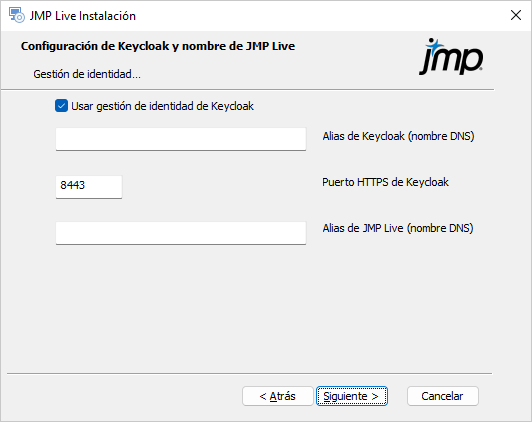
Figura 1.26 Configurar Keycloak
|
15.
|
Especifique los siguientes ajustes de Keycloak:
|
|
–
|
Usar gestión de identidad de Keycloak: habilita el sistema de autenticación de Keycloak. Si deselecciona esta opción, se utiliza la autenticación local. En este caso, los usuarios tienen que crearse cuentas en JMP Live. Estos usuarios no se autentican mediante proveedores de identidad distintos. Para obtener más información acerca de cómo conectar Keycloak con su proveedor de identidad, consulte la documentación de Keycloak.
|
|
–
|
Alias de Keycloak (nombre DNS): especifique el nombre del equipo servidor en el que se está ejecutando el servicio de autenticación de Keycloak.
|
|
–
|
Puerto HTTPS de Keycloak: especifique el número de puerto por el que Keycloak espera recibir las solicitudes. El puerto predeterminado es 8443.
|
|
–
|
Alias de JMP Live (nombre de DNS): especifique el nombre del equipo donde se vaya a ejecutar el sitio principal de JMP Live.
|
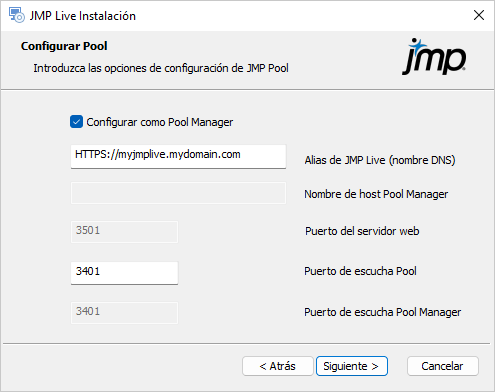
Figura 1.27 Configurar Pool Manager
|
16.
|
Si quiere ejecutar Pool Manager en este equipo, seleccione la casilla Configurar como Pool Manager:
|
|
–
|
Si está utilizando un equipo para todos los componentes, o un equipo para las sesiones de Pool Manager y JMP, seleccione esta opción.
|
|
–
|
Si está utilizando este equipo solo para un grupo de trabajadores, no seleccione esta opción.
|
|
17.
|
Especifique las opciones de Pool Manager:
|
|
–
|
Alias de JMP Live (nombre DNS): introduzca el nombre DNS, que por lo general tiene este formato: nombre del equipo.nombre del dominio.com. Tenga en cuenta lo siguiente:
|
A menos que quiera instalar todos los componentes utilizando la opción localhost, tiene que especificar el nombre del host de web.
Incluso si tiene todos los componentes en un equipo, es probable que quiera utilizar los certificados SSL de su organización para una conexión segura. En tal caso, especifique el nombre del equipo como nombre del host de web, puesto que los certificados están normalmente vinculados al equipo.
|
–
|
Nombre de host Pool Manager: (deshabilitada si ha seleccionado Configurar como Pool Manager). Si está configurando un grupo de trabajadores en un equipo distinto, introduzca el nombre DNS del equipo que esté gestionando las funciones de Pool Manager.
|
|
–
|
Puerto del servidor web: (deshabilitada si está instalando todos los componentes en el mismo equipo, puesto que el número de puerto ya lo ha especificado en el componente web de JMP). Si solo quiere instalar el componente JMP Pool, introduzca el puerto que ha utilizado al instalar el componente web de JMP en otro equipo.
|
|
–
|
Puerto de escucha Pool: introduzca el puerto al que escucha este grupo para la comunicación procedente de los componentes web de JMP y JMP Pool Manager.
|
|
–
|
Puerto de escucha Pool Manager: (habilitado solo si está configurando un grupo de trabajadores). Introduzca el puerto que ha especificado como puerto de escucha del grupo para la configuración de JMP Pool Manager. El grupo de trabajadores necesita saber qué puerto es para decirle a JMP Pool Manager que está disponible.
|
Figura 1.28 Configurar JMP
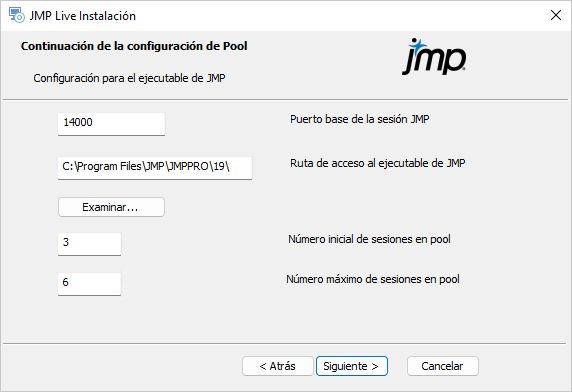
Es necesario que instale JMP con su propio instalador en todos los equipos que admitan la creación de sesiones de JMP, tanto si forma parte de JMP Pool Manager como del grupo de trabajadores. Estas sesiones de JMP se iniciarán y realizarán funciones para JMP Live cuando se modifiquen los informes.
|
18.
|
Especifique estos datos de JMP:
|
|
–
|
Puerto base de la sesión JMP: introduzca el puerto base utilizado por las sesiones de JMP para comunicarse con JMP Pool Manager. Cada instancia de JMP tiene un número exclusivo que comienza por este número base.
|
|
–
|
Ruta de acceso al ejecutable de JMP: introduzca la ruta de acceso a la ubicación de JMP Pro. Se muestra la ruta de instalación predeterminada, y solo tiene que cambiarla si JMP Pro se encuentra en una ubicación distinta.
|
|
–
|
Número inicial de sesiones en pool: introduzca el número de sesiones de JMP que se iniciarán cuando este grupo se ejecute por primera vez.
|
|
–
|
Número máximo de sesiones en pool: introduzca el límite máximo para el número de sesiones de JMP que está permitido ejecutar en este equipo como parte de este grupo. Estas sesiones se agregan si el número especificado en el número de sesiones inicial ya está en uso.
|
Nota: Si está instalando el Pool Manager y solo quiere que gestione la asignación de recursos a otros grupos de trabajadores, puede establecer en cero tanto el número inicial como el máximo. En este caso, el sitio no funcionará hasta que los grupos de trabajadores estén configurados y se ejecuten.
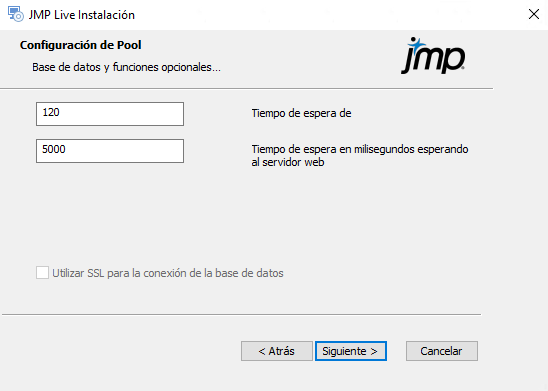
Figura 1.29 Configurar JMP
|
19.
|
Especifique estos datos de JMP:
|
|
–
|
Tiempo de espera de inactividad en segundos: introduzca el periodo de tiempo que espera una instancia de JMP por el trabajo adicional antes de finalizar la conexión con el componente web de JMP y esperar una nueva solicitud.
|
|
–
|
Tiempo de espera en milisegundos esperando al servidor web: introduzca el periodo de tiempo que espera una instancia para continuar la comunicación durante una transacción existente antes de abandonar y descartar la solicitud de trabajo existente.
|
|
–
|
Archivo de certificados SSL intermedio y raíz combinados en formato PEM (aparece si solo va a instalar el componente JMP Pool Manager): especifique la ubicación del archivo de certificado donde se encuentra la combinación de los certificados intermedio y raíz (en ese orden).
|
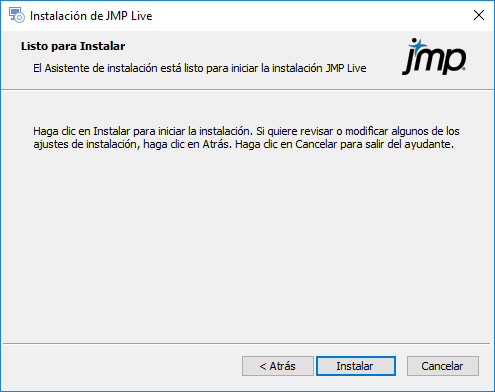
Figura 1.30 Iniciar la instalación de JMP Live
|
20.
|
Haga clic en Instalar para iniciar la instalación de JMP Live y Finalizar una vez completada la instalación.
|
JMP Live se conecta automáticamente a Keycloak.
|
21.
|
Inicie sesión en JMP Live desde https://JMPLiveAlias:3501/admin/login (replace JMPLiveAlias con el alias de JMP Live que haya facilitado en paso 15).
|
Consejo: Si tiene problemas al iniciar sesión en JMP Live, puede que tenga que realizar la conexión manualmente. Consulte Conexión manual a Keycloak e inicio de JMP Live.
|
22.
|
En JMP Live, haga clic en Administrador > Servidor y autorice a JMP Live.
|
|
–
|
Después de autorizar JMP Live, podrá añadir usuarios o grupos importándolos desde Active Directory. Para obtener más detalles, consulte la Ayuda de JMP Live.
|
|
–
|
Tendrá que volver a autorizar JMP Live cada cierto tiempo. La fecha en la que debe volver a autorizarlo se muestra en Administrador > Servidor > Fecha de caducidad de la autorización.
|
(Opcional) Configurar opciones avanzadas
Durante la instalación de JMP Live, se especifican determinados ajustes. Para cambiar esta configuración en otro momento, o añadir ajustes avanzados, actualice los archivos de entorno (.env). Los componentes de JMP Live y JMP Pool Manager tienen su propio archivo de entorno en esta ubicación predeterminada:
|
•
|
C:\Program Files\JMP\JMP Live\JMPLive
|
|
•
|
C:\Program Files\JMP\JMP Live\JMPPool
|
Precaución: Modifique los archivos de entorno con precaución, puesto que hasta el error más leve podría provocar que JMP Live falle.
Una vez actualizado el archivo de entorno, es necesario que reinicie el componente para que los cambios surtan efecto. Para obtener más información acerca de cómo reiniciar los componentes, consulte Conexión manual a Keycloak e inicio de JMP Live.
Configuración de los archivos de entorno de JMP Live
ADMIN_LANG
(Opcional) Establece el idioma que aparece al utilizar las herramientas CLI. Las opciones son de (alemán), en (inglés), es (español), fr (francés), it (italiano), ja (japonés), ko (coreano) y zh-CN (chino).
AUTH_SCHEME
(Obligatorio) Esquema de autenticación que utiliza el componente web de JMP. Los valores posibles son keycloak, ldap y local. Debería establecerse una vez para una instancia de JMP Server dada y no cambiarse nunca a menos que se comience de nuevo con una base de datos vacía.
CÓDIGOS CIFRADOS
(Opcional) Especifique los códigos cifrados permitidos en una lista sin comillas separada por comas. De forma predeterminada, JMP Live permite estos códigos cifrados:
|
–
|
TLS_AES_128_GCM_SHA256
|
|
–
|
TLS_AES_256_GCM_SHA384
|
|
–
|
TLS_AES_128_CCM_SHA256
|
|
–
|
TLS_AES_128_CCM_8_SHA256
|
|
–
|
ECDHE-RSA-AES128-GCM-SHA256
|
|
–
|
ECDHE-ECDSA-AES128-GCM-SHA256
|
|
–
|
ECDHE-RSA-AES256-GCM-SHA384
|
|
–
|
ECDHE-ECDSA-AES256-GCM-SHA384
|
Para permitir únicamente un subconjunto de estos códigos cifrados, proporcione una lista separada por comas. Por ejemplo:
CIPHERS=TLS_AES_128_GCM_SHA256,TLS_AES_256_GCM_SHA384,TLS_AES_128_CCM_SHA256,TLS_AES_128_CCM_8_SHA256
COOKIE_EXPIRE_MINUTES
(Opcional) Periodo de tiempo en minutos durante el que una cookie de sesión es válida. Si se especifican tanto _MINUTES como _SECONDS, se utiliza el valor de tiempo más alto. El valor predeterminado es 720 minutos (12 horas).
COOKIE_EXPIRE_SECONDS
(Opcional) Periodo de tiempo en segundos durante el que una cookie de sesión es válida. Si se especifican tanto _MINUTES como _SECONDS, se utiliza el valor de tiempo más alto. Si quiere utilizar COOKIE_EXPIRE_SECONDS, debe establecer COOKIE_EXPIRE_MINUTES en 0. El valor predeterminado y la caducidad mínima permitida son cinco segundos.
COOKIE_SAMESITE_NONE
(Opcional) Especifica el valor del atributo Cookie SameSite utilizado por JMP Live.
|
–
|
Si quiere incrustar contenido de JMP Live en otras aplicaciones, al establecer el valor en Lax (0) impedirá que funcione. Este es el valor predeterminado.
|
|
–
|
Establecer el valor en None (1) puede permitir que la incrustación funcione si la configuración del navegador no lo impide de otro modo.
|
COOKIE_SECRET
(Obligatorio) Secreto utilizado para calcular el hash de las cookies de sesión para esta instancia de JMP Live.
DB_DATABASE
(Obligatorio) Nombre que usar de la base de datos PostgreSQL en DB_HOST. Por lo general es webjmp.
DB_HOST
(Obligatorio) Nombre de host del equipo en el que se ejecuta la base de datos PostgreSQL. El formato es nombre de host:puerto. El puerto debe estar incluido.
DB_MAX_CONN_JMP_LIVE
El número máximo de conexiones concurrentes a la base de datos que cualquier instancia de JMP Live intenta mantener. El valor predeterminado es 25. Al determinar un valor para este ajuste, recuerde:
|
–
|
La propia base de datos tiene un presupuesto de max_connections (conexiones máximas), definido en postgresql.conf, que no debería superar.
|
|
–
|
Puede haber más de una instancia de JMP Live ejecutándose en un conglomerado.
|
|
–
|
El presupuesto de max_connections debe ser compartido entre JMP Live y JMP Pool (se recomienda una partición de 80 % y 20 %).
|
DB_PASSWORD
(Obligatorio) Contraseña que utiliza DB_USERNAME para conectarse a PostgreSQL.
DB_SSL_CA_FILE
(Opcional) Ruta relativa al archivo de la autoridad de certificación para ejecutarlo en modo SSL seguro.
DB_SSL_CERT_FILE
(Opcional) Ruta relativa al archivo de clave pública del certificado del cliente cuando se utiliza la autenticación SSL bidireccional.
DB_SSL_INSECURE
(Opcional) Determina si PostgreSQL valida que el certificado del cliente está firmado por una autoridad de confianza. El valor predeterminado es 0, lo que significa que se lleva a cabo la validación. Si no quiere que se realice la validación, establezca este valor en 1.
DB_SSL_KEY_FILE
(Opcional) Ruta relativa al archivo de clave privada del certificado del cliente cuando se utiliza la autenticación SSL bidireccional.
DB_SSL_ON
(Opcional) Especifica si la conexión de JMP Live a PostgreSQL tiene que utilizar SSL. El valor predeterminado es 0, lo que significa que no es necesario que la conexión de JMP Live utilice SSL. Para exigir el uso de SSL, establezca este valor en 1.
DB_USERNAME
(Obligatorio) Nombre de usuario del usuario de PostgreSQL. Por lo general es dba_webjmp.
DEBUG_DEV
(Opcional) Lista de valores de caracteres separados por coma que determinan qué instrucciones de depuración del código están activas y cuáles no. No hay ningún valor predeterminado.
DEBUG_DEPTH
(Opcional) Determina la profundidad del registro a la que se envían los objetos en una instrucción de depuración (por ejemplo: debug('This is my object: %O', myObject);). El valor predeterminado es 10.
JMPLIVE_BASEURL
(Obligatorio) La URL que utilizan componentes como JMP Pool y Keycloak para comunicarse con el sitio web de JMP Live.
LOG_HTTPHEADERS
(Opcional, booleano) Determina si los encabezados HTTPS se incluyen en los registros con formato mejorado de las solicitudes HTTPS. El valor predeterminado es 0 (desactivado, no se incluyen los encabezados).
LOG_LEVEL
(Opcional) Establece el nivel mínimo de mensajes del registrador de Bunyan que están activos en esta instancia de JMP Server. Algunos de los posibles valores son trace, debug, info, warn, error o fatal. Las líneas del registrador en el código se muestran de la siguiente forma: "logger.debug(...);". El valor predeterminado es una advertencia.
LOG_PRETTY
(Opcional, booleano) Determina si el registro de Bunyan en la transmisión de la consola se muestra como JSON sin procesar (0) o con formato mejorado (1). El valor predeterminado es 0 (JSON sin procesar).
MAX_TABLE_POST_PROCESSING_TIME_MINUTES
Establece el tiempo máximo transcurrido para un evento de posprocesamiento de tabla antes de que se cierre la sesión de JMP Pool. El valor mínimo es 1 minuto. De forma predeterminada, los eventos de posprocesamiento de tablas utilizan el tiempo máximo transcurrido predeterminado (que se puede configurar desde el panel de configuración del administrador).
NODE_ENV
(Obligatorio) Establézcalo en producción. Es el modo correcto para JMP Server.
POOL_HEALTH_CHECK_INTERVAL_MINUTES
Frecuencia (en minutos) entre las comprobaciones del estado de JMP Pool Manager para determinar si sigue conectado. El valor predeterminado es 1 minuto.
POOL_HEALTH_NOTIFY_INTERVAL_MINUTES
Especifica la frecuencia (en minutos) con la que se notificará al administrador cuando parezca que JMP Pool Manager se ha desconectado. El valor predeterminado es 5 minutos.
POOL_HEALTH_NOTIFY_LAUNCH_DELAY_SECONDS
Especifica cuánto tiempo se deben retrasar las notificaciones sobre el estado de JMP Pool Manager después del inicio para permitir que se establezca la conexión inicial. El valor predeterminado es 180 segundos (3 minutos).
PORT
(Obligatorio) El puerto HTTPS en el que se ejecuta esta instancia de JMP Live.
SESSION_TICKET_EXPIRE_HOURS
(Opcional) El número de horas que se retienen los registros de tickets de sesión de JMP en la tabla Tickets. Hace referencia a las sesiones de JMP, no a las sesiones de inicio de sesión. Si se especifican tanto _MINUTOS como _HORAS, se utiliza el valor de tiempo más alto. El valor predeterminado es 24 horas.
SESSION_TICKET_EXPIRE_MINUTES
(Opcional) Número de minutos que se retienen los registros de tickets de sesión de JMP en la tabla Tickets antes de eliminarlos. Hace referencia a las sesiones de JMP, no a las sesiones de inicio de sesión. El valor predeterminado es 1440 minutos (24 horas).
SESSION_PURGE_INTERVAL_MINUTES
(Opcional) Frecuencia (en minutos) con la que se purgan las sesiones caducadas de la base de datos. Si se especifican tanto _MINUTES como _SECONDS, se utiliza el valor de tiempo más alto. El valor predeterminado es 15 minutos.
SESSION_PURGE_INTERVAL_SECONDS
(Opcional) Frecuencia (en segundos) con la que se purgan las sesiones caducadas de la base de datos. Si se especifican tanto _MINUTES como _SECONDS, se utiliza el valor de tiempo más alto. Si quiere utilizar SESSION_PURGE_INTERVAL_SECONDS, debe establecer SESSION_PURGE_INTERVAL_MINUTES en 0. El valor predeterminado y el intervalo de purga mínimo permitido son cinco minutos.
SSL_CA_FILE
(Opcional) Ruta de acceso relativa al archivo de autoría de certificado.
SSL_CERT_FILE
(Opcional) Ruta de acceso relativa al archivo de certificado.
SSL_KEY_FILE
(Opcional) Ruta de acceso relativa al archivo de clave de certificado.
Configuración del archivo de entorno de JMP Pool
APPLYPACKAGEPREFS
(Opcional, booleano) Determina si las preferencias almacenadas con el paquete se aplican en el servidor. Especifique 0 si quiere que sea falso y 1 si quiere que sea verdadero. El valor predeterminado es verdadero (1).
DB_MAX_CONN_JMP_POOL
El número máximo de conexiones concurrentes a la base de datos que esta instancia de JMP Pool intenta mantener. El valor predeterminado es 10. Al determinar un valor para este ajuste, recuerde:
|
–
|
La propia base de datos tiene un presupuesto de max_connections (conexiones máximas), definido en postgresql.conf, que no debería superar.
|
|
–
|
Puede haber más de una instancia de JMP Pool.
|
|
–
|
El presupuesto de max_connections debe ser compartido entre JMP Live y JMP Pool (se recomienda una partición de 80 % y 20 %).
|
DB_SSL_CA_FILE
(Opcional) Ruta relativa al archivo de la autoridad de certificación para ejecutarlo en modo SSL seguro.
DB_SSL_CERT_FILE
(Opcional) Ruta relativa al archivo de clave pública del certificado del cliente cuando se utiliza la autenticación SSL bidireccional.
DB_SSL_INSECURE
(Opcional) Determina si PostgreSQL valida que el certificado del cliente está firmado por una autoridad de confianza. El valor predeterminado es 0, lo que significa que se lleva a cabo la validación. Si no quiere que se realice la validación, establezca este valor en 1.
DB_SSL_KEY_FILE
(Opcional) Ruta relativa al archivo de clave privada del certificado del cliente cuando se utiliza la autenticación SSL bidireccional.
DB_SSL_ON
(Opcional) Especifica si la conexión de JMP Live a PostgreSQL tiene que utilizar SSL. El valor predeterminado es 0, lo que significa que no es necesario que la conexión de JMP Live utilice SSL. Para exigir el uso de SSL, establezca este valor en 1.
DEBUG
(Opcional) Lista de valores de caracteres separados por coma que determinan qué instrucciones de depuración del código están activas y cuáles no. No hay ningún valor predeterminado.
HOST
(Opcional) Nombre de host de este JMP Pool. El nombre de host predeterminado es os.hostname().
INITIAL_JMP_PROCESSES
(Opcional) Número de sesiones de JMP que se iniciarán para ayudar a recalcular los informes cuando se exploran en el sitio web. El valor predeterminado es cuatro sesiones.
IS_MANAGER
(Opcional, booleano) Especifica si este grupo es el administrador del grupo. Si lo es, establézcalo en 1.
JMP_BASE_PORT
(Obligatorio) Inicio de un rango de puertos a los que escuchan las sesiones de JMP.
JMP_INSTALLDIR
(Opcional) Indica a JMP Live dónde está instalada la aplicación de escritorio de JMP.
JMP_LOGSTART
(Opcional) Crea un registro de inicio de JMP, con información como de dónde obtiene JMP la licencia y preferencias.
JMP_PATH
(Obligatorio) Ruta de acceso al ejecutable de JMP.
JMP_SERVER_IDLE_TIMEOUT
(Opcional) Cantidad de tiempo (en segundos) que un servidor JMP asignado puede permanecer inactivo antes de que se recicle. El valor predeterminado es 120 segundos.
JMPLIVE_BASEURL
(Se utiliza únicamente si este es el administrador del grupo). URL que utilizan componentes como JMP Pool y Keycloak para comunicarse con el sitio web de JMP Live.
LOG_LEVEL
(Opcional) Establece el nivel mínimo de mensajes del registrador de Bunyan que están activos en esta instancia de JMP Server. Algunos de los posibles valores son trace, debug, info, warn, error o fatal. Las líneas del registrador en el código se muestran de la siguiente forma: "logger.debug(...);". El valor predeterminado es una advertencia.
LOG_PRETTY
(Opcional, booleano) Determina si el registro de Bunyan en la transmisión de la consola se muestra como JSON sin procesar (0) o con formato mejorado (1). El valor predeterminado es 0 (JSON sin procesar).
MAX_JMP_PROCESSES
(Opcional) Número máximo de procesos de JMP que se iniciarán bajo demanda (un JMP Pool elástico). El valor predeterminado es el especificado en INITIAL_JMP_PROCESSES.
NODE_ENV
(Obligatorio) Establézcalo en producción. Es el modo correcto para JMP Server.
POOL_MANAGER_HOST
(Se utiliza únicamente si no es el administrador del grupo, de forma que pueda buscar el administrador del grupo). Nombre de DNS del equipo en el que se ejecuta el proceso del administrador del grupo. El valor predeterminado es localhost.
POOL_MANAGER_PORT
(Se utiliza únicamente si este no es el administrador del grupo). El puerto que utiliza el administrador del grupo para comunicarse con las instancias del grupo de trabajadores. El puerto predeterminado es PORT.
PORT
(Obligatorio) El puerto al que escucha JMP Pool.
SSL_CA_FILE
(Opcional) Ruta de acceso relativa al archivo de autoría de certificado.
WEBJMP_RETRY_WAIT
(Se utiliza únicamente si este es el administrador del grupo). Número de milisegundos que espera JMP para intentar volver a conectarse al componente web de JMP. El valor predeterminado es 5000 milisegundos.
Notas de migración
Si va a migrar de JMP Live 17.2 o una versión anterior a la 19, tenga en cuenta las siguientes diferencias en la forma en que JMP Live implementa determinadas características:
|
Escenarios
|
Comportamiento en la versión 17.2 y anteriores
|
Comportamiento en la versión 18.0 y posteriores
|
|---|---|---|
|
Utiliza un servidor SMTP protegido por contraseña.
|
La contraseña se almacena en la base de datos y no se cifra.
|
La contraseña ahora está cifrada. Después de la actualización, debe volver a introducir su contraseña SMTP en la sección Administrador > Configuración > Configuración de correo electrónico de JMP Live.
|
|
Tiene un usuario o un mensaje marcados.
|
El usuario o la publicación están marcados.
|
Los usuarios o las publicaciones marcados ya no son compatibles con la versión 18. Los usuarios o las publicaciones marcados se aprueban.
|
|
Ha concedido el permiso de descarga a los miembros de un espacio, pero no ha permitido la descarga en las publicaciones individuales del espacio.
|
La publicación individual no se puede descargar.
|
La opción de no permitir descargas en una publicación individual ya no está disponible en 18. En un espacio en el que los miembros tengan permitido descargar las publicaciones, se pueden descargar las publicaciones no permitidas anteriormente. También puede deshabilitar la descarga en el nivel de carpeta.
|
|
Un usuario recibe permiso para Crear, Editar, Reemplazar o Eliminar.
|
Estos cuatro permisos individuales eran compatibles.
|
El permiso de contribución permite crear, editar, reemplazar o borrar publicaciones.
|
|
Quiere crear un nuevo informe de JMP Live utilizando JSL.
|
Utilice el comando Nuevo informe web.
|
Utilice el comando Nuevo contenido de JMP Live.
|
Acerca de la arquitectura y autenticación de JMP Live
Si está instalando el servidor de JMP Live en el entorno local, debería estar familiarizado con la arquitectura del sistema JMP Live y las configuraciones posibles para la autenticación con proveedores de identidad externos.
Descripción general de la arquitectura
JMP Live está compuesto por varios módulos que se comunican entre ellos. Esta arquitectura permite la distribución de la carga de trabajo en distintos recursos informáticos para gestionar cargas de solicitudes de mayor volumen.
Figura 1.31 Arquitectura de JMP Live
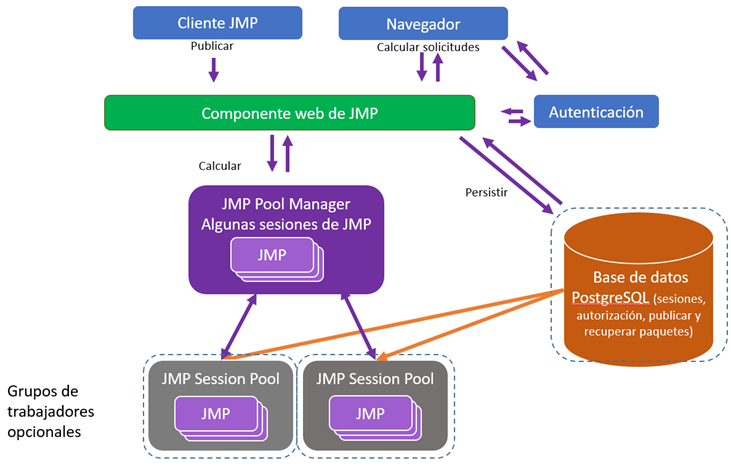
Puede ejecutar JMP Live en un único recurso informático, pero esta configuración no es la recomendada. La configuración recomendada es mantener la base de datos independiente de los demás componentes de JMP Live, y proporcionar a la base de datos una instancia informática dedicada de la que se realice frecuentemente una copia de seguridad para garantizar la seguridad del contenido de JMP Live. La base de datos puede estar en un servicio hospedado, y el resto de los componentes se puede hospedar en los recursos del entorno local. En este escenario, no utilizaría el instalador de JMP Live Database, pero necesitaría configurar una instancia de PostgreSQL 16.6 compatible en el servicio hospedado. Siga las instrucciones en Instalar JMP Live usando una base de datos existente.
Determinar el tamaño de la instalación
Determinar el tamaño de la instalación no es sencillo, puesto que pueden intervenir factores desconocidos en las ubicaciones de instalación individuales que pueden afectar al rendimiento. La velocidad de red es un factor importante, y la decisión de utilizar equipos dedicados o equipos virtuales también influye en el rendimiento. JMP no puede garantizar que todas las configuraciones que se describen aquí funcionen correctamente en todas las ubicaciones.
El criterio principal a la hora de analizar el tamaño de instalación posible es el número de usuarios:
|
•
|
Se considera implementación pequeña aquella que tiene 100 usuarios.
|
|
•
|
Se considera implementación mediana aquella que tiene 500 usuarios.
|
|
•
|
Se considera implementación grande aquella que tiene 2000 usuarios.
|
En cualquier caso, se asume que cada usuario utiliza el sitio de forma ocasional, visita varios informes y realiza un uso bastante distribuido. Un uso ocasional podría ser 10 veces al día.
|
•
|
Si tiene usuarios que realicen un uso intensivo y constante del sitio, necesitará una configuración mucho más robusta.
|
|
•
|
Si tiene usuarios que accedan con frecuencia solo a algunos informes, cobrará importancia tanto la robustez del recurso informático dedicado al componente web de JMP como la base de datos.
|
Implementación pequeña
En una implementación pequeña (de 100 usuarios) de JMP Live, es posible instalarlo todo excepto la base de datos en un único equipo dedicado.
Figura 1.32 Configuración recomendada para una implementación pequeña
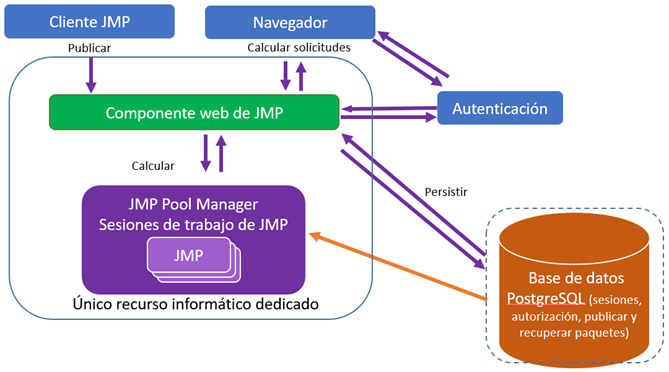
En este escenario, los componentes web de JMP y JMP Pool se instalan en el mismo equipo. Durante la instalación, seleccione la opción Configurar como Pool Manager. El número de instancias de JMP asociadas a este JMP Pool Manager son el número total de instancias de JMP que se ejecutan para el sitio.
En cuanto a las capacidades de este recurso informático, cuanto más mejor, y depende en gran medida del tipo de procesador, las velocidades de red, etc. El mínimo absoluto que debería plantearse es un equipo de cuatro núcleos con al menos 16 gigabytes de RAM dedicada. La cantidad de almacenamiento es sumamente importante para la base de datos y depende del número de informes almacenados. Un terabyte de almacenamiento es lo mínimo.
Implementación mediana
En una implementación mediana (de 500 usuarios) de JMP Live, son dos las configuraciones que puede plantearse, en función del tipo de informes que se recuperen:
|
•
|
Si tiene un alto número de recuperaciones de informes, pero los informes en sí no contienen filtros de datos ni la necesidad de volver a calcular los estadísticos, la principal preocupación es el componente web de JMP.
|
|
•
|
Si es necesario realizar un alto número de cálculos en los informes, la principal preocupación es JMP Pool Manager.
|
En los casos en los que el componente web de JMP es de vital importancia, o si no sabe si tendrá un entorno que realice un uso intensivo de los recursos informáticos, la configuración recomendada es la siguiente.
Figura 1.33 Configuración recomendada para una implementación mediana
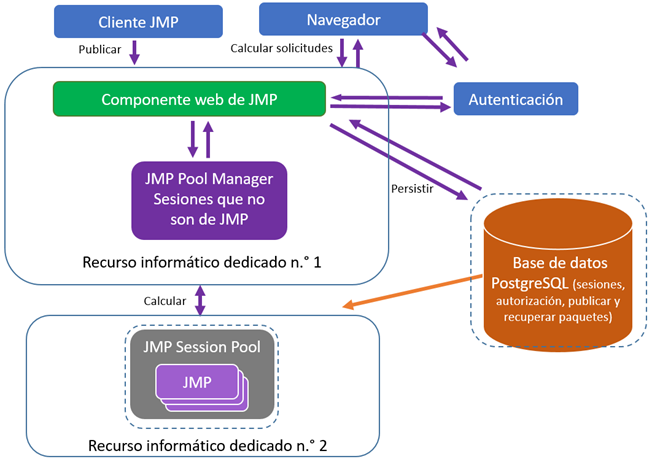
En una configuración estándar en la que el componente web necesita un rendimiento óptimo, JMP Pool Manager no tiene sesiones de JMP propias. Usted establece el número de sesiones de JMP en JMP Pool Manager a cero. Todas las sesiones de JMP residen en el segundo recurso informático, JMP Session Pool.
Si necesita un entorno que soporte un uso intensivo de los recursos informáticos, asigne sesiones a JMP Pool Manager (quizá cinco). Esto podría reducir el rendimiento del componente web de JMP, pero aporta capacidad informática adicional para los informes.
Implementación grande
En una implementación grande (de 2000 usuarios) de JMP Live, puede que necesite varios JMP Session Pools y un recurso informático dedicado independiente para JMP Pool Manager.
Figura 1.34 Configuración recomendada para implementación grande
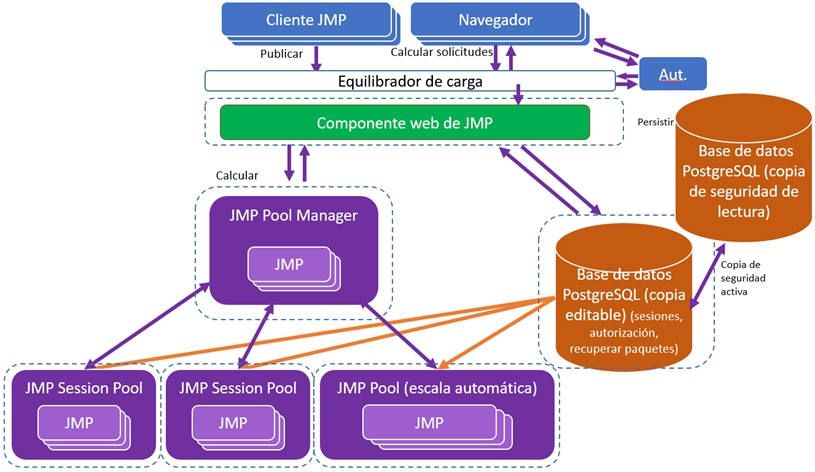
El componente web de JMP, el componente JMP Pool Manager, los JMP Session Pools y las bases de datos PostgreSQL son todos instancias dedicadas. El número de sesiones de JMP que puede tener depende en la potencia informática y la capacidad de memoria de cada instancia.
A continuación le mostramos algunas sugerencias para cada instancia:
|
•
|
Instancias del componente web de JMP y JMP Session Pool: equipos de 4 núcleos como mínimo, pero preferiblemente equipos de 8 núcleos con 32 gigabytes de RAM.
|
|
•
|
JMP Pool Manager: un equipo de 4 núcleos como mínimo con 16 gigabytes de RAM.
|
|
•
|
Bases de datos PostgreSQL: los equipos deben anticiparse a los requisitos de almacenamiento basados en el volumen de publicación de su organización. Lo mejor sería una instancia escalable; si no, cinco terabytes de almacenamiento es el mínimo que le sugerimos.
|
También le recomendamos los siguientes elementos:
|
•
|
Un equilibrador de carga para proporcionar un único punto de entrada para gestionar la seguridad de las solicitudes HTTP y HTTPS.
|
|
•
|
Una copia de seguridad de lectura de la base de datos PostgreSQL para poder cambiar rápidamente en caso de que se produzca un fallo o un problema de conectividad con la base de datos principal. La copia de seguridad debería actualizarse con frecuencia.
|
Consideraciones para los servicios de hospedaje
En el caso de algunos servicios de hospedaje como Amazon Web Services o Microsoft Azure, es posible configurar el escalado automático para los JMP Session Pools. Funciona de la siguiente forma:
|
1.
|
Un desencadenador, como una hora del día o un nivel de utilización de la CPU en un nodo de Session Pool, puede provocar que se inicie un recurso informático adicional.
|
|
2.
|
JMP Session Pool depende de Pool Manager cuando se habilita en el recurso recién iniciado.
|
Para utilizar el escalado automático, durante la instalación de Session Pool en la imagen que se replicará durante el escalado, debe haber seleccionado la opción de instalar componentes como los servicios de Windows. De este modo, se inicia automáticamente el componente Session Pool cuando se crea la instancia informática. Session Pool depende de Pool Manager y registra su disponibilidad para ofrecer servicios informáticos.
Consideraciones acerca de la autenticación
Las funciones que ofrece JMP Live para la autenticación están basadas en la ubicación de la instalación. En el caso de una instalación en el entorno local, JMP Live puede conectarse al punto de conexión de Active Directory de Microsoft si su organización admite Active Directory o LDAP (protocolo ligero de acceso a directorios).
Los mecanismos de autenticación que se contemplan aquí hacen referencia a cómo se conecta JMP Live a los proveedores de identidad del usuario. La comunicación entre JMP y JMP Live es distinta.
Figura 1.35 Opciones y flujo de autenticación de JMP Live
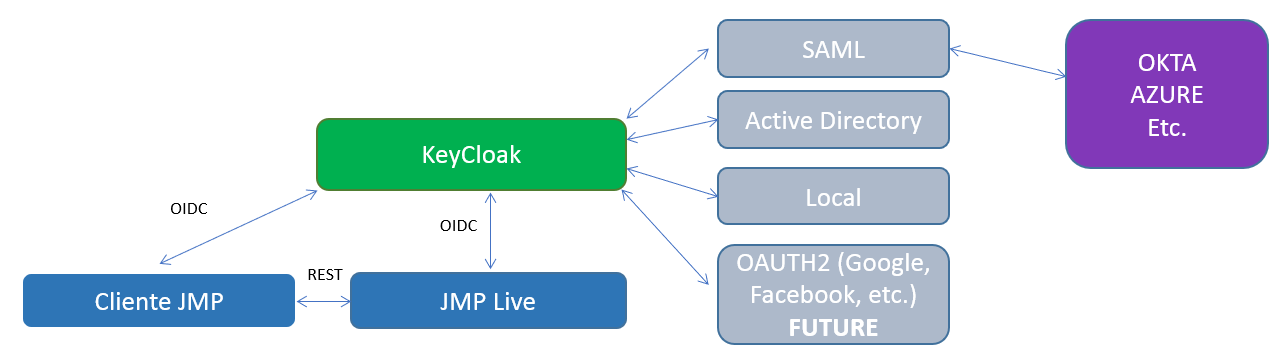
Aplicación Keycloak
La aplicación Keycloak actúa de puente a diversos mecanismos de autenticación. Se utiliza OpenID Connect (OIDC) entre el cliente JMP, JMP Live y Keycloak para garantizar que esas transacciones sean seguras. La conexión entre Keycloak y los diversos mecanismos de autenticación depende de dicho mecanismo, pero a menudo es TLS.
Keycloak proporciona tokens de sesión de autenticación a JMP Live y JMP. Estos tokens determinan si se permite al usuario utilizar JMP Live. Los tokens también indican a JMP Live si la sesión de autenticación ha caducado.
Uso de Active Directory o LDAP
Para habilitar la autenticación en el entorno local mediante Active Directory o LDAP, es necesario que especifique determinados parámetros en el archivo de entorno para el componente web de JMP.
|
1.
|
Abra el archivo de entorno del componente web de JMP, ubicado aquí (de forma predeterminada): C:\Program Files\JMP\JMP Live\JMPLive\.env.
|
|
2.
|
Si ha instalado el componente web de JMP como servicio de Windows, utilice el Administrador de tareas para detener el servicio antes de actualizar el archivo de entorno.
|
|
3.
|
Especifique estos parámetros en el archivo .env:
|
AUTH_SCHEME=ldap
Este parámetro especifica el método de autenticación, como por ejemplo LDAP o Active Directory.
LDAP_URL="ldap://site_ldap_endpoint.mycompany.com:port#"
Se trata del punto de conexión de comunicación para las solicitudes de Active Directory, donde port# es el puerto de cuatro dígitos utilizado para las comunicaciones de Active Directory. La conexión debe ser directa a la instancia de Active Directory o LDAP.
LDAP_BIND_DN="CN=COMPANY LDAP-Read,OU=Generic and Shared Accounts,OU=Admin,DC=mydepartment,DC=mycompany,DC=com"
Es la cuenta del administrador para el enlace con Active Directory. Es específica del sitio. Si su sitio no permite realizar enlaces anónimos, puede que sea una cuenta específica del dominio.
LDAP_SEARCH_BASE="DC= mydepartment,DC= mycompany,DC=com"
Se trata del dominio base desde el que buscar usuarios por nombre de usuario.
LDAP_BIND_CRED="abcd1234efgh"
Es la contraseña de la cuenta del administrador.
LDAP_SEARCH_FILTER=(samAccountName={{username}})(memberOF=CN=JMP Live User Group,OU=Groups,DC=mydepartment,DC=mycompany,DC=com))
El filtro utilizado para buscar el usuario. El nombre de usuario en {{}} se interpola como el nombre de usuario facilitado. Puede utilizar la opción memberOF para validar que un usuario esté en el grupo.
|
4.
|
Guarde el archivo .env.
|
|
5.
|
Si ha instalado el componente web de JMP como servicio de Windows, utilice el Administrador de tareas para reiniciar el servicio una vez que haya actualizado el archivo de entorno.
|
Validar certificados SSL para JMP Live
Una vez finalizada la instalación de JMP Live, puede validar los certificados SSL. Veamos un ejemplo que utiliza los valores predeterminados de la instalación:
|
1.
|
Diríjase al menú Inicio de Windows y abra un símbolo del sistema Node.js.
|
|
2.
|
Diríjase a la carpeta de JMP Live, ubicada aquí (de forma predeterminada): C:\Program Files\JMP\JMP Live\JMPLive.
|
|
3.
|
Introduzca el siguiente comando:
|
npm run check-ssl
Ejemplo
C:\Users\userid>cd C:\Program Files\JMP\JMP Live\JMPLive
C:\Program Files\JMP\JMP Live\JMPLive>npm run check-ssl
> jmplive@19.0 check-ssl
> node ./config/checkSSL.js
El certificado se ha leído correctamente.
La clave privada se ha leído correctamente.
La autoridad del certificado se ha leído correctamente.
Fecha de inicio del certificado: 03/02/2024
Fecha de caducidad del certificado: 17/03/2024
El certificado público y la clave privada coinciden correctamente.
El certificado ha sido emitido por la autoridad del certificado especificada.
C:\Program Files\JMP\JMP Live\JMPLive>
Conexión manual a Keycloak e inicio de JMP Live
Una vez instalado JMP Pro, la base de datos de JMP Live, Keycloak y JMP Live, JMP Live y Keycloak deberían conectarse automáticamente. Si tiene problemas al iniciar sesión en JMP Live después de la instalación, puede que tenga que conectarse a Keycloak e iniciar JMP Live manualmente.
|
1.
|
Si está utilizando la base de datos de JMP Live como base de datos de Keycloak, ejecute JMP Live una vez.
|
De este modo se poblará la base de datos de JMP Live con los esquemas y tablas correctos para que Keycloak funcione.
|
2.
|
Si se está ejecutando JMP Live como un servicio de Windows, deténgalo:
|
|
a.
|
Escriba Administrador de tareas en la barra de búsqueda de Windows. O bien, pulse Ctrl+Alt+Supr y seleccione Administrador de tareas.
|
|
b.
|
Haga clic en la ficha Servicios.
|
Consejo: Si no ve la ficha Servicios, puede que sea necesario hacer clic en Más detalles.
|
c.
|
Haga clic con el botón derecho en webjmpsvc.exe y jmppoolsvc.exe y haga clic en Detener.
|
|
3.
|
Escriba Símbolo del sistema en la barra de búsqueda de Windows. Ejecute el símbolo del sistema como administrador (haga clic con el botón derecho en Símbolo del sistema y seleccione Ejecutar como administrador).
|
|
4.
|
Navegue hasta el directorio de instalación del componente JMP Live. Introduzca: cd C:\Program Files\JMP\JMP Live\JMPLive (supongamos que JMP Live se encuentra en el directorio predeterminado).
|
|
5.
|
Edite el archivo .env con el bloc de notas. Introduzca: start Notepad .env.
|
|
6.
|
En el archivo .env, verifique los parámetros de estas líneas:
|
AUTH_SCHEME=keycloak
Nota: Algunas opciones alternativas son ldap y local. ldap es la opción antigua para conectarse a LDAP o Active Directory de Microsoft (no seleccione esta opción a menos que esté utilizando JMP 15.0 o superior). local permite realizar una autenticación independiente sin conectarse a un proveedor de identidad.
KEYCLOAK_SERVER_URL=https://mykeycloakserver.mydomain.com:8443
Donde mykeycloakserver.mydomain.com:8443 es la URL de su servidor Keycloak y el puerto que permite el acceso HTTPS.
JMPLIVE_BASEURL=https://myjmpliveinstance.mydomain.com:3501
Donde myjmpliveinstance.mydomain.com:3501 es el alias o nombre DNS de su servidor de JMP Live y el puerto que está utilizando para el acceso HTTPS.
|
7.
|
Guarde las actualizaciones del archivo .env. Haga clic en Archivo > Guardar.
|
|
8.
|
Inicie los componentes de JMP Live:
|
|
–
|
Si ha instalado JMP Live como un servicio de Windows, abra el Administrador de tareas, ficha Servicios (consulte paso 2) e inicie cada servicio de JMP Live. Haga clic con el botón derecho en webjmpsvc.exe y jmppoolsvc.exe y haga clic en Iniciar.
|
|
–
|
Si no ha instalado JMP Live como un servicio de Windows, realice los pasos que encontrará en Componentes no instalados como servicios de Windows.
|
JMP Live y Keycloak ahora deberían estar funcionando juntos.
Componentes no instalados como servicios de Windows
|
1.
|
Diríjase al directorio en el que está instalado JMP Live. De forma predeterminada, JMP Live se instala aquí: C:\Program Files\JMP\JMP Live\JMPLive.
|
|
2.
|
Haga doble clic en el archivo launch.cmd. De este modo se inicia cualquier componente que esté instalado en este equipo.
|
|
3.
|
Si la instalación se ha distribuido en varios equipos, repita el paso 2 en cada equipo.
|
Se inicia un símbolo del sistema para cada componente, en el que se muestra el estado de funcionamiento de cada uno.
Consejo: Para detener los componentes, pulse Ctrl+Interrumpir o Ctrl+C.
Habilitación o deshabilitación de la publicación en JMP Live
JMP Live es un sitio web que ha adquirido y hospedado su empresa para compartir de forma privada el contenido de JMP. JMP Public es una instancia pública de JMP Live en la que cualquiera puede compartir contenido de JMP.
Puede gestionar la configuración de publicación creando un archivo jmpStartAdmin.jsl.
Habilitación o deshabilitación de la publicación en JMP Live
Los administradores pueden habilitar o deshabilitar la publicación en JMP Live para URL específicas. En el PC de un usuario, el administrador puede especificar las URL en un archivo jmpStartAdmin.jsl.
Enable JMP Live URL() especifica las URL en las que los usuarios pueden publicar. Por ejemplo:
Enable JMP Live URL( "https://public.jmp.com" ) // habilita la publicación en la URL de JMP Public
Disable JMP Live URL() especifica las URL en las que los usuarios no pueden publicar. Por ejemplo:
Disable JMP Live URL( "https://public.jmp.com" ) // deshabilita la publicación en la URL de JMP Public
Nota: Si una URL aparece en ambas listas, se deshabilita la publicación en la URL.
Puede utilizar un asterisco como comodín para especificar URL:
|
•
|
* (cualquier URL)
|
|
•
|
*.jmp.com (una URL que termine en jmp.com)
|
|
•
|
https://public.* (una URL que empiece por https://public.)
|
|
•
|
*public* (una URL que contenga public)
|
Actualización de módulos de código
Una gran parte de JMP Live se ha desarrollado con JavaScript. Node.js proporciona el ecosistema de codificación para el servidor web y buena parte del resto de infraestructura que JMP Live necesita. Este ecosistema contiene numerosas aplicaciones de software desarrolladas de forma independiente para lograr funciones específicas. En ocasiones, puede que sea necesario actualizar estos módulos con revisiones de seguridad. Esto también puede formar parte de un proceso periódico y automatizado. JMP siempre actualiza los módulos de código al distribuir una nueva versión de JMP Live, pero la actualización de los módulos puede traer consigo revisiones de seguridad provisionales.
Para actualizar los módulos de código, debe ejecutar el administrador de paquetes de nodos (npm) desde un símbolo del sistema de Windows. Si quiere hacerlo de forma manual,
|
1.
|
Diríjase al menú Inicio de Windows y busque en Node.js.
|
|
2.
|
Inicie un símbolo del sistema Node.js con privilegios de administrador.
|
|
3.
|
Para que el administrador de paquetes de nodos actualice cualquier paquete con paquetes de seguridad, ejecute el siguiente comando dentro de los directorios JMPLive y JMPPool:
|
npm audit fix
También puede anteponer las revisiones que se aplicarán en la operación anterior usando este comando:
npm audit fix --dry-run
Si quiere que el formato de salida sea JSON, añada --json a la línea de comando --dry-run.
Desinstalación de los servicios de Windows
Si decide que quiere eliminar los servicios de Windows pero dejar JMP Live instalado, puede ejecutar el archivo uninstall_services.cmd en el directorio principal de aplicaciones. Del mismo modo, ejecute el archivo install_services.cmd para volver a instalar los servicios de Windows. Estos archivos solo existen si ha seleccionado la opción de instalar como servicio de Windows durante la instalación.
Mantenimiento de JMP Live Database
Como administrador de JMP Live, para mantener JMP Live Database, debe estar familiarizado con los siguientes aspectos de la base de datos PostgreSQL:
Copia de seguridad y restauración
Se recomienda encarecidamente que los administradores de JMP Live se familiaricen con las funciones de copia de seguridad y restauración que ofrece PostgreSQL, y que planifiquen y lleven a cabo una estrategia de copia de seguridad y restauración.
Para obtener más información, consulte https://www.postgresql.org/docs/16/backup.html.
Tareas de mantenimiento rutinarias relacionadas con la base de datos
Se recomienda que los administradores de JMP Live se familiaricen con las funciones de mantenimiento de la base de datos que ofrece PostgreSQL, y que planifiquen y lleven a cabo una rutina de mantenimiento.
Para obtener más información, consulte https://www.postgresql.org/docs/16/maintenance.html.
Grupo de conexiones de la base de datos de JMP Live
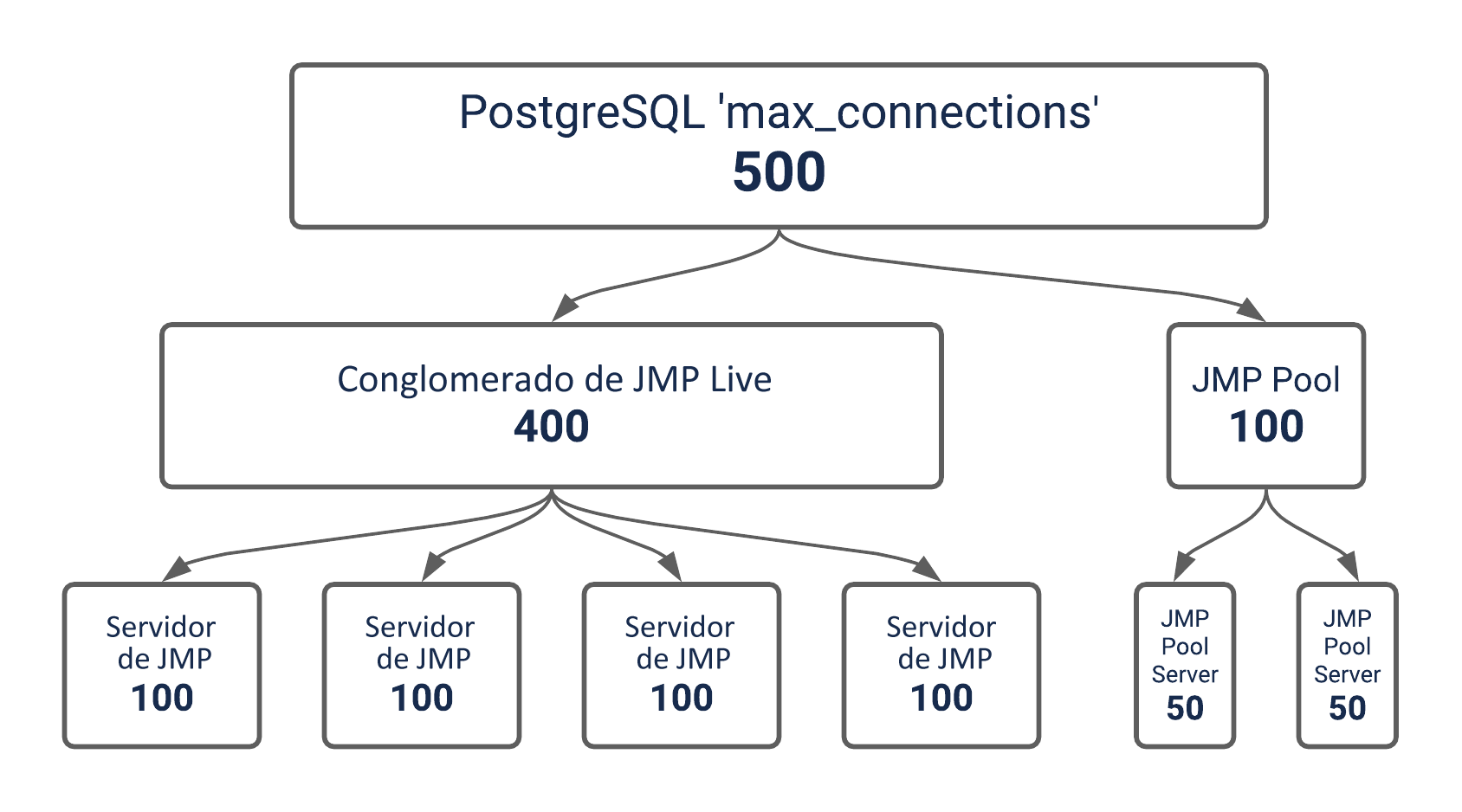
JMP Live Database no puede aceptar un número infinito de conexiones, es decir, no puede satisfacer un número infinito de solicitudes al mismo tiempo. La propia base de datos tiene un número máximo de conexiones que viene definido por el valor max_connections en el archivo postgresql.conf. Si utilizó el instalador de JMP Live para instalar la base de datos PostgreSQL, este valor está establecido en 500 de forma predeterminada. Puede considerar que este valor es su presupuesto global para conexiones a la base de datos. Tiene el control sobre el tamaño de su presupuesto y a qué destinarlo.
Cambiar el tamaño de su presupuesto
El tamaño de su presupuesto viene definido por el valor max_connections en el archivo postgresql.conf. Si quiere cambiarlo, tan solo tiene que modificar el valor max_connections y reiniciar el servicio PostgreSQL. Tenga en cuenta que las conexiones no son gratuitas y que suponen un coste en el uso de la memoria. Para obtener directrices, consulte la documentación de PostgreSQL y otras fuentes de confianza.
Modificar a qué destinar su presupuesto
Tiene el control sobre dos valores:
|
•
|
El valor de DB_MAX_CONN_JMP_LIVE en C:\Program Files\JMP\JMP Live\JMPLive\.env.
|
|
–
|
Este valor representa el número máximo de conexiones concurrentes a la base de datos que una única instancia de JMP Live intenta mantener.
|
|
–
|
Encontrará consejos básicos para modificar este valor en C:\Program Files\JMP\JMP Live\JMPLive\.env.example.
|
|
–
|
Si prevé que la mayor parte del tráfico consistirá en leer y comentar publicaciones, es posible que quiera aumentar la proporción del presupuesto de JMP Live.
|
|
•
|
El valor de DB_MAX_CONN_JMP_POOL en C:\Program Files\JMP\JMP Live\JMPPool\.env.
|
|
–
|
Este valor representa el número máximo de conexiones concurrentes a la base de datos que una única instancia de JMP Pool intenta mantener.
|
|
–
|
Encontrará consejos básicos para modificar este valor en C:\Program Files\JMP\JMP Live\JMPPool\.env.example.
|
|
–
|
Si prevé que la mayor parte del tráfico consistirá en volver a publicar informes e interactuar con los informes (por ejemplo utilizando el Cambiador de columnas o los Filtros de datos locales), es posible que quiera aumentar la proporción del presupuesto de JMP Pool.
|
Conglomerado de JMP Live
Después de la instalación, si ha iniciado JMP Live utilizando el comando npm start, solo se inicia una instancia del código del servidor de JMP Live. Sin embargo, si ha iniciado JMP Live con el comando npm run cluster se iniciarán varias instancias del código del servidor de JMP Live. Al utilizar el modo de conglomerado, si una instancia está ocupada, se puede seguir dando respuesta a un cliente desde otra instancia. Lo habitual es usar el modo de conglomerado. El número de instancias del servidor de JMP Live en un conglomerado equivale aproximadamente al número de núcleos presentes en el servidor.
Presupuesto de muestra
A continuación le mostramos un ejemplo sencillo de un presupuesto total con 500 conexiones, 4 servidores de JMP Live en el conglomerado de JMP Live y 2 JMP Pools. En este ejemplo, DB_MAX_CONN_JMP_LIVE está establecido en 100, y DB_MAX_CONN_JMP_POOL en 50.
Figura 1.36 Ejemplo de presupuesto de muestra
Avisos de licencia tecnológica
El software JMP Live se proporciona con determinados softwares gratuitos de código abierto que encontrará en la sección Ayuda > Avisos de la página de JMP Live del cliente, y también en el siguiente enlace: https://www.jmp.com/thirdpartysoftware.