JMP Liveヘルプ
JMPでデータを可視化し、分析やデータをJMP Liveに投稿して共有しましょう。投稿を見る人は、誰でもJMPのインタラクティブな機能を使ってデータを探索することができます。
JMP Liveの以下のトピックについて詳しく解説します。
JMPコンテンツの発行
JMPでレポートを作成し、それらを投稿としてJMP Liveスペースに発行できます。また、データをJMP Live投稿として発行することもできます。スペースへのアクセス権によって、人々がどのように投稿を操作できるかが決まります。
JMPからコンテンツを発行する方法の詳細については、JMPヘルプのJMP Liveでのレポート共有に関するセクションを参照してください。
JMP Liveについて
JMP Liveでは、すべての投稿およびフォルダはスペースに含まれます。
レポート投稿にはJMP Liveレポート(データを含む場合あり)が含まれ、データ投稿にはJMP Liveデータテーブルが含まれます。
投稿やフォルダは以下の場所から開くことができます。
|
–
|
[ホーム]アクセス可能なスペースのすべての投稿が表示されます。
|
|
–
|
[注目]JMP Liveの管理者によって「注目の投稿」に設定されている投稿が表示されます。
|
|
–
|
[スペース]アクセス可能なスペースと検出可能なすべてのスペースが含まれています。
|
図1.1 スペースおよびフォルダ内にあるレポート投稿(グリッド形式)
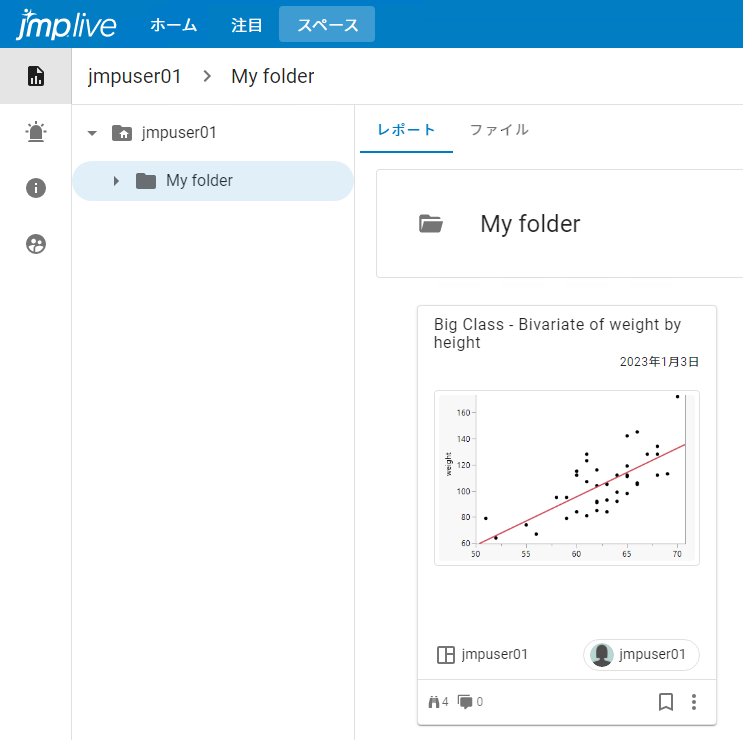
メモ: レポート投稿の要約が、グリッドまたはリスト形式で表示されます。詳細については、投稿の表示形式を変更するを参照してください。
投稿の要約には、タイトル、フォルダ名(該当する場合)、最終更新日時、その投稿が含まれているスペース、発行したユーザ、表示回数、コメント数などの詳細が表示されます。
次の方法で、投稿に関する詳細を表示できます。
|
•
|
投稿から、[詳細]
 をクリックします。 をクリックします。 |
|
•
|
投稿要約からの場合は、[より詳細]
 >[詳細]をクリックします。 >[詳細]をクリックします。 |
JMP Liveのスペース
JMP Liveでは、すべての投稿およびフォルダはスペースに含まれます。
|
•
|
初めてJMP Liveにログインしたときに、発行先となる個人用スペースが作成されます。個人用スペースでは、投稿を編集、置換、または削除することもできます。
|
ヒント: 個人用スペースにすばやくアクセスするには、自分のユーザアイコンをクリックし、[個人用スペース]を選択します。
|
•
|
表示される投稿やフォルダは、個人として、またはグループメンバーシップ(JMP Liveの管理者によって制御される)を介してアクセスできるスペースにより決まります。
|
|
•
|
スペースはJMP Liveの管理者またはJMP Liveのすべてのスペースに関する管理者権限を持つユーザによって作成されます。
|
|
•
|
スペース内で行える操作は、そのスペース内で持っている権限によって決まります。詳細については、スペース権限のタイプを参照してください。
|
|
•
|
スペースに対する権限は、JMP Liveの管理者またはスペースへの管理アクセスを持つJMP Liveユーザによって制御されます。詳細については、スペース内でのユーザまたは権限の更新を参照してください。
|
JMP Liveスペースで行える操作について詳しく見てみましょう。
|
•
|
スペース内でのユーザまたは権限の更新
個人用スペースでは、ユーザまたは権限を更新できます。その他のスペースでは、JMP Liveの管理者または管理アクセスを持つユーザだけがユーザまたは権限を更新できます。
権限を操作するには、スペースで[権限] をクリックします。
をクリックします。
ヒント: [権限]アイコンが表示されていない場合、それはそのスペースに対する権限がないことを意味します。管理アクセスをリクエストするには、スペースの[詳細]ページに表示されている管理者ユーザに連絡してください。
ページに表示されている管理者ユーザに連絡してください。|
•
|
スペースにユーザやグループを追加するには、新しいグループまたはユーザを入力し、[追加]をクリックします。
|
|
•
|
ユーザまたはグループのアクセス権を変更するには、権限を選択または選択解除します。 [すべて選択]または[すべて選択解除]をクリックすることもできます。
|
メモ: 表示権限は、すべてのユーザまたはグループに必要な最低限の権限であり、削除することはできません。
|
•
|
スペースからユーザまたはグループを削除するには、[削除]
 をクリックします。 をクリックします。 |
スペース権限のタイプ
JMP Liveの管理者またはスペースへの管理アクセスを持つJMP Liveユーザは、次の権限をスペース内の任意のユーザまたはグループに割り当てることができます。
表示
ユーザはそのスペースの投稿を表示できます。また、そのユーザも有効になっていなければなりません。ユーザを管理するを参照してください。
ダウンロード
ユーザは、データテーブルやスクリプト(ダウンロード可能なもの)をダウンロードしたり、レポート投稿やスペースにあるフォルダをJMPプロジェクトとしてダウンロードすることができます。
作成
ユーザはスペースに新規投稿を作成(発行)できます。そのユーザには、コンテンツを発行するための権限も必要です。ユーザを管理するを参照してください。
編集
ユーザはスペース内のすべての投稿を編集できます。これには、スペース内での投稿やフォルダの移動も含まれます。投稿を別のスペースに移動する場合は、そのユーザに移動元スペースでの削除権限と移動先スペースでの作成権限も必要です。
メモ: スペース間でフォルダを移動することはできません。
置換
ユーザはスペース内の投稿を置換できます。
削除
ユーザはスペース内の投稿を削除できます。
データ管理
(JMP Liveのみ)ユーザはスペース内のデータテーブルを管理できます(更新、アップロード、リフレッシュ、ログイン情報の割り当て、更新スケジュールの設定)。
スペース管理
ユーザはスペースを管理したり、メンバーやグループを追加または削除したり、メンバーやグループの権限を変更したりできます。
ヒント: JMP Live管理者からJMP Liveの全スペースを管理する権限が与えられているユーザは、管理者ページでスペースを管理することができます。
注意: スペース管理者が自らスペース管理の権限を削除した場合、その権限をそのユーザに再び割り当てられるのは別のJMP Live管理者だけとなります。
スペース内の投稿またはフォルダを開く
自分の個人用スペースまたは自分が表示権限を持っているスペースにあるフォルダ、レポート投稿、またはデータ投稿を開くことができます。
スペースで[投稿] をクリックした後、以下の操作を行えます。
をクリックした後、以下の操作を行えます。|
•
|
フォルダをクリックすると、そのフォルダが開きます。
|
|
•
|
[レポート]タブをクリックすると、そのフォルダまたはスペースにあるすべてのレポート投稿が表示されます。レポート投稿をクリックすると、そのレポート投稿が開きます。
|
|
•
|
[ファイル]タブをクリックすると、すべてのデータ投稿、レポート投稿、およびそのフォルダまたはスペースのサブフォルダが表示されます。データ投稿、レポート投稿、またはフォルダをクリックすると、それが開きます。
|
詳細については、投稿を開くを参照してください。
スペースにフォルダを追加
自分の個人用スペースや自分が作成権限を持っているスペースには、任意の数および階層のフォルダを追加できます。
|
1.
|
スペースで、[投稿]
をクリックします。 |
|
2.
|
右側にある[フォルダの作成]
 をクリックします。 をクリックします。 |
|
3.
|
タイトルを入力します。
|
|
4.
|
(オプション)説明を入力します。
|
|
5.
|
[作成]をクリックします。
|
フォルダの詳細を更新
自分が作成したフォルダのタイトル、説明、またはサムネール画像は更新できます。また、自分が編集権限を持っているスペース内にあるフォルダも更新できます。
|
1.
|
スペースで、左側にある[投稿]
をクリックします。 |
|
2.
|
フォルダをクリックします。
|
|
3.
|
上部にある[詳細]
をクリックします。 |
|
4.
|
タイトルまたは説明を変更するには:
|
|
a.
|
[編集]
 をクリックします。 をクリックします。 |
|
b.
|
テキストを入力します。
|
|
c.
|
[保存]をクリックします。
|
|
5.
|
サムネール画像を変更するには:
|
|
a.
|
サムネール上にポインタを置き、[サムネールの変更]をクリックします。
|
|
b.
|
コンピュータ内の画像がある場所まで移動し、[開く]をクリックします。
|
フォルダの移動
自分が作成したフォルダは移動できます。また、自分が編集権限を持っているスペース内にあるフォルダも移動できます。
メモ: スペース間でフォルダを移動することはできません。
|
1.
|
スペースで、左側にある[投稿]
をクリックします。 |
|
2.
|
フォルダをクリックします。
|
|
3.
|
上部にある[より詳細]
>[フォルダの移動]をクリックします。 |
|
4.
|
フォルダの移動先となるスペースを選択します。移動先のスペース内にあるフォルダを選択して、フォルダを入れ子にすることもできます。
|
|
5.
|
[移動]をクリックします。
|
スペースの詳細の表示
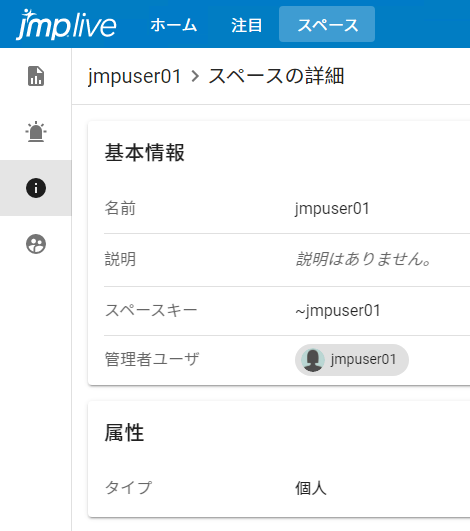
検出可能なスペースの場合は、スペースの説明、スペースキー(スクリプト用)、スペース管理者、属性などの詳細を見ることができます。また、自分が表示権限を持っているスペースの詳細も見ることができます。
スペースで、[詳細]をクリックします。
をクリックします。
図1.2 スペースの詳細
スペースを検出可能にする
スペースに対する管理者アクセスがある場合は、そのスペースを検出可能または検出不可に設定できます。検出可能なスペースは、すべてのユーザの「スペース」ページに表示されます。
スペースで管理図の警告を表示する
スペース内にある、アクティブな警告がある管理図の投稿をすべて表示させることができます。
|
1.
|
スペースを開きます。
|
|
2.
|
左側で[アクティブな警告]
 をクリックし、てスペース内でアクティブな警告のあるレポートを表示します。警告を示す赤い丸がない場合、そのスペースにはアクティブな警告はありません。 をクリックし、てスペース内でアクティブな警告のあるレポートを表示します。警告を示す赤い丸がない場合、そのスペースにはアクティブな警告はありません。 |
|
3.
|
レポートのサムネールの下で[アクティブな警告]
をクリックしてレポート内の警告に関する詳細を表示します。 |
詳細については、管理図の警告を参照してください。
スペースの削除
JMP Liveの管理者とスペース管理者であるユーザは、スペースを削除できます。
|
1.
|
上部にある[管理者]>[スペース]
 をクリックします。 をクリックします。 |
|
2.
|
[スペースの削除]をクリックします。
|
JMP Liveの投稿
JMP Liveのレポート投稿またはデータ投稿では、以下の操作を行えます。
|
•
|
|
•
|
|
•
|
|
•
|
ヒント: JMP Liveのデータも参照してください。
投稿を開く
自分が作成した投稿や自分が表示権限を持つスペース内の投稿は開くことができます。
|
•
|
「ホーム」ページまたは「注目」ページからレポート投稿を開くには、レポートのタイトルをクリックします。
|
|
•
|
スペースからレポート投稿またはデータ投稿を開くには:
|
|
1.
|
左側にある[投稿]
をクリックします。 |
|
2.
|
(オプション)フォルダをクリックします。
|
|
3.
|
[レポート]タブでレポートのタイトルをクリックします。データ投稿を開くには、[ファイル]タブをクリックし、データのタイトルをクリックします。
|
図1.3 スペースのフォルダ内にある投稿
ヒント: フォルダ内の複数の投稿間で移動するには、ナビゲーションアイコン を使用します。または、キーボードのTabキーを押してナビゲーションアイコンまで移動し、Enterキーを押します。
を使用します。または、キーボードのTabキーを押してナビゲーションアイコンまで移動し、Enterキーを押します。JMPで投稿を開く
JMPがインストールされていて、JMP Liveの接続がある場合は、JMP内でJMP Live の投稿を開くことができます。投稿から、[JMPで開く] をクリックします。コンテンツがお使いのコンピュータにダウンロードされ、JMPの中でJMPプロジェクトとして開きます。詳細については、投稿をJMPプロジェクトとしてダウンロードするを参照してください。
をクリックします。コンテンツがお使いのコンピュータにダウンロードされ、JMPの中でJMPプロジェクトとして開きます。詳細については、投稿をJMPプロジェクトとしてダウンロードするを参照してください。すべての投稿を表示する
|
•
|
自分のレポート投稿をすべて表示するには、自分のユーザアイコンをクリックし、[プロファイル]>[レポート]
 をクリックします。 をクリックします。 |
|
•
|
自分のデータ投稿をすべて表示するには、自分のユーザアイコンをクリックし、[プロファイル]>[データ]
 をクリックします。 をクリックします。 |
投稿の詳細を更新する
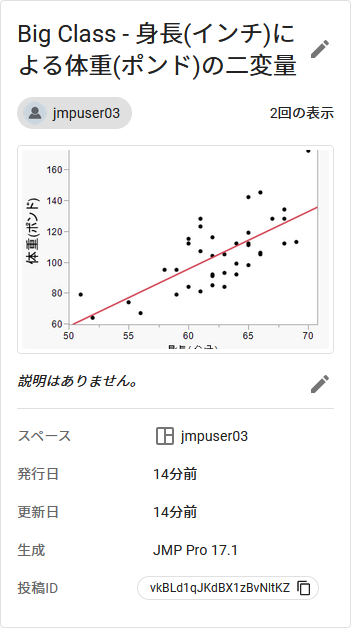
自分が所有するJMP Live投稿のタイトル、サムネール画像、説明、設定は更新することができます。また、自分が編集権限を持っているスペース内の投稿も更新できます。
|
1.
|
投稿から、[詳細]
をクリックします。投稿要約からの場合は、[より詳細]>[詳細]をクリックします。 |
|
2.
|
更新したいセクションで[編集]
をクリックします。 |
ヒント: 投稿の説明では、HTMLタグの<a href= "target">、<b>、<em>、<i>、<strong>、<u>が使用できます。
|
3.
|
サムネール画像を変更する場合は、サムネール上にポインタを置き、[サムネールの変更]をクリックします。
|
図1.4 投稿の詳細を更新
ヒント: フォルダの詳細を更新も参照してください。
投稿を移動する
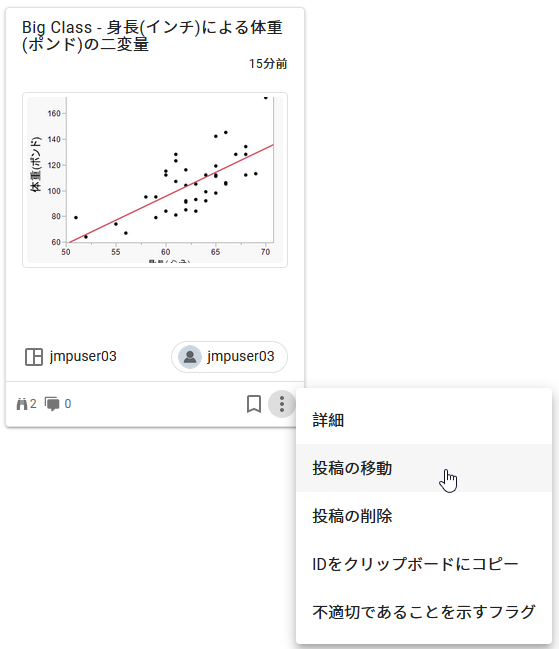
自分が作成した投稿は移動することができます。また、自分が編集権限を持っているスペース内にある投稿も移動できます。スペース間で投稿を移動するには、移動元スペースでの編集権限と削除権限、および移動先スペースでの作成権限が必要です。
ヒント: 権限については、スペース管理者に問い合わせてください。スペース管理者が誰であるかを確認するには、スペース内の[詳細]をクリックしてください。
をクリックしてください。1つの投稿を移動するには、投稿要約で[より詳細]>[投稿の移動]をクリックします。
>[投稿の移動]をクリックします。
図1.5 投稿の移動
複数の投稿を一度に移動
|
1.
|
スペースで、左側にある[投稿]
をクリックします。 |
|
2.
|
投稿がフォルダ内にある場合は、そのフォルダまで移動します。
|
|
3.
|
[ファイル]タブをクリックします。
|
|
4.
|
移動したい投稿のチェックボックスを選択します。
|
|
5.
|
上部にある[投稿の移動]
 をクリックします。 をクリックします。 |
|
6.
|
フォルダの移動先となるスペースを選択します。移動先のスペース内にあるフォルダを選択することもできます。
|
|
7.
|
[移動]をクリックします。
|
ヒント: フォルダの移動も参照してください。
投稿にコメントを付ける
JMP Live投稿またはフォルダに対して表示権限を持っている場合は、それらの投稿のコメントを見たり、コメントを付けたりできます。
ヒント: 投稿要約では、[コメント]アイコン の横に、ユーザコメントがいくつあるかが表示されます。
の横に、ユーザコメントがいくつあるかが表示されます。|
1.
|
投稿またはフォルダで
 または または をクリックします。 をクリックします。 |
既存のコメントが表示されます。
メモ: ユーザコメントに加え、主にシステム的な情報で構成されるシステムコメントが表示される場合もあります。システムコメントは、コメントの数に含まれません。
|
2.
|
[ここにコメントを書いてください]とあるボックスにコメントを入力します。既存のコメントに返信するには、[返信]をクリックし、コメントを入力します。
|
ヒント: 太字(<b>または<strong>)、斜体(<i>または<em>)、書式設定済み(<pre>)、下線(<u>)といった基本的なHTMLタグを使用できます。見出し(#、##など)や太字(**text**)、斜体(*text*)などのマークダウンも使用できます。
|
3.
|
[送信]をクリックします。
|
|
4.
|
(オプション)自分のコメントを編集または削除するには、[より詳細]
をクリックし、[編集]または[削除]を選択します。自分が所有している投稿のコメントをすべて削除するには、コメント数の横にある[より詳細]>[すべて削除]をクリックします。 |
通知をオフにしていなければ、次のような場合に通知を受け取ります。
|
•
|
自分が所有している投稿に誰かがコメントを追加した、またはコメントに誰かが返信した
|
|
•
|
自分が書いたコメントに誰かが返信した
|
|
•
|
自分が書いたコメントを誰かが削除した
|
投稿を共有する
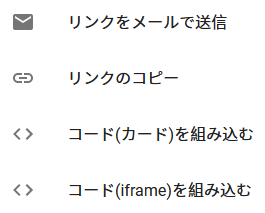
投稿で[共有] をクリックするか、[共有]アイコンが表示されていない場合は[より詳細]>[共有]をクリックします。
をクリックするか、[共有]アイコンが表示されていない場合は[より詳細]>[共有]をクリックします。投稿は、次のような方法で共有できます。
|
•
|
Facebook、Twitter、LinkedInなどのソーシャルメディア
|
メモ: これらのオプションは、JMP Liveの管理者が無効にした場合は表示されません。
|
•
|
電子メールで送信するか、リンクをコピーする
|
|
•
|
組み込んだHTMLコードのコピー(Webページ用)
|
図1.6 共有オプション
投稿またはフォルダにブックマークを付ける
自分が表示権限を持っているJMP Live投稿またはフォルダには、ブックマークを付けることができます。
|
•
|
投稿またはフォルダで、[ブックマーク]
 をクリックします。 をクリックします。 |
|
•
|
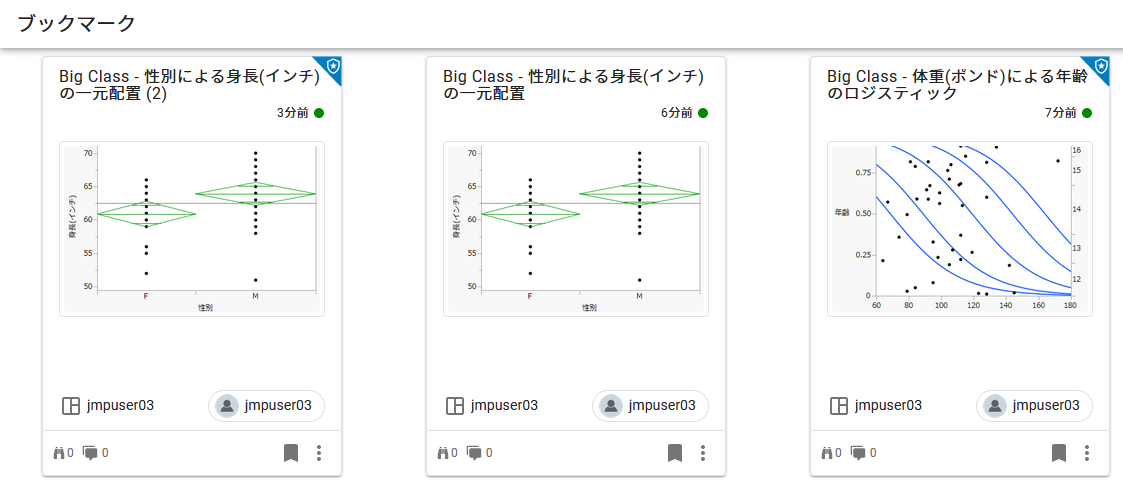
ブックマークを付けた投稿やフォルダをすべて表示するには、右上にある[ブックマーク]
 をクリックします。 をクリックします。 |
|
•
|
ブックマークを削除するには、[ブックマークを外す]
 をクリックします。 をクリックします。 |
図1.7 ブックマークのページの例
投稿を削除する
自分が発行した投稿またはフォルダは削除できます。また、自分が削除権限を持っているスペース内の投稿も削除できます。ただし、JMP Liveの投稿にデータが使用されているデータ投稿は削除できません。
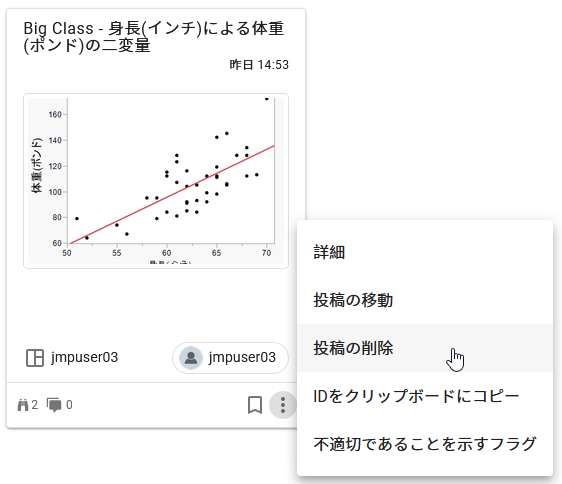
投稿、スペース、または投稿要約から1つのJMP Live投稿を削除するには、[より詳細]>[投稿の削除]をクリックします。
>[投稿の削除]をクリックします。
図1.8 投稿を削除する
複数の投稿またはフォルダを削除
|
1.
|
スペースで、[投稿]
をクリックします。 |
|
2.
|
[ファイル]タブをクリックします。
|
|
3.
|
削除したい投稿を選択します。すべての投稿を選択するには、タイトルの横にあるボックスをクリックします。
|
|
4.
|
上部にある[選択された投稿を削除する]
 をクリックします。 をクリックします。 |
|
5.
|
[確認]をクリックします。
|
投稿の通知を管理する
メモ: この節では、ユーザ通知を取り上げます。管理者通知については管理者の通知を管理するを参照してください。
通知の設定により、JMP Liveのユーザは、コメント、投稿への変更、アクセス設定への変更、管理図の警告などに関する通知を受け取ることができます。
通知を開く、または通知に反応する
通知を表示するには、[通知] をクリックします。ここでは、次のいずれかを実行します。
をクリックします。ここでは、次のいずれかを実行します。|
•
|
ソース(投稿など)を開くには、通知をクリックします。
|
|
•
|
通知を消去するには、[より詳細]
 >[通知のクリア]をクリックします。 >[通知のクリア]をクリックします。 |
|
•
|
特定のタイプの通知の受信を停止するには、[より詳細]
>[<タイプ>の通知の受信停止]をクリックします。 |
|
•
|
すべての通知を既読としてマークするには、[すべてに既読マークを付ける]
 をクリックします。 をクリックします。 |
|
•
|
すべての通知を削除するには、[すべてをクリア]
 をクリックします。 をクリックします。 |
|
•
|
通知の設定を変更するには、[設定]
 をクリックします。詳細については、通知の設定を変更するを参照してください。 をクリックします。詳細については、通知の設定を変更するを参照してください。 |
|
•
|
大きいウィンドウですべての通知を確認するには、[すべてを表示]をクリックします。
|
通知の設定を変更する
通知の設定には、以下のいずれかの方法でアクセスできます。
|
•
|
右上にある自分のユーザアイコンをクリックし、[設定]を選択します。左側にある[通知]
 をクリックします。 をクリックします。 |
|
•
|
[通知]
をクリックし、[設定]をクリックします。 |
通知を有効または無効にします。通知を有効にした場合は、通知を受ける頻度を指定してください。
図1.9 通知の設定
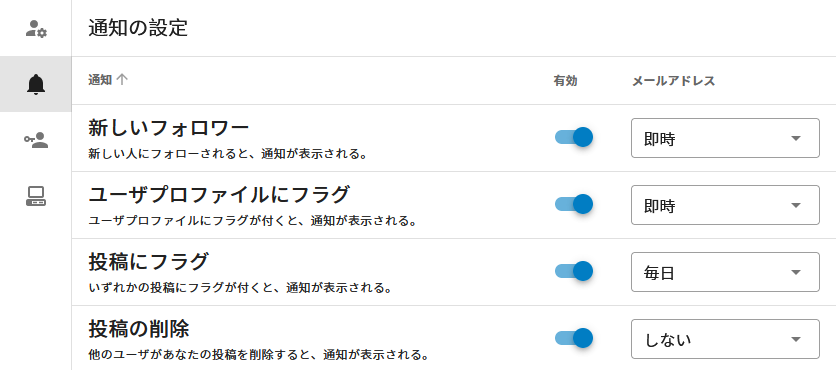
ヒント: 通知を昇順または降順に並べ替えるには、[通知]の隣にある矢印をクリックします。
投稿をJMPプロジェクトとしてダウンロードする
JMPでJMP Live上にある複数のファイルを開きたい場合は、投稿とそれに関連するコンテンツ(データなど)をJMPプロジェクトファイルとしてダウンロードできます。プロジェクトファイルにまとめられた投稿のコンテンツはすべて、JMPの中で1つのタブ付きウィンドウに表示されます。投稿に関連するコンテンツには、データテーブルやスクリプト、地図、画像があります。
自分が発行した投稿またはフォルダは、JMPプロジェクトとしてダウンロードできます。また、自分がダウンロード権限を持っているスペースにある投稿やフォルダも、JMPプロジェクトとしてダウンロードすることが可能です。ただし、ダウンロードを許可しない設定になっている投稿はダウンロードできません。
投稿またはフォルダをJMPプロジェクトとしてダウンロードする
投稿またはフォルダから、[より詳細]>[JMPプロジェクトとしてダウンロードする]をクリックします。
>[JMPプロジェクトとしてダウンロードする]をクリックします。
メモ: このオプションにアクセスできない場合は、JMP Live管理者がダウンロードを許可していないことが考えられます。管理者に問い合わせてください。
プロジェクトの詳細については、JMPヘルプで「プロジェクトの操作」を参照してください。
投稿へのアクセスを表示する
自分が作成したJMP Live投稿またはフォルダに誰がアクセスしたかを確認するには、[より詳細]>[詳細]>[アクセスの表示]をクリックします。JMP Liveの管理者は、どのコンテンツへのアクセスでも表示できます。
>[詳細]>[アクセスの表示]をクリックします。JMP Liveの管理者は、どのコンテンツへのアクセスでも表示できます。投稿ごと、またはフォルダごとに、次のような詳細を表示することができます。
|
•
|
その投稿またはフォルダに誰がアクセスしたか
|
|
•
|
その人が投稿またはフォルダを表示したか
|
|
•
|
その人が投稿またはフォルダをダウンロードしたか
|
|
•
|
その人が投稿またはフォルダにアクセスした日時
|
投稿またはユーザにフラグを付ける
JMP Liveの投稿またはユーザプロファイルの内容が不適切だと感じた場合は、JMP Liveの管理者に知らせるためにフラグを付けることができます。
|
1.
|
次のいずれかを実行します。
|
|
–
|
投稿にフラグを付ける: 投稿要約または投稿から、[より詳細]
>[不適切であることを示すフラグ]をクリックします。 |
|
–
|
ユーザプロファイルにフラグを付ける: ユーザプロファイルで、[より詳細]
>[ユーザのレポート]をクリックします。 |
|
2.
|
(オプション)問題点を説明するコメントを追加します。
|
|
3.
|
[送信]をクリックします。
|
投稿またはユーザプロファイルにフラグを付けると、次のような手続きが行われます。
|
1.
|
JMP Liveの管理者が、該当する投稿について、フラグを外すか、投稿を非表示にするか、投稿を削除するかを決定します。ユーザプロファイルの場合は、フラグを外すか、ユーザプロファイルを非表示にするかを決定します。
|
|
2.
|
JMP Liveの管理者がフラグの付いた投稿を非表示または削除した場合や、フラグの付いたユーザプロファイルを非表示にした場合は、その投稿のオーナーまたはフラグの付いたユーザに通知されます(オーナーまたはユーザがフラグの通知をオフにしている場合を除く)。非表示になった投稿やユーザプロファイルについては、オーナーが問題を修正し、管理者に知らせることができます。管理者は、修正を承認した上で投稿またはユーザプロファイルを元に戻します。
|
投稿の表示形式を変更する
右上にあるアイコンをクリックすると、JMP Liveの投稿要約の形式を変更できます。
 |
グリッド形式では、サムネール画像を使ったカードが表示されます。
|
 |
リスト形式では、サムネール画像を使ったリストが表示されます。
|
 |
コンパクトリスト形式では、リストだけが表示され、サムネール画像は表示されません。
|
レポート投稿のパフォーマンス指標を表示する
投稿から、右上にある[より詳細]>[詳細]>[パフォーマンス指標を表示する]をクリックします。投稿をロードするのにかかった時間が表示されるほか、指標をコピーしたり消去したりできます。
>[詳細]>[パフォーマンス指標を表示する]をクリックします。投稿をロードするのにかかった時間が表示されるほか、指標をコピーしたり消去したりできます。レポート投稿のログメッセージを表示する
JMP Liveのレポート投稿で、[より詳細]>[ログメッセージの表示]をクリックすると、サーバーからのエラーメッセージや接続に関するメッセージ、クライアントからのメッセージを確認できます。
>[ログメッセージの表示]をクリックすると、サーバーからのエラーメッセージや接続に関するメッセージ、クライアントからのメッセージを確認できます。スクリプト用に投稿IDをコピーする
投稿から、右上にある[より詳細]>[詳細]>[IDをクリップボードにコピー]をクリックします。「詳細」パネルから投稿IDをコピーすることもできます。投稿IDはJSLスクリプトで使用されます。
>[詳細]>[IDをクリップボードにコピー]をクリックします。「詳細」パネルから投稿IDをコピーすることもできます。投稿IDはJSLスクリプトで使用されます。JMP Liveのグラフでは、以下の操作を行うことができます。
グラフでのデータ値の表示
JMP Liveのレポート投稿では、グラフのデータ点や、レポートの計算に関する情報を見ることができます。
|
1.
|
[オブジェクトの識別]
 を、クリックまたはタップします。 を、クリックまたはタップします。 |
|
2.
|
データ点または統計量の上に、ポインタを置くか、タップします。
|
図1.10 データ点の値を見る
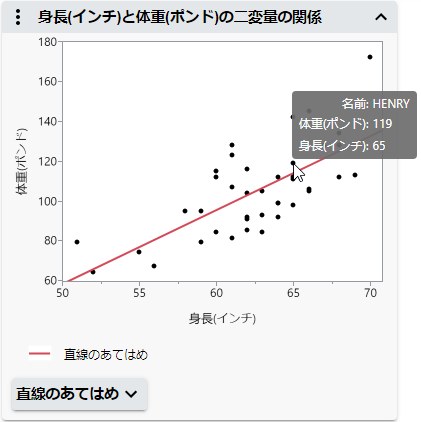
図1.11 P値の説明を見る

ヒント: レポートやグラフの表示/非表示を切り替えるには、タイトルの右側にある矢印を、クリックまたはタップします。
グラフでのデータの選択
JMP Liveのグラフでは、データを選択したりズームインしたりできます。
JMPグラフでデータ(点や棒など)を選択する方法は、コンピュータを使用しているか、携帯デバイスを使用しているかによって異なります。デフォルトでは、1つのデータ点が選択されます。
|
コンピュータの場合
|
携帯デバイスの場合
|
|
|---|---|---|
|
1つのデータ点を選択または選択解除する
|
データ点をクリックします。
|
[1つのオブジェクトの選択]
 をタップし、データ点をタップします。 をタップし、データ点をタップします。 |
|
複数のデータ点を選択または選択解除する
|
Shiftキーを押しながら複数のデータ点をクリックします。
|
[複数のオブジェクトの選択]
 をタップし、複数のデータ点をタップします。 をタップし、複数のデータ点をタップします。 |
|
1つのデータ点の値を確認する
|
1つのデータ点の上にポインタを置きます。
|
[オブジェクトの識別]
 をタップし、データ点をタップします。 をタップし、データ点をタップします。 |
|
ドラッグしてデータ点を選択する
|
クリックし、データ点を取り囲むようにドラッグして長方形を描きます。長方形を移動するには、長方形の中心をクリックしてドラッグします。サイズを変更するには、長方形の角をドラッグします。
|
[複数のオブジェクトの選択]
をタップし、データ点の周りを長方形で囲みます。長方形を移動するには、長方形の中心をドラッグします。サイズを変更するには、長方形の角をドラッグします。 |
|
ズーム
|
[虫めがねツール]
 をクリックし、点をクリックするか、長方形をドラッグします。長方形の中心がズームの焦点になります。 をクリックし、点をクリックするか、長方形をドラッグします。長方形の中心がズームの焦点になります。縮小するには、グラフの中をダブルクリックするか、Shiftキーを押しながらグラフをクリックします。
マウスのスクロールホイールを使って拡大/縮小することもできます。ズームモードでない場合は、Altキーを押すと、スクロールホイールでの拡大/縮小が可能になります。
|
[虫めがねツール]
をタップし、ピンチします。 |
|
グラフ内でパンする
|
[手のひらツール]
 をクリックし、グラフ内でクリックしてドラッグします。または、Altキーを押しながらグラフ内でクリックしてドラッグします。 をクリックし、グラフ内でクリックしてドラッグします。または、Altキーを押しながらグラフ内でクリックしてドラッグします。 |
[手のひらツール]
をタップし、指でグラフを動かします。 |
|
軸をパンする
|
軸の中央をクリックしてドラッグします。
|
軸の中央に触れてドラッグします。
|
|
軸のスケールを変更する
|
軸のいずれかの端をクリックしてドラッグします。
|
軸のいずれかの端に触れてドラッグします。
|
|
軸またはグラフを元の状態に戻す
|
Altキーを押しながらグラフ内をダブルクリックするか、[より詳細]
  >[すべての軸をリセット]をクリックします。 >[すべての軸をリセット]をクリックします。 |
グラフ内でダブルタップするか、[より詳細]
>[すべての軸をリセット]をタップします。 |
メモ: インタラクティブHTMLでは、一部のグラフでパン操作やズーム操作がサポートされていません。JMP LiveおよびJMP Publicでは、パン操作やズーム操作が完全にサポートされています。
グラフ間のデータのリンク
JMP Liveのレポート投稿に複数のJMPグラフが含まれている場合、1つのグラフでデータを選択すると、そのデータがすべてのグラフで強調表示されます。
図1.12 リンクされたグラフでデータを選択
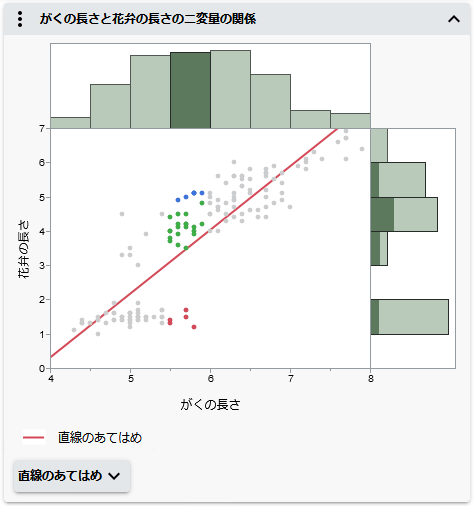
この例は、一番上のヒストグラムで棒を選択したものです。対応する行が散布図ともう一つのヒストグラムでも強調表示されています。
グラフ内のデータを除外および非表示にする
グラフで選択したデータを、レポートの計算から除外し、グラフに表示されないようにすることができます。レポートやグラフは自動的に更新されます。
図1.13 レポートのメニューオプション
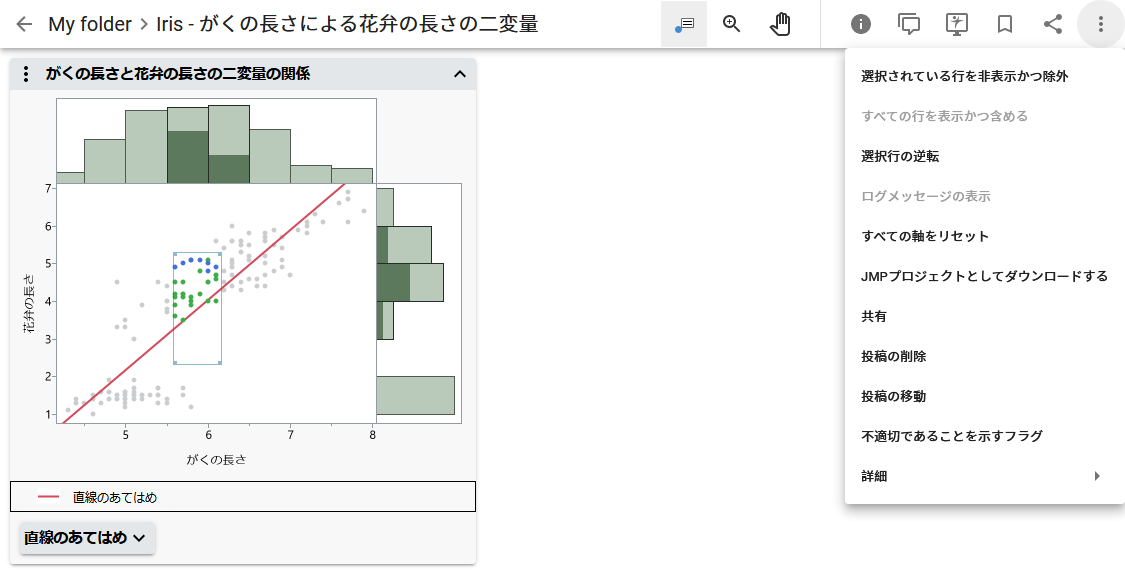
データを除外および非表示にするには、グラフ内を右クリックするか、右側の[より詳細]メニューのオプションを使用します。
メニューのオプションを使用します。
メモ: レポートにローカルデータフィルタが含まれる場合、データのフィルタリングはローカルデータフィルタで行えるため、これらのオプションのほとんどは表示されません。
|
•
|
選択されている行を非表示かつ除外: 選択されているデータを除外し、非表示にします。
|
|
•
|
すべての行を表示かつ含める: データの除外および非表示を解除します。
|
|
•
|
選択行の逆転: 現在選択されている行の選択を解除し、選択されていない行を選択します。
|
データのフィルタリング
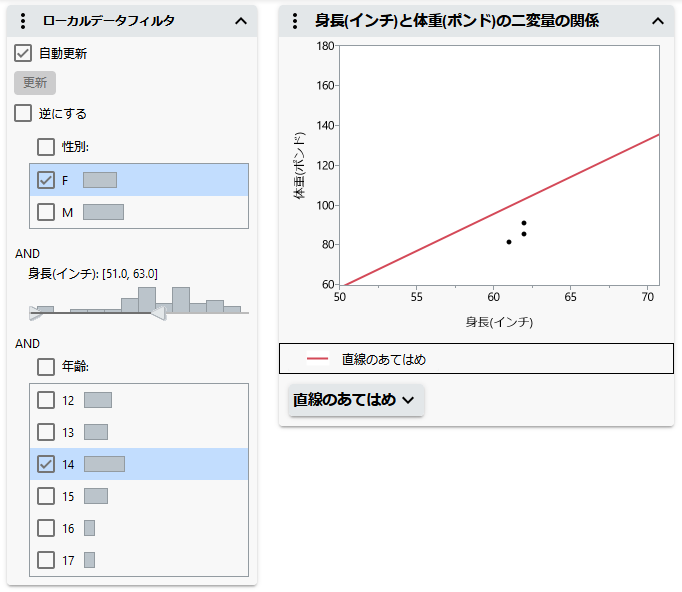
元のJMPレポートにローカルデータフィルタが含まれていた場合は、JMP Liveでそのフィルタを使って特定の条件に合うデータのみを表示し、グラフやレポートへの影響を確認できます。
図1.14 データのフィルタリング
ヒント: ローカルデータフィルタで行った選択の情報はURLに記録されます。そのURLをコピーして貼り付けることで、選択状態を他のユーザとも共有できます。
この例では、フィルタによって年齢が12~14歳で身長が51~63インチの女性だけが表示されています。
ヒント: 複数のカテゴリが選択されていて、1つのカテゴリのみを選択したい場合は、(チェックボックスではなく)その1つのカテゴリをクリックします。
ローカルデータフィルタのオプション
条件付きフィルタリング
ローカルデータフィルタのオプションを条件付けし、次の列フィルタのカテゴリが選択されているカテゴリ内のものに限定されます。詳細については、JMPの使用法を参照してください。
メモ: 複数のORグループがある場合や列が階層構造でない場合、このオプションは表示されません。
グラフでフィルタされた行を選択
フィルタされたすべての行をグラフ内で選択します。
グラフでフィルタされた行を表示
フィルタされたすべての行をグラフに表示します。
計算にフィルタされた行を含める
(JMP LiveとJMP Publicのみ)フィルタされた行だけがレポートの計算に含まれます。
自動更新
(JMP LiveとJMP Publicのみ)ローカルデータフィルタによる結果の自動更新を有効にします。
逆にする
フィルタの選択を逆転します。
データフィルタの手動更新
レポートを自動更新すると表示に時間がかかってしまう場合は、データフィルタでの選択を手動で適用するように設定できます。
|
1.
|
[自動更新]をクリックして、このオプションの選択を解除します。
|
|
2.
|
ローカルデータフィルタに変更を加えます。
|
変更を加えても、グラフは更新されません。
|
3.
|
[更新]をクリックします。
|
グラフでのデータ列の切り替え
元のJMPレポートに列スイッチャーが含まれている場合、分析をやり直さなくても簡単に分析対象の変数を切り替えることができます。JMP Liveで別の変数を選択するだけで、自動的に分析が再計算されます。
以下の例はFisherのあやめのデータを使用しており、JMPレポート投稿には列スイッチャーとローカルデータフィルタが含まれています。
図1.15 最初の選択
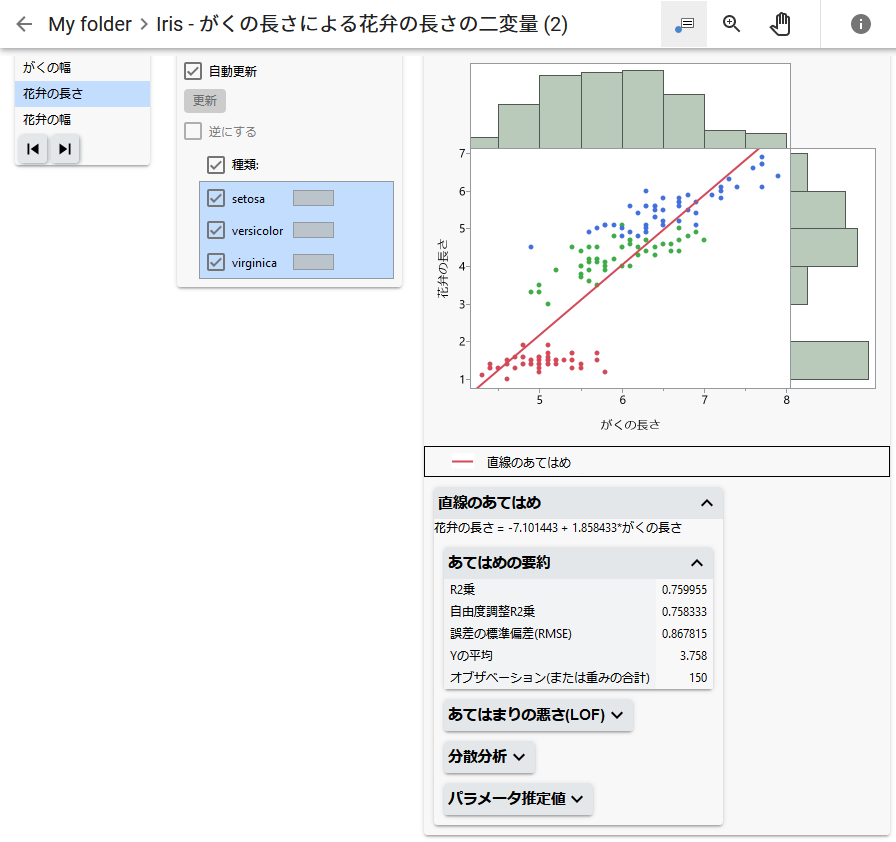
列スイッチャーでは、最初は「花弁の長さ」が選択されています。ローカルデータフィルタにはすべての種類が表示されています。これらの選択内容がグラフと計算に反映されています。
図1.16 更新した選択内容
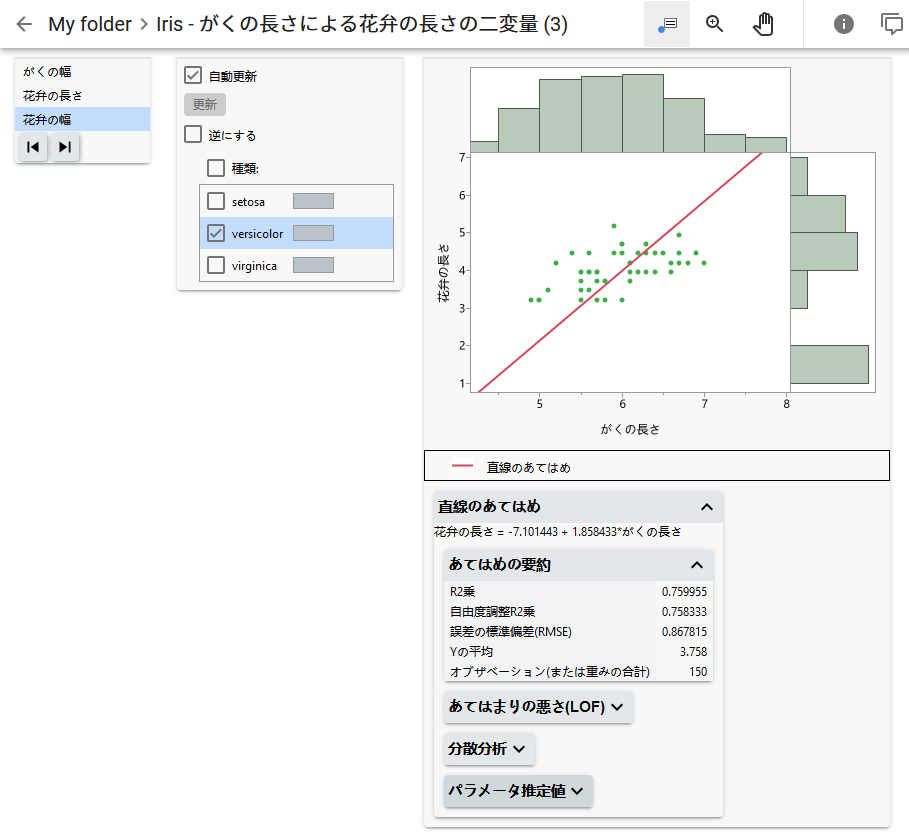
ここでは、列スイッチャーで「花弁の幅」が選択され、ローカルデータフィルタでは「versicolor」の種類だけが選択されています。グラフと計算が、この変更を反映した形で更新されます。
ヒント: ローカルデータフィルタと列スイッチャーで行った選択の情報はURLに記録されます。そのURLをコピーして貼り付けることで、選択状態を他のユーザとも共有できます。
管理図の警告
管理図を含むJMP Liveのレポート投稿では、管理図で警告が生じている場合に通知を生成できます。管理図を含むJMPレポート投稿を発行するときに、警告を有効にするかどうかを指定します。警告は、JMP Liveのレポート投稿で有効にすることもできます。
以下の人に通知が送信されます。
|
•
|
投稿の発行者
|
|
•
|
スペース、フォルダ、または投稿に対して警告をサブスクライブしているユーザ
|
|
•
|
管理図の警告が有効になっているグループのメンバーであるユーザ
|
通知は、各ユーザの設定に応じてJMP Liveに表示されるか、メールで送信されます。メールでの通知には、警告に関する詳細情報が含まれます。詳細については、投稿の通知を管理するを参照してください。
警告をサブスクライブする
|
1.
|
管理図を含むスペース、フォルダ、または投稿で、[より詳細]
>[サブスクリプション]をクリックします。 |
|
2.
|
クリックして、スペース、フォルダ、または投稿における管理図の警告をサブスクライブします。
|
警告を有効または無効にする
自分が所有する投稿、または自分が編集権限を持っているスペース内の投稿では、警告を有効または無効にできます。
|
1.
|
管理図を含むレポート投稿で、[詳細]
または[警告] をクリックします。 をクリックします。 |
|
2.
|
[警告]の横にあるスイッチをクリックして、オンとオフを切り替えます。
|
|
3.
|
(警告がオンの場合のみ)レポート投稿にアクティブな警告がある場合に、通知を送信するかどうかを選択します。
|
警告に関する詳細を表示
|
1.
|
レポート投稿またはサムネールで[警告]
をクリックします。 |
|
2.
|
[展開]をクリックして「警告」パネルを開かなければならない場合があります。
|
図1.17 管理図の警告の例
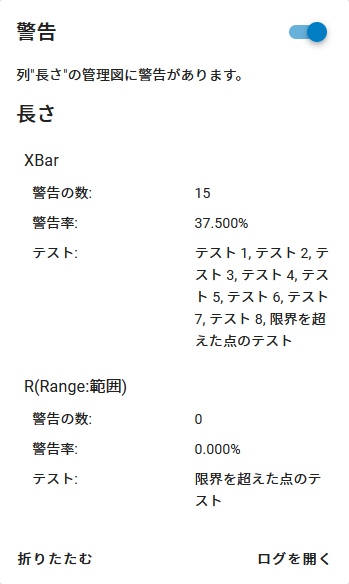
|
3.
|
(オプション)より詳しい情報を確認するには、[ログを開く]をクリックします。
|
ログの情報は、[コピー] をクリックして、コピーすることができます。
をクリックして、コピーすることができます。
メモ: データをフィルタリングしたり、行の属性を変更(たとえば、行を除外する、非表示にするなど)しても、JMP Liveで管理図の警告が生成されたり更新されたりすることはありません。JMP Liveに表示される警告は、データが発行された時点で生成されたもののみとなります。
グラフのカスタマイズ
メモ: これらのカスタマイズは、JMP Liveの投稿で操作している間のみ有効です。
JMP Liveでグラフのサイズを変更するには、グラフの枠をクリックしてドラッグします。JMP Live のダッシュボードでは、スクロール可能なレポートのサイズも変更できます。
[より詳細]メニューのオプションを使うと、グラフ要素をカスタマイズできます。
メニューのオプションを使うと、グラフ要素をカスタマイズできます。
図1.18 マーカーサイズの変更
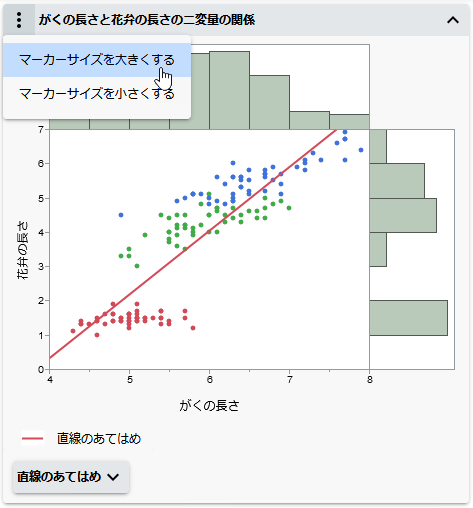
このメニューのオプションは、グラフの種類やJMPプラットフォームによって異なります。たとえば、
|
•
|
散布図では、マーカーのサイズを変更できます。
|
|
•
|
プロファイルでは、表示を元の状態にリセットしたり、応答がすべて含まれるように縦軸のスケールを自動調整できます。
|
|
•
|
データフィルタでは、フィルタの方法を指定できます。
|
|
•
|
バブルプロットでは、バブルの外観、時間のラベル、集計方法を変更できます。
|
JMP Liveのデータ
JMP Liveでは、以下のデータ操作が可能です。
|
•
|
データテーブルを表示する
|
1.
|
スペースまたはフォルダで、[ファイル]タブをクリックします。
|
|
2.
|
データ投稿
 をクリックします。 をクリックします。 |
|
3.
|
[データの表示]をクリックします。
|
図1.19 データテーブルの例
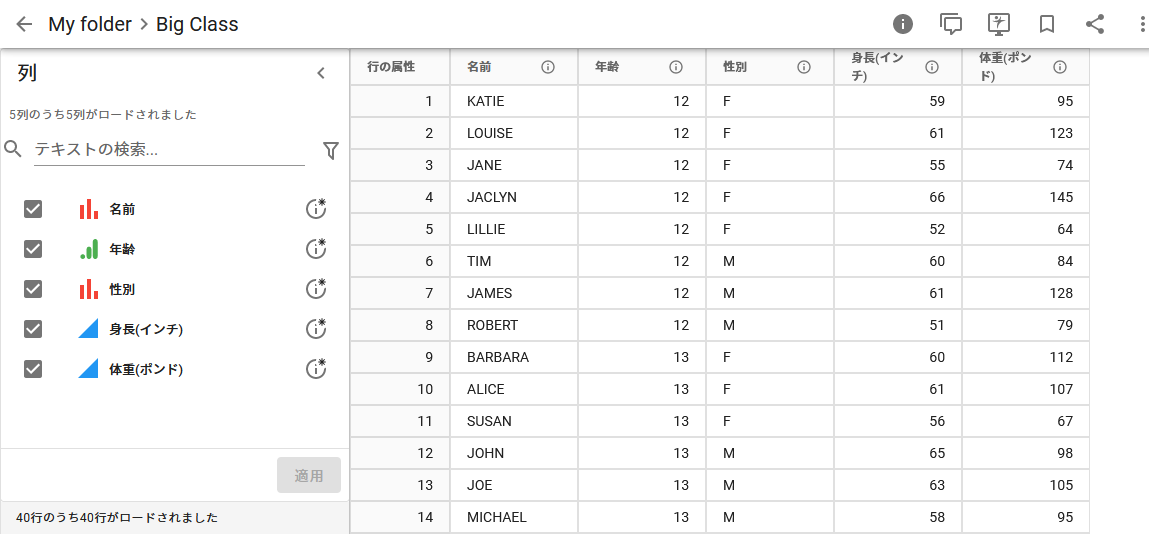
「列」パネルでは、以下のようなことができます。
|
•
|
列を選択して[適用]をクリックすることで、それらの列の表示と非表示を切り替える
|
|
•
|
列を検索する、またはデータタイプや尺度で列をフィルタリングする
 |
|
•
|
列に関する情報を表示する
 |
ヒント: JMP Liveの投稿も参照してください。
データまたはスクリプトをダウンロードする
コンテンツをJMP Liveに発行する際、その投稿に関連付けられたデータやスクリプトをユーザがダウンロードできるようにするかどうかを指定します。ダウンロードの設定は、JMP Liveの投稿からも変更できます。
自分が発行したデータはダウンロードできます。自分がダウンロード権限を持っているスペース内のデータもダウンロードできます。ただし、ダウンロードを許可しない設定になっている投稿はダウンロードできません。
投稿からダウンロードの設定を変更する
|
1.
|
投稿内で、[詳細]
をクリックします。 |
|
2.
|
「設定」で、[ダウンロードを許可する]の横にある[編集]
をクリックします。 |
メモ: このオプションにアクセスできない場合は、JMP Live管理者がダウンロードを許可していないことが考えられます。管理者に問い合わせてください。
|
3.
|
[ダウンロードを許可する]を選択するか、選択を解除します。
|
レポート投稿の場合、このオプションはこの投稿のスクリプトに影響します。データ投稿の場合、このオプションは関連するデータに影響します。
|
4.
|
[保存]をクリックします。
|
データまたはスクリプトをダウンロードする
|
5.
|
投稿内で、[詳細]
をクリックします。 |
|
6.
|
「データテーブル」または「スクリプト」で、[ダウンロード]
 をクリックするか、[より詳細]>[ダウンロード]をクリックします。 をクリックするか、[より詳細]>[ダウンロード]をクリックします。 |
|
7.
|
(オプション)スクリプトをコピーするには、[コピー]
をクリックします。 |
メモ: 発行者がダウンロードを許可していない場合、「スクリプト」ペインやダウンロードのオプションは他のユーザに対して表示されません。
データソースの変更
別のデータソースを選んでJMP Liveレポートで使用することができます。レポートの編集権限と、使用したいデータ投稿を含むスペースのダウンロード権限が必要になります。
|
1.
|
更新したいレポート投稿から、[詳細]
をクリックします。 |
|
2.
|
[データ]の下で[より詳細]
>[データソースの変更]をクリックします。 |
|
3.
|
[新規データ]の下でデータ投稿の名前を入力するか、リストからデータ投稿を選択します。
|
データを更新する
レポート投稿に関連付けられたデータに変化があった場合は、投稿を発行し直さなくても、JMP Liveのデータを更新できます。データが更新されると、投稿も自動的に更新されます。
自分が発行したデータは更新できます。また、自分がデータ管理者権限を持っているスペース内のデータも更新できます。ただし、データはダウンロードできるように設定されていなければなりません。
|
1.
|
スペースまたはフォルダで、[ファイル]タブをクリックします。
|
|
2.
|
データ投稿
をクリックします。 |
|
3.
|
[データの更新]をクリックします。
|
|
4.
|
[添付]
 をクリックします。 をクリックします。 |
|
5.
|
コンピュータ上で更新したデータテーブルに移動し、[開く]をクリックします。
|
|
6.
|
[送信]をクリックします。
|
|
7.
|
(オプション)更新を取り消して前のバージョンを復元するには、[より詳細]
>[前のバージョンに戻す]をクリックします。 |
データのリフレッシュをスケジュールする
JMP Liveでは、自分がデータ管理の権限を持っているスペース内でデータのリフレッシュをスケジュールできます。
|
1.
|
データテーブルを生成するリフレッシュスクリプトを作成します。詳細については、リフレッシュスクリプトの作成を参照してください。
|
|
2.
|
必要なログイン情報を作成し、割り当てます。詳細については、ログイン情報の割り当てを参照してください。
|
|
3.
|
リフレッシュを有効にします。詳細については、オンデマンドでデータをリフレッシュするを参照してください。
|
|
4.
|
データのリフレッシュの間隔を設定します。詳細については、リフレッシュのスケジュールを参照してください。
|
これらの手順の例はデータリフレッシュの例で紹介しています。
ログイン情報を作成したら、ログイン情報の追加または更新またはリフレッシュログイン情報をすべて表示するも可能になります。
リフレッシュスクリプトの作成
データテーブルを作るリフレッシュスクリプトを作成します。スクリプトには、再コード化など、データに対して何らかのアクションを実行するJSLコマンドを含めることができます。
|
1.
|
スペースまたはフォルダで、[ファイル]タブをクリックします。
|
|
2.
|
データ投稿
をクリックします。 |
|
3.
|
[設定]をクリックします。
|
|
4.
|
JSLによるリフレッシュスクリプトを作成します。
|
|
5.
|
「リフレッシュスクリプト」の横にある[編集]をクリックします。
|
|
6.
|
リフレッシュスクリプトを貼り付けます。
|
|
7.
|
[保存]をクリックします。
|
|
8.
|
「リフレッシュの設定」で、[リフレッシュ可能]を有効にします。
|
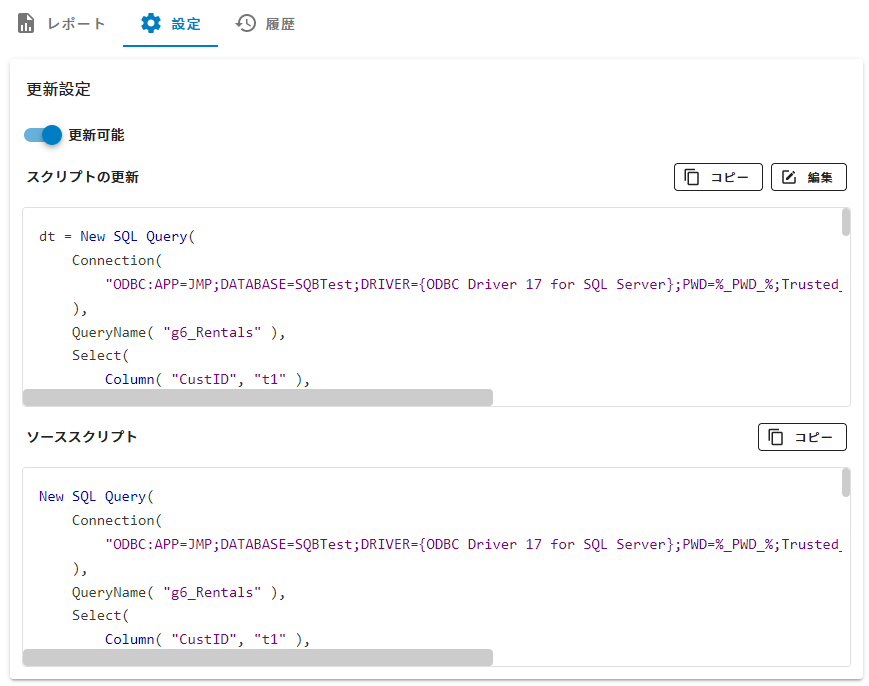
図1.20 リフレッシュスクリプトの例
ログイン情報の追加または更新
|
1.
|
右上にある自分のユーザアイコンをクリックし、[設定]を選択します。
|
|
2.
|
左側にある[ログイン情報]
 をクリックします。 をクリックします。 |
|
3.
|
ログイン情報を更新するには:
|
|
–
|
[編集]
をクリックします。ログイン情報名を更新します。[ログイン情報の更新]をクリックして、ユーザ名やパスワードを変更します。 |
|
–
|
ログイン情報を削除するには、[削除]
をクリックします。 |
|
4.
|
新しいログイン情報を追加するには、[保存されているログイン情報の追加]
 をクリックします。 をクリックします。 |
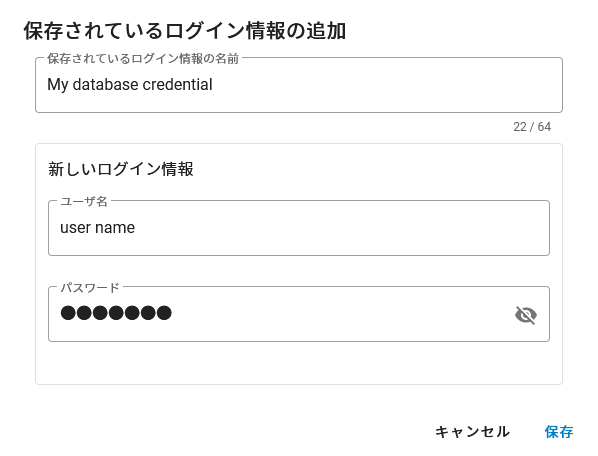
図1.21 保存されているログイン情報の追加
|
5.
|
ログイン情報に名前を付けます。
|
ヒント: データベースの名前など、ログイン情報が見分けやすくなるような名前を使用してください。
|
6.
|
ログイン情報のユーザ名とパスワードを入力します。
|
|
7.
|
[保存]をクリックします。
|
ログイン情報の割り当て
リフレッシュスクリプト内のJSLコマンドに、外部のサーバーやデータベースにアクセスするためのログイン情報が必要な場合には、それらのログイン情報を安全な方法で追加して割り当てることができます。リフレッシュスクリプト内では、ログイン情報が一般的なプレースホルダで表されるため、実際に表示されることはありません。
|
1.
|
スペースまたはフォルダで、[ファイル]タブをクリックします。
|
|
2.
|
データ投稿
をクリックします。 |
|
3.
|
リフレッシュスクリプトが作成されていることを確認します。詳細については、リフレッシュスクリプトの作成を参照してください。
|
|
4.
|
「割り当てられたログイン情報」の横にある[割り当て]をクリックします。
|
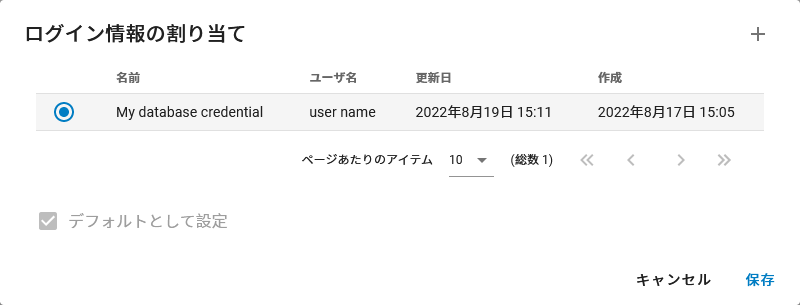
図1.22 既存のログイン情報の割り当て
|
5.
|
新しいログイン情報を作成するには、[保存されているログイン情報の追加]
をクリックします。ログイン情報に名前を付け、ユーザ名とパスワードを入力して、[保存]をクリックします。詳細については、ログイン情報の追加または更新を参照してください。 |
|
6.
|
使用するログイン情報を選択します。
|
|
7.
|
(オプション)[デフォルトとして設定]をクリックして、このログイン情報をリフレッシュスクリプトで使用できるようにします。
|
|
8.
|
[保存]をクリックします。
|
オンデマンドでデータをリフレッシュする
|
1.
|
スペースまたはフォルダで、[ファイル]タブをクリックします。
|
|
2.
|
データ投稿
をクリックします。 |
|
3.
|
[設定]をクリックします。
|
|
4.
|
リフレッシュスクリプトが作成されていることを確認します。詳細については、リフレッシュスクリプトの作成を参照してください。
|
|
5.
|
データがサードパーティから取り込まれるためにログイン情報を使用する場合は、必ずログイン情報を作成してJMP Live内に保存してください。詳細については、ログイン情報の割り当てを参照してください。
|
|
6.
|
[データのリフレッシュ]>[確認]をクリックします。
|
リフレッシュのスケジュール
データのリフレッシュは、5分ごとや週1回など、さまざまな頻度でスケジュールできます。1つのデータ投稿に対して複数のスケジュールを設定することも可能です。たとえば、あるスケジュールでは、毎週火曜日の午後9時にデータがリフレッシュされるようにし、別のスケジュールでは、毎週金曜日の午前8時から午後5時まで1時間おきにデータがリフレッシュされるようにできます。
メモ: スケジュールは、ご利用のJMP Liveサーバーがある場所のタイムゾーンに基づいて指定する必要があります。
|
1.
|
スペースまたはフォルダで、[ファイル]タブをクリックします。
|
|
2.
|
データ投稿
をクリックします。 |
|
3.
|
[設定]をクリックします。
|
|
4.
|
リフレッシュスクリプトが作成されていることを確認します。詳細については、リフレッシュスクリプトの作成を参照してください。
|
|
5.
|
データがサードパーティから取り込まれるためにログイン情報を使用する場合は、必ずログイン情報を作成してJMP Live内に保存してください。詳細については、ログイン情報の割り当てを参照してください。
|
|
6.
|
「リフレッシュのスケジュール」の横にある[作成]をクリックします。
|
図1.23 リフレッシュスケジュールの作成
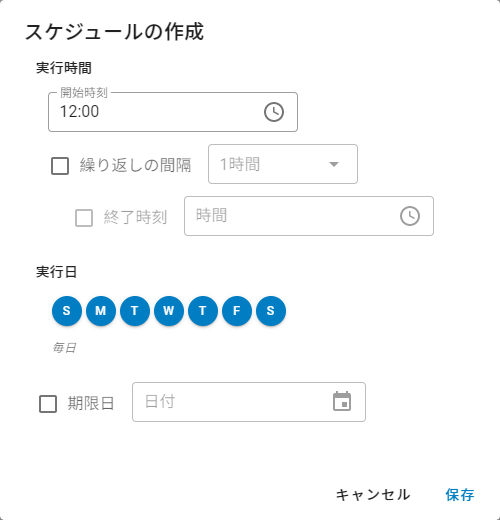
|
7.
|
以下の詳細を選択します。
|
|
–
|
リフレッシュの開始時刻
|
|
–
|
リフレッシュを実行する曜日
|
|
–
|
(オプション)指定した時間内にリフレッシュを繰り返すには、繰り返しの間隔と、データのリフレッシュを終了する時刻を指定します。
|
|
–
|
(オプション)このリフレッシュスケジュールの期限日を設定します。この期限日は包括的なもので、リフレッシュはその日の午後11時59分に期限が切れます。
|
|
8.
|
[保存]をクリックします。
|
|
9.
|
「スケジュールのリフレッシュ」で、スケジュールを有効にしたり、編集または削除することができます。
|
データリフレッシュの例
この例には、以下の手順が含まれています。
JMPでデータを読み込み、レポートを作成する
|
1.
|
クエリービルダーを使用して、データベースからJMPデータテーブルにデータを読み込みます。詳細については、JMPの使用法のSQLクエリーの作成に関する節を参照してください。
|
図1.24 ソーススクリプトを使って読み込んだデータの例
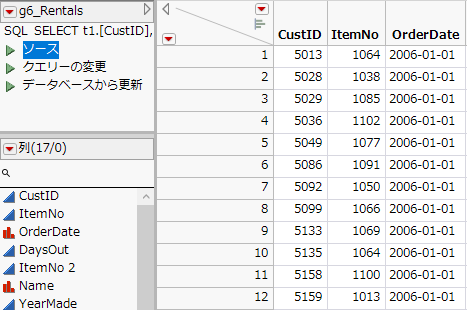
作成されたデータテーブルには、クエリービルダーを起動せずに再びデータを取得するソーススクリプトが含まれています。このソーススクリプトは、リフレッシュスクリプトを作成するのに使用できます。
|
2.
|
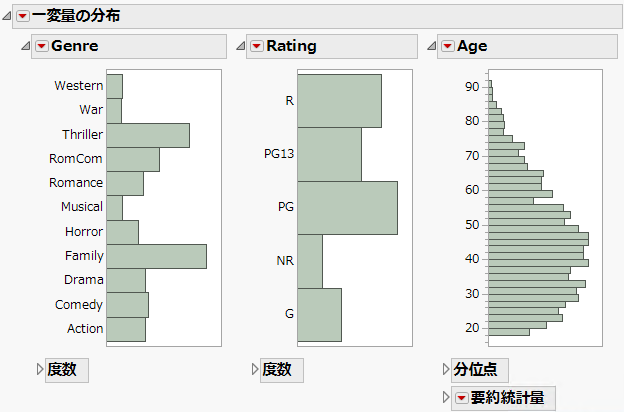
このデータからレポートを作成します。この例では、いくつかの変数に対する「一変量の分布」レポートを作成しています。
|
図1.25 「一変量の分布」レポート
|
3.
|
レポートと使用したデータ(およびソーススクリプト)をJMP Liveに発行します。
|
JMP Liveでリフレッシュスクリプトを作成する
|
1.
|
JMP Liveでデータを開き、[設定]タブをクリックします。
|
図1.26 JMP Liveでデータを開いたときの[設定]タブ
「ソーススクリプト」パネルには、データテーブルからのソーススクリプトが含まれています。
|
2.
|
「ソーススクリプト」の横にある[コピー]をクリックします。
|
|
3.
|
「リフレッシュスクリプト」の横にある[編集]をクリックします。
|
|
4.
|
コピーしたソーススクリプトを貼り付けます。
|
|
5.
|
ソーススクリプトを以下のように編集します。
|
|
–
|
スクリプトの冒頭にある「New SQL Query」の前に、「dt =」を追加します。
|
|
–
|
スクリプトの末尾に「dt;」の行を追加します。
|
|
6.
|
[保存]をクリックします。
|
|
7.
|
[リフレッシュ可能]をクリックして、そのオプションを有効にします。
|
JMP Liveでログイン情報を作成して割り当てる
ソーススクリプトとリフレッシュスクリプトの両方で、データテーブルに対するユーザIDとパスワードがそれぞれ%_UID_%と%_PWD_%に置き換えられることに留意してください。そのため、データテーブルへのログイン情報を作成して割り当てる必要があります。そうすれば、リフレッシュスクリプトが実行されるときに、PWDとUIDのプレースホルダに該当する値が挿入されます。JMP Liveでは、独自のデータベースにこれらのログイン情報が安全に保管されます。
|
1.
|
「割り当てられたログイン情報」の横にある[割り当て]をクリックします。
|
|
2.
|
「保存されているログイン情報の追加」
をクリックします。 |
|
3.
|
分かりやすい名前と、データベースにアクセスするユーザIDおよびパスワードを追加します。詳細については、ログイン情報の割り当てを参照してください。
|
|
4.
|
[保存]をクリックします。
|
|
5.
|
新しいログイン情報を選択し、[保存]をクリックします。
|
|
6.
|
[データのリフレッシュ]>[確認]をクリックします。
|
JMP Liveでデータリフレッシュスケジュールを作成する
|
1.
|
「リフレッシュのスケジュール」の横にある[作成]をクリックします。
|
|
2.
|
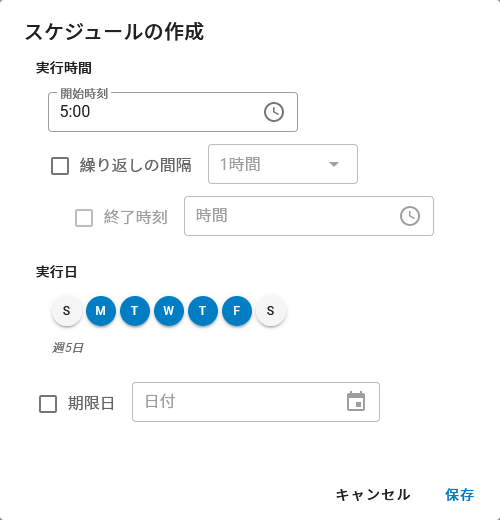
「開始時刻」のボックスをクリックし、時間を変更します。この例では、時間が午後5時に設定されています。
|
|
3.
|
「実行日」で、リフレッシュを実行したくない曜日をクリックします。この例では、SとS(土曜日と日曜日)の選択が解除されています。
|
図1.27 リフレッシュスケジュールの作成
|
4.
|
[保存]をクリックします。
|
このリフレッシュスクリプトは毎週平日の午後5時に実行されます。このデータと、このデータを使用するすべてのレポートがリフレッシュされ、再計算されます。
ヒント: リフレッシュの結果を表示するには、[履歴]タブをクリックします。スクリプトの実行日時とそれが成功したかどうかが表示されます。スクリプトがゼロを戻した場合、データに変更がない、つまりリフレッシュが行われなかったことを意味します。
リフレッシュログイン情報をすべて表示する
JMP Liveで使用しているすべてのリフレッシュログイン情報とログイン情報を使用しているデータテーブルを表示できます。右上にある自分のユーザアイコンをクリックし、[設定]>[ログイン情報] をクリックします。
をクリックします。JMP Liveの検索
JMP Live全体で投稿、ユーザ、またはスペースを検索するには、右上にある検索ボックスにキーワードを入力します。特定のタイプの結果を見るには、[投稿]、[ユーザ]、[スペース]のいずれかをクリックします。
図1.28 キーワード検索の例
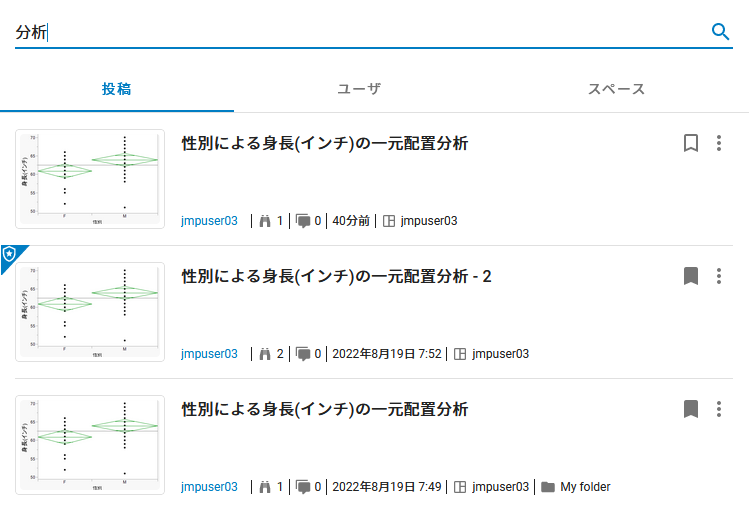
検索結果では、以下のような操作ができます。
投稿
|
•
|
投稿を開くには、タイトルまたはイメージをクリックします。
|
|
•
|
投稿の作成者のプロファイルを開くには、作成者のユーザ名をクリックします。
|
|
•
|
スペースまたはフォルダを開くには、タイトルをクリックします。
|
|
•
|
投稿をブックマークするには、
をクリックします。 |
|
•
|
投稿に不適切であることを示すフラグを付けるには、[詳細]
>[不適切であることを示すフラグ]をクリックします。 |
|
•
|
スクリプト用に投稿IDをコピーするには、[より詳細]
>[IDをクリップボードにコピー]をクリックします。 |
|
•
|
自分が所有する投稿を移動または削除するには、[より詳細]
>[投稿の移動]または[投稿の削除]をクリックします。 |
ユーザ
|
•
|
ユーザをフォローするには、[フォロー]をクリックします。
|
ヒント: フォローしている人を確認するには、自分のユーザアイコンをクリックし、[プロファイル]>[フォロー] をクリックします。自分のフォロワーを確認するには、自分のユーザアイコンをクリックし、[プロファイル]>[フォロワー]
 をクリックします。
をクリックします。自分のフォロワーを確認するには、自分のユーザアイコンをクリックし、[プロファイル]>[フォロワー]をクリックします。|
•
|
ユーザのプロファイルを開くには、ユーザ名をクリックします。
|
スペース
|
•
|
スペースを開くには、そのスペースをクリックします。
|
JMP Liveの検索でフィルタを使用
フィルタを使用してJMP Liveの投稿またはスペースの検索を絞り込むことができます。
投稿のフィルタリング
|
1.
|
[ホーム]をクリックします。
|
|
2.
|
右上にある[フィルタ]
をクリックします。 |
図1.29 投稿のフィルタリングオプション

|
3.
|
キーワード、ユーザ名、またはスペース名を任意に組み合わせて入力します。アクティブな警告がある管理図を検索することもできます。
|
|
4.
|
「フィルタ」ペインの外側をクリックして結果を確認します。
|
|
5.
|
フィルタリングをやめるには、[フィルタのクリア]をクリックします。
|
スペースの絞り込み
|
1.
|
[スペース]をクリックします。
|
|
2.
|
右上にある[フィルタ]
をクリックします。 |
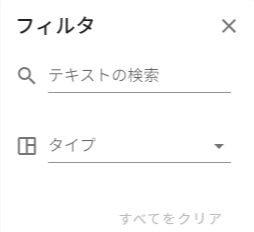
図1.30 スペースのフィルタのオプション
|
3.
|
「テキストの検索」ボックスにキーワードを入力します。スペースのタイプを選択することもできます。
|
|
4.
|
「フィルタ」ペインの外側をクリックして結果を確認します。
|
|
5.
|
フィルタリングをやめるには、[フィルタのクリア]をクリックします。
|
JMP Liveのプロファイルまたは設定の更新
自分のプロファイルまたはJMP Live の設定では、以下の項目を更新できます。
|
•
|
プロファイル画像または表示名の更新
|
1.
|
右上にある自分のユーザアイコンをクリックし、[設定]を選択します。
|
|
2.
|
「アバター」の横にある[編集]
>[新しいアバターのアップロード]または[デフォルトにリセット]をクリックします。 |
|
3.
|
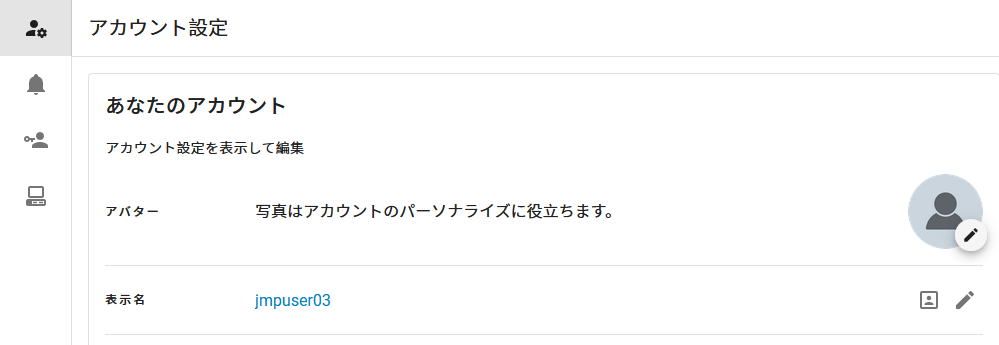
「表示名」の横にある[編集]
をクリックし、新しい名前を保存します。 |
メモ: 表示名を変更できるかどうかは、認証設定によって決まります。
図1.31 プロファイル画像または表示名の編集
アカウントの詳細を検証する
|
1.
|
右上にある自分のユーザアイコンをクリックし、[設定]を選択します。
|
|
2.
|
アカウントに登録されているログイン名またはメールアドレスを確認します。
|
|
3.
|
(ローカル認証のみ)パスワードを確認または変更します。
|
言語の変更
右上角で、ユーザアイコン>[言語]をクリックし、言語を選択します。
テーマをダークモードまたはライトモードに変更
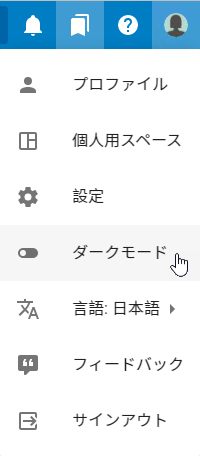
テーマをライトモードからダークモードに変更するには、自分のプロファイル画像>[ダークモード]をクリックします。
図1.32 テーマの変更
スクリプト用のAPIキーの取得
スクリプトを使用してコンテンツをJMP Liveに発行する際には、APIキーが必要となる場合があります。(スクリプトにAPIキーが必要かどうかは、JMP Live管理者によって決定されます。)APIキーは、ユーザごとに、また、JMP Liveサーバーごとに一意のものとなります。
注意: APIキーを更新する場合、既存のキーは新しいキーによって上書きされます。つまり、古いキーを使用している既存のスクリプトはすべて、新しいキーを使用するように更新する必要があります。
|
1.
|
右上にある自分のユーザアイコンをクリックし、[設定]を選択します。
|
|
2.
|
「APIキー」にある[新しいAPIキーの生成]
 をクリックします。 をクリックします。 |
この画面では、現在のAPIキーを表示したり、JSLスクリプトに含めるためにコピーしたりできます。
JMP Liveの管理者オプション
JMP Live管理者は、以下のようなことができます。
|
•
|
|
•
|
スペースを作成および管理する
JMP Liveの管理者は、JMP Liveでスペースを作成および管理できます。
スペースの作成
|
1.
|
上部にある[管理者]>[スペース]
をクリックします。 |
|
2.
|
[スペースの作成]
 をクリックします。 をクリックします。 |
|
3.
|
新しいスペースの名前、一意のスペースキー、および説明(オプション)を入力します。詳細については、スペースキーについてを参照してください。
|
|
4.
|
スペースを検出可能にするかどうかを指定します。
|
|
–
|
検出可能なスペースは、JMP Liveユーザにより見つけられる可能性があります。ただしユーザは、メンバーになっていないスペースの投稿を見ることはできません。
|
|
–
|
検出可能でないスペースは、スペースのメンバーだけに表示され、メンバーでないユーザは見つけることができません。
|
|
5.
|
[保存]をクリックします。
|
スペースキーについて
|
•
|
スペースキーは、スペースに対する一意の識別子です。
|
|
•
|
スペースキーはスペースのURL内に表示され、その先頭には波形符号(~)が付いています。
|
|
•
|
スペースキーには、文字と数字を含めることができます。
|
|
•
|
スペースキーは、JSLを使用して発行する際、スペースを識別するために使用できます。スペースキーを編集する場合は、そのスペースキーがURLとJSLスクリプトで使用されていることを忘れないでください。更新することにより、スクリプトや保存されているリンクで問題が発生する可能性があります。
|
スペースの管理
管理者は自分でスペースを管理できますが、以下の方法でスペースの管理を他のユーザに委託することもできます。
|
•
|
1人のユーザをスペース管理者にします。そのユーザはスペースを新規に作成したり、JMP Live内のすべてのスペースを管理できるようになります。詳細については、ユーザを管理するを参照してください。
|
|
•
|
1人のユーザに特定のスペースに対する管理権限を付与します。そのユーザは、その特定のスペースだけを管理できるようになります。詳細については、スペース内でのユーザまたは権限の更新を参照してください。
|
スペースの削除
JMP Liveの管理者とスペース管理者であるユーザは、スペースを削除できます。
|
1.
|
上部にある[管理者]>[スペース]
をクリックします。 |
|
2.
|
[スペースの削除]をクリックします。
|
投稿を「注目」ページに表示する
JMP Liveの管理者は、重要なJMP Live投稿を選んで「注目」ページに表示することができます。
|
1.
|
投稿を開きます。
|
|
2.
|
[詳細]
をクリックします。 |
|
3.
|
[注目]の隣にある[編集]
をクリックします。 |
|
4.
|
[注目]ボックスを選択します。
|
|
5.
|
[保存]をクリックします。
|
サーバー情報を確認する
JMP Liveサーバーに関する詳細を確認するには、[管理者]>[サーバー情報] をクリックします。
をクリックします。「サーバー情報」ページでは、ユーザ、JMPセッション、バージョンなどの情報を確認できます。
サーバーの設定
サーバーの設定は、読み取り専用ですが、以下の場所にある環境ファイル(.env)内で変更することができます。
|
•
|
C:\Program Files\SAS\JMP Live\JMP Live
|
|
•
|
C:\Program Files\SAS\JMP Live\JMPPool
|
メモ: 各設定の説明については、env.exampleファイルを参照してください。
設定のデフォルト値を変更したいときは、環境ファイル内で設定を更新します。環境ファイルには、デフォルトの設定と異なるもののみが含まれています。
インスタンスのバージョン
JMP Liveのバージョン
サーバーが実行しているJMP Liveのバージョン。
ビルド日付
JMP Liveサーバーのビルド日付。
ノードのバージョン
JMP Liveサーバーのノードのバージョン。トラブルシューティングに役立ちます。
OSのバージョン
JMP Liveサーバーを実行しているオペレーティングシステムのバージョン。
認証の設定
APIキーの有効化
サーバーAPIをAPIキーで保護するかどうかを指定します。
認証スキーム
JMP Liveが使用する認証スキームです。使用できる値は、keycloak、ldap、localです。この項目は、1度だけ設定し、空白のデータベースを使って最初からやり直す場合以外は変更しないようにしてください。
Cookieの有効期限
セッションCookieが有効な時間の長さを設定します。値は5秒以上でなければなりません。
セッションのパージ時間
セッションがパージされるまでの時間の長さです。
SSL設定
SSL証明書の有効期限
現在のSSL証明書ファイルの期限が切れる日付。
SSL認証局ファイル
認証局ファイルのパスを設定します。このファイルには、SSL証明書に署名した一連の認証局の公開鍵署名が含まれています。
SSL .crtファイル
.crtファイルのパスを設定します。.crtファイルは、Webブラウザで安全なWebサイトの真正性を検証する目的で使われるデジタル証明書です。
SSL KEYファイル
証明書のKEYファイルのパスを指定します。証明書のKEYファイルは、最初、証明書署名要求を生成するために使用されます。その後は、要求によって作成された証明書を使って接続の安全を確保し、接続を検証するために使用されます。
データベースの設定
ホスト、ポート、データベース名、ユーザ名、SSL設定は、インストール時に設定されます。
データベース接続の最大数(JMP Live)
JMP Liveの1つのインスタンスが並行して保持できるデータベース接続の最大数。デフォルトの値は25です。
管理者の通知を管理する
JMP Liveの管理者は、以下のような場合に通知を受け取ります。
|
•
|
誰かが投稿またはユーザプロファイルに不適切であることを示すフラグを付けたとき
|
|
•
|
フラグの付いた投稿またはユーザプロファイルが更新されたとき
|
|
•
|
投稿が再生成またはリフレッシュされなかったとき
|
管理者の通知を表示するには、[管理者]>[通知] 、または[通知]>[管理者]をクリックします。ここでは、次のようなことができます。
、または[通知]>[管理者]をクリックします。ここでは、次のようなことができます。|
•
|
通知をクリックし、詳細を確認するか、その通知に関してアクションを行う。フラグの付いたコンテンツを管理するも参照してください。
|
|
•
|
通知の隣にある[より詳細]
>[通知のクリア]をクリックして通知を削除する。この操作では通知のみが削除され、フラグは削除されません。フラグは、「フラグ付きコンテンツ」ページで追跡されます。 |
ユーザを管理する
すべてのJMP Liveユーザを表示し、管理するには、[管理者]>[ユーザ] をクリックします。
をクリックします。左側に表示されているユーザの1人をクリックすると、そのユーザの詳細が表示されます。ユーザを検索するには、[ユーザの検索]ボックスを使用します。
ユーザごとに以下のような項目を変更できます。
|
•
|
ユーザの表示名
|
|
•
|
ユーザがJMP Liveにアクセスできるかどうか(有効になっています)
|
|
•
|
ユーザがコンテンツをJMP Liveに発行できるかどうか
|
|
•
|
ユーザがJMP Liveの管理者であるかどうか
|
|
•
|
ユーザがJMP Liveの全スペースで管理者権限を持っているかどうか、つまり管理ページでスペースの作成と管理ができるかどうか
|
|
•
|
ユーザがAPIキーを使ってJMP Liveレポートを発行できるかどうか
|
ローカル認証を使用している場合は、新しいJMP Liveユーザを作成することもできます。右上角で、[ローカルユーザの作成] をクリックします。
をクリックします。グループを管理する
すべてのJMP Liveグループを表示し、管理するには、[管理者]>[グループ] をクリックします。
をクリックします。左側にあるグループの1つをクリックすると、そのグループの詳細が表示されます。グループを検索するには、[グループの検索]ボックスを使用します。
各グループのグループ名、説明、およびグループメンバーが表示されます。グループでは、以下のようなことができます。
|
•
|
グループの名前または説明を編集する
|
|
•
|
管理図の警告を有効または無効にする
|
|
•
|
グループを削除する
|
|
•
|
メンバーを検索する
|
|
•
|
メンバーを追加または削除する
|
新しいグループの作成
|
1.
|
[管理者]>[グループ]
をクリックします。 |
|
2.
|
右上にある[新しいグループの作成]
をクリックします。 |
|
3.
|
グループ名を入力します。
|
|
4.
|
(オプション)以下の操作を行います。
|
|
–
|
説明を入力する
|
|
–
|
管理図の警告の通知を送信するかどうかを指定する
|
|
–
|
グループにユーザを追加する
|
|
–
|
グループにグループを追加する
|
|
5.
|
[作成]をクリックします。
|
フラグの付いたコンテンツを管理する
フラグの付いた、または不適切とされたJMP Live投稿やユーザプロファイルを管理するには、[管理者]>[フラグ] をクリックし、[投稿]タブまたは[ユーザ]タブをクリックします。
をクリックし、[投稿]タブまたは[ユーザ]タブをクリックします。以下のようなことができます。
|
•
|
詳細を確認します。フラグに関する詳細を展開するには、矢印
 をクリックします。投稿に関する詳細を表示するには、[より詳細]>[詳細]をクリックします。投稿またはユーザエントリをクリックして開いてください。 をクリックします。投稿に関する詳細を表示するには、[より詳細]>[詳細]をクリックします。投稿またはユーザエントリをクリックして開いてください。 |
|
•
|
フラグをクリアします。投稿またはユーザプロファイルが適切とみなされる場合は、[フラグのクリア]
 をクリックしてください。 をクリックしてください。 |
|
•
|
フラグの付いた投稿またはユーザプロファイルを一時的に非表示にします。[非表示]
 をクリックしてください。 をクリックしてください。 |
|
•
|
非表示の投稿またはユーザプロファイルを承認します。[承認]
 をクリックしてください。 をクリックしてください。 |
|
•
|
フラグの付いた投稿をJMP Liveから削除します。[より詳細]
>[投稿の削除]をクリックしてください。 |
設定を管理する
管理者としてJMP Liveの設定を変更するには、[管理者]>[設定]をクリックします。
をクリックします。一般設定
管理者からのお知らせ
ここに入力した通知事項は、ユーザがログインした際に各ページの冒頭に表示されます。入力可能な最大文字数は280です。
管理者メールアドレス
JMP Liveの管理者のメールアドレスを入力します。
返信不可管理者メールアドレス
JMP Liveからの自動返信を送信するメールアドレスを入力します。このアドレスへの返信はモニターされません。
ダウンロード禁止
ユーザに対し、他の人が発行したレポートまたはデータのダウンロードを禁止するかどうかを指定します。
メモ: データのダウンロードを不可とした場合、発行者以外の人がそのデータをレポートにリンクすることはできません。
匿名のアクセスを許可
匿名ユーザ(JMP Liveにログインしていないユーザ)によるJMP Liveへのアクセスを許可するか(オン)、ログインを要求するか(オフ)を指定します。このオプションをオンにした場合、すべての人と共有されているJMP Liveの投稿へのリンクを送れば、匿名のユーザでもJMP Liveでその投稿を見ることができます。
高度な認証の同期
認証サービスによって提供された値を使ってユーザ名とアバターを自動的に設定するかどうかを指定します。
レポートの設定
自動再生成の最大日齢
再生成キューに入れるレポートの日齢を設定します。ゼロの値は、キューにレポートを追加しないことを意味します。ただし、キューにすでに入っているレポートは再生成されます。
再生成の頻度(秒)
次回のHTMLの再生成までに待機する時間を秒数で設定します。
アクティブなJMPイベントの最大数
同時に処理が可能なJMPイベントの最大数を設定します。有効な値の範囲は1~8ですが、3以上が推奨されます。
インデックスページのキャッシュの防止
ブラウザによるキャッシュを防ぐために投稿のインデックスファイルと共にキャッシュ制御ヘッダを渡すか(オン)、渡さないか(オフ)を指定します。
表示有効秒数
ユーザが、ここで設定した秒数が経過してから同じ投稿をもう一度表示すると、2回目としてカウントされます。
メールの設定
SMTP TLSの無視
SMTP接続がTLSを無視すべきか(オン)、無視すべきでないか(オフ)を指定します。
SMTPのパスワード
(メールでの共有時に必須。)SMTPサーバーに接続するためのパスワードを設定します。
SMTPポート
(メールでの共有時に必須。)SMTPサーバーに接続する際に使用するポート番号を設定します。
SMTPサーバーアドレス
(メールでの共有時に必須。)メールの送信に使用するSMTPサーバーの名前を設定します。
SMTPのユーザ名
(メールでの共有時に必須。)SMTPサーバーに接続するためのユーザ名を設定します。
制限
最大アバターサイズ(KB)
ユーザのプロファイルに使用する写真の最大サイズをキロバイト単位で設定します。
最大投稿サイズ(MB)
投稿の最大サイズをメガバイト単位で設定します。この値は、HTMLファイル、サムネール画像、データテーブルなど、アップロードされるすべてのアセットを含んだサイズです。
ユーザストレージの上限(MB)
ユーザあたりのストレージの上限をメガバイト単位で設定します。ゼロの値は、上限がないことを意味します。
発行回数の上限
ユーザが「発行時間(分)の上限」以内にJMP Liveに投稿できる回数を設定します。ゼロの値は、上限がないことを意味します。
発行時間(分)の上限
ユーザが「発行回数の上限」だけ発行できる時間の長さを設定します。ゼロの値は、上限がないことを意味します。
置換回数の上限
ユーザが「置換時間(分)の上限」以内にJMP Liveに置換できる回数を設定します。ゼロの値は、上限がないことを意味します。負の値を指定した場合、代わりに「発行回数の上限」の値が適用されます。
置換時間(分)の上限
ユーザが「置換回数の上限」だけ置換できる時間の長さを設定します。ゼロの値は、上限がないことを意味します。負の値を指定した場合、代わりに「発行時間(分)の上限」の値が適用されます。
ログの設定
デバッグクラス
JMP Liveのサポートスタッフと共に問題をデバグする際に、詳細な情報を記録します。
すべての設定をデフォルトに戻す
|
1.
|
右上角で、[すべての設定をリセット]
 をクリックします。 をクリックします。 |
|
2.
|
[リセット]をクリックします。
|
|
3.
|
[確認]をクリックします。
|
JMP Poolのステータスをモニタする
JMP LiveのJMP Poolでは、複数のポートで多数のJMPセッションが実行されます。JMP Poolのステータスやイベントは、[管理者]>[JMP Poolのステータス] でモニタすることができます。
でモニタすることができます。
図1.33 JMP Poolのステータス
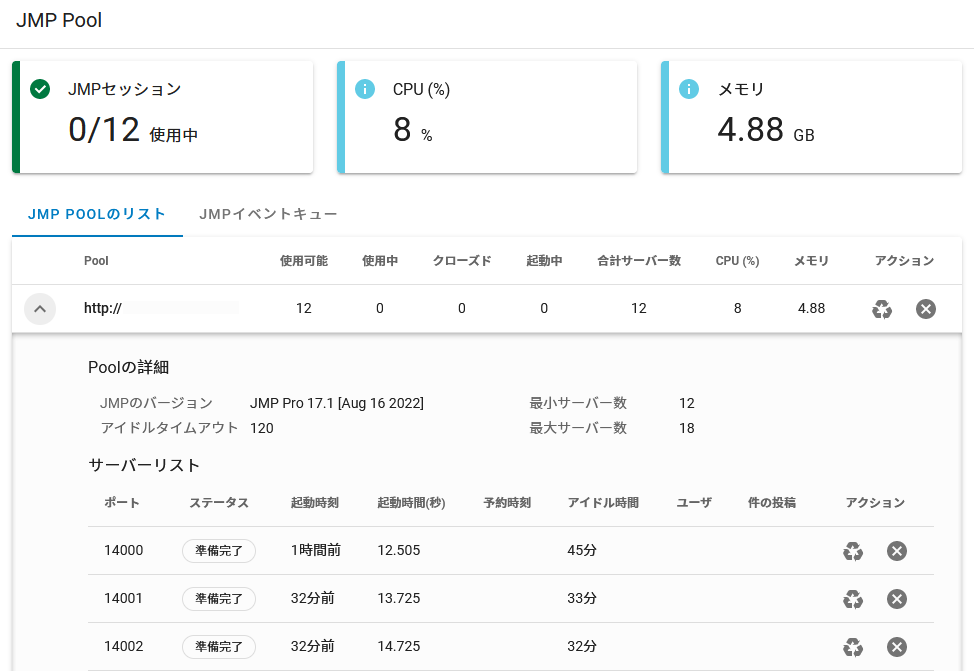
上部に要約が表示され、現在使用されているJMPセッションの数を確認できます。セッションがどれほどビジーかを示すCPUとメモリの統計量も表示されます。ウィンドウは10秒おきに自動リフレッシュされます。
JMP Poolのリスト
「JMP Poolのリスト」では、誰がPoolを使用しているのかを確認したり、Pool内でハングアップしているセッションをリサイクルまたは終了したりできます。PoolのWebアドレスの横にある矢印をクリックしてください。使用中のセッションについては、誰が使用しているか、いつ起動したかを確認でき、関連するJMPレポートやデータも表示されます。
プール内のセッションがハングアップした場合、2つのオプションがあります。
|
•
|
まず、[リサイクル]
 をクリックしてセッションを誰か他の人が使えるようにします。 をクリックしてセッションを誰か他の人が使えるようにします。 |
|
•
|
[リサイクル]が機能しないときは、[終了]
 をクリックしてセッションを完全に終了し、使用可能にします。 をクリックしてセッションを完全に終了し、使用可能にします。 |
プール内のすべてのセッションを再開するには、プールのWebアドレスの隣にある[すべてをリサイクル]または[終了]をクリックします。
JMPイベントキュー
JMPイベントキューでは、Pool内の問題を診断し、イベントの優先度を上げたり、ハングアップしているイベントを終了したりできます。JMPイベントキューには、すべてのPoolにおけるアクティブなJMPセッションやハングアップしているJMPセッションが含まれます。キューは優先度順になっており、その順番でイベントが処理されます。
イベントがハングアップしていると思われる場合には、以下の2つのオプションがあります。
|
•
|
まず、保留中のタスクについて[優先度を上げる]
 をクリックし、そのタスクがより早く処理されるようにします。 をクリックし、そのタスクがより早く処理されるようにします。 |
|
•
|
優先度を上げても状況が変わらない場合は、[イベントのキャンセル]
をクリックして、そのイベントを完全にキャンセルします。 |
保存されているログイン情報を管理する
外部データベースから読み込む、ログイン情報を必要とするデータをリフレッシュしたい場合は、JMP Live内でそれらのログイン情報を安全に保存できます。
JMP Liveに保存されているログイン情報を表示、編集、または削除するには、[管理者]>[保存されているログイン情報] をクリックします。
をクリックします。監査ログを管理する
JMP Liveの監査ログは、ユーザの活動を確認したりトラブルシューティングを行ったりするために、管理者が利用できます。監査ログでは、投稿の発行、投稿の削除、ユーザの作成など、JMP Liveでユーザが行った変更を追跡できます。監査ログを開くには、[管理者]>[監査ログ] をクリックします。
をクリックします。監査ログの検索
監査ログを特定のアクションタイプや結果、ユーザ、投稿、IPアドレス、日付で検索するには、[フィルタ]をクリックします。以下のようなフィルタを任意に組み合わせて検索を絞り込みます。
をクリックします。以下のようなフィルタを任意に組み合わせて検索を絞り込みます。|
•
|
日付範囲: [すべての日付]をクリックして日付を選択するか、[カスタム]をクリックして日付範囲を入力します。
|
|
•
|
アクション: [アクション]をクリックし、検索したいアクションを選択します。
|
|
•
|
オブジェクトID: [オブジェクトID]をクリックし、投稿、ユーザ、またはグループのIDを入力します。
|
ヒント: オブジェクトIDは、投稿、ユーザ、またはグループのURLの末尾にあります。
|
•
|
ユーザ: [実施するユーザ]をクリックし、ユーザ名を選択します。
|
|
•
|
スペース: [スペースの検索]をクリックし、スペースを入力します。
|
|
•
|
結果: [成功]をクリックし、[はい]または[いいえ]を選択します。
|
|
•
|
IPアドレス: [IPアドレス]をクリックし、IPアドレスを入力します。
|
|
•
|
詳細: [詳細]をクリックし、テキストを入力します。
|
結果では、いつ誰がそのアクションを実行したかを確認できます。以下のようなアクションも実行できます。
|
•
|
関連のある投稿、グループ、ユーザを表示するには、[オブジェクトID]をクリックします。
|
|
•
|
[実施するユーザ]をクリックすると、そのアクションに関連付けられているユーザのプロファイルが表示されます。
|
フィルタの削除
フィルタを削除するには、[x]をクリックします。すべてのフィルタを削除するには、[フィルタのクリア]をクリックします。
監査ログのダウンロード
監査ログのCSVファイルを取得するには、[エントリのダウンロード]をクリックします。監査ログをダウンロードする前に、検索を行って監査ログの結果を絞り込むことをお勧めします。結果を絞り込んでいない場合、大量のダウンロードによってパフォーマンスが低下する事態を避けるため、ダウンロードのボタンがグレーで表示される場合があります。
をクリックします。監査ログをダウンロードする前に、検索を行って監査ログの結果を絞り込むことをお勧めします。結果を絞り込んでいない場合、大量のダウンロードによってパフォーマンスが低下する事態を避けるため、ダウンロードのボタンがグレーで表示される場合があります。投稿へのアクセスの管理
JMP LiveサーバーでJMP Live投稿を表示した人が何人いるか、投稿からデータをダウンロードした人が何人いるかを確認します。[管理者]>[アクセス] をクリックします。
をクリックします。投稿へのアクセスの検索
アクセスリストをユーザやアクセスのタイプ、IPアドレス、投稿、日付で検索するには、[フィルタ]をクリックします。以下のようなフィルタを任意に組み合わせて検索を絞り込みます。
をクリックします。以下のようなフィルタを任意に組み合わせて検索を絞り込みます。|
•
|
ユーザ: [ユーザの検索]をクリックし、ユーザ名を選択します。
|
|
•
|
アクセスのタイプ: [アクセスのタイプ]をクリックし、[表示]または[ダウンロード]を選択します。
|
|
•
|
IPアドレス: [IPアドレス]をクリックし、IPアドレスを入力します。
|
|
•
|
投稿ID: [投稿ID]をクリックし、投稿IDを入力します。
|
ヒント: 投稿IDは、投稿のURLの末尾にあります。
|
•
|
日付範囲: [すべての日付]をクリックして日付を選択するか、[カスタム]をクリックして日付範囲を入力します。
|
結果では、いつ誰がそのアクションを実行したかを確認できます。以下のようなアクションも実行できます。
|
•
|
投稿をクリックして関連のある投稿を開きます。
|
|
•
|
ユーザをクリックしてアクセスに関連するユーザプロファイルを表示します。
|
フィルタの削除
フィルタを削除するには、[x]をクリックします。すべてのフィルタを削除するには、[フィルタのクリア]をクリックします。
多数のユーザまたはグループを追加する
JMP Liveでは、コマンドラインインターフェース(CLI)を使用して、多数のユーザやグループを一度に追加したり、多くのユーザを1つのグループに追加したりできます。CLIは、デフォルトではC:\Program Files\SAS\JMP Live\JMPLive\bin\jmplive-cli.cmdとしてインストールされています。
CLIを開いた後、helpコマンドを実行すると、ヘルプが表示されます。
ヒント: 管理者ユーザ、または単一のユーザやグループを作成する方法の詳細については、JMP Liveインストールヘルプを参照してください。
複数のユーザの作成
|
1.
|
CSVファイルに、JMP Liveに追加したい各ユーザについて、ログイン名、表示名、およびメールアドレスの情報を入力します。
|
図1.34 ユーザーを含むCSVファイルの例

|
2.
|
Windowsのスタートメニューからコマンドプロントを開きます。
|
|
3.
|
次の場所(デフォルト)にあるJMPLiveフォルダに移動します: C:\Program Files\SAS\JMP Live\JMPLive\
|
|
4.
|
次のコマンドを入力します。
|
node bin/jmplive-cli importUsers FILE
ここで
|
–
|
FILEは、読み込みたいユーザを含むCSVファイルのパスです。
|
|
–
|
-h header: (オプション)CSVファイルにヘッダ(列見出し)があるかどうかを指定します。このオプションは、デフォルトでtrueに設定されています。CSVファイルにヘッダが含まれていない場合は、--[no-]headerと入力してください。
|
|
–
|
-p partial: (オプション)一括操作の部分的な成功を可能にするかどうかを指定します。このオプションは、デフォルトでtrueに設定されています。一括操作が部分的に成功することを避けたい場合は、--[no-]partialと入力してください。
|
例
C:\Users\userid>cd “C:\Program Files\SAS\JMP Live\JMPLive”
C:\Program Files\SAS\JMP Live\JMPLive>node bin/jmplive-cli importUsers filepath.csv
Reading file... done
Creating users | 1/1 Users
C:\Program Files\SAS\JMP Live\JMPLive>
複数のグループの作成
|
1.
|
CSVファイルに、JMP Liveに追加したい各グループについて、名前、説明、およびユーザの情報を入力します。
|
図1.35 グループを含むCSVファイルの例

|
2.
|
Windowsのスタートメニューからコマンドプロントを開きます。
|
|
3.
|
次の場所(デフォルト)にあるJMPLiveフォルダに移動します: C:\Program Files\SAS\JMP Live\JMPLive\
|
|
4.
|
次のコマンドを入力します。
|
node bin/jmplive-cli importGroups FILE
ここで
|
–
|
FILEは、読み込みたいグループを含むCSVファイルのパスです。
|
|
–
|
-h header: (オプション)CSVファイルにヘッダ(列見出し)があるかどうかを指定します。このオプションは、デフォルトでtrueに設定されています。CSVファイルにヘッダが含まれていない場合は、--[no-]headerと入力してください。
|
|
–
|
-p partial: (オプション)一括操作の部分的な成功を可能にするかどうかを指定します。このオプションは、デフォルトでtrueに設定されています。一括操作が部分的に成功することを避けたい場合は、--[no-]partialと入力してください。
|
例
C:\Users\userid>cd “C:\Program Files\SAS\JMP Live\JMPLive”
C:\Program Files\SAS\JMP Live\JMPLive>node bin/jmplive-cli importGroups filepath.csv
Reading file... done
Creating groups | 1/1 Groups
C:\Program Files\SAS\JMP Live\JMPLive>
グループに複数のユーザを追加
|
1.
|
Windowsのスタートメニューからコマンドプロントを開きます。
|
|
2.
|
次の場所(デフォルト)にあるJMPLiveフォルダに移動します: C:\Program Files\SAS\JMP Live\JMPLive\
|
|
3.
|
次のコマンドを入力します。
|
node bin/jmplive-cli addUsersToGroup GROUP
ここで
|
–
|
GROUPは、ユーザの追加先となるグループIDに置き換えます。グループIDを見つけるには、[管理者]>[グループ]をクリックし、グループを選択してください。IDはURLの末尾にあります。
|
|
–
|
-u users: (オプション)グループに追加するユーザ。ログイン名のリストをカンマ区切りで指定します。カンマの間にスペースを含めないでください。
|
例
C:\Users\userid>cd “C:\Program Files\SAS\JMP Live\JMPLive”
C:\Program Files\SAS\JMP Live\JMPLive>node bin/jmplive-cli addUsersToGroup GROUPID -u johndoe
C:\Program Files\SAS\JMP Live\JMPLive>