반응 표면 설계의 예
반응 표면 설계 플랫폼을 사용하여 세 가지 요인에 대한 Box-Behnken 설계를 생성합니다. 목표값을 달성하는 설정을 찾기 위해 광범위한 요인 설정을 대상으로 실험하려고 합니다.
Box-Behnken 설계 구성
1. DOE > 전통적 설계 > 반응 표면 설계를 선택합니다.
2. 도움말 > 샘플 데이터 폴더를 선택하고 Design Experiment/Bounce Response.jmp를 엽니다.
3. "반응 표면 설계"의 빨간색 삼각형을 클릭하고 반응 불러오기를 선택합니다.
4. 도움말 > 샘플 데이터 폴더를 선택하고 Design Experiment/Bounce Factors.jmp를 엽니다.
5. "반응 표면 설계"의 빨간색 삼각형을 클릭하고 요인 불러오기를 선택합니다.
그림 12.4 타이어 트레드 설계의 반응 및 요인
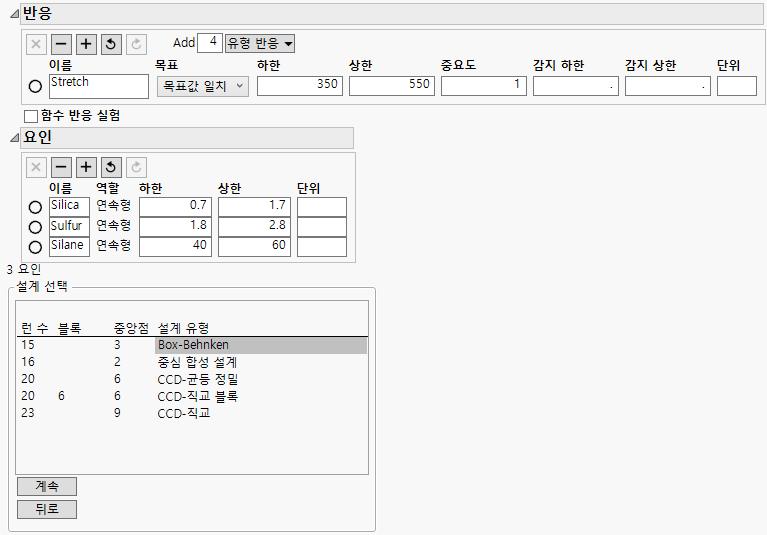
"반응" 섹션에 Stretch의 "목표"가 "목표값 일치"로 설정되어 있습니다.
"설계 선택" 패널에 가능한 설계가 나타납니다.
참고: step 6에서 "난수 시드값"을 설정하면 이 예에 표시된 것과 동일한 결과가 재현됩니다. 설계를 직접 구성할 때는 이 단계가 필요하지 않습니다.
6. (선택 사항) "반응 표면 설계"의 빨간색 삼각형을 클릭하고 난수 시드값 설정을 선택합니다. "12345"를 입력하고 확인을 클릭합니다.
7. 계속을 클릭하여 Box-Behnken 설계 선택을 유지합니다.
8. 테이블 생성을 클릭합니다.
이제 실험을 수행하고 데이터 테이블에 반응을 입력합니다.
실험 데이터 분석
1. 도움말 > 샘플 데이터 폴더를 선택하고 Design Experiment/Bounce Data.jmp를 엽니다.
Bounce Data.jmp 파일에 실험 결과가 포함되어 있습니다.
2. Model 스크립트를 실행합니다.
"모형 효과 생성" 목록의 주효과 뒤에 & RS가 표시됩니다. 이 접미사는 해당 주효과가 "표준 최소 제곱" 보고서에 "반응 표면" 보고서를 생성하는 반응 표면 효과임을 나타냅니다.
3. 실행을 클릭합니다.
그림 12.5 적합 결여 및 효과 검정 보고서
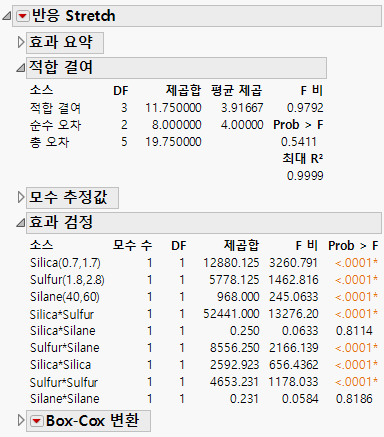
적합 결여를 나타내는 징후가 없고 "효과 검정" 보고서에 따르면 두 개의 고차항(Silica*Silane, Silane*Silane)을 제외한 모든 항의 p 값이 0.0001 미만입니다. Figure 12.5에 나오는 테이블의 해석에 대한 자세한 내용은 선형 모형 적합의 적합 결여 및 효과 검정에서 확인하십시오.
4. "반응 표면" 옆의 표시 아이콘을 클릭하여 보고서를 엽니다.
5. "정준 곡률" 옆의 표시 아이콘을 클릭합니다.
그림 12.6 반응 표면 보고서
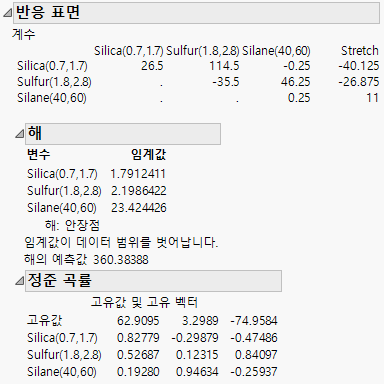
보고서의 첫 번째 부분으로 표시된 "계수" 테이블에는 추정된 모형 모수가 간략하게 요약되어 있습니다. 처음 세 열은 2차 항의 계수를 제공합니다. 마지막 열은 선형 항의 계수를 제공합니다. 예측 표현식을 전체적으로 표시하려면 "반응 Stretch"의 빨간색 삼각형에서 추정값 > 예측 표현식 표시를 선택합니다.
"해" 보고서는 단일 임계값이 발생하는 점의 좌표를 제공합니다. 이 경우 해당 점은 안장점(최대값도 아니고 최소값도 아닌 점)이며 설계 공간 범위를 벗어납니다.
"정준 곡률" 보고서는 효과의 고유값 및 고유 벡터를 표시합니다. 이러한 값은 표면 곡률의 특성과 방향에 대한 정보를 제공합니다. 큰 양의 고유값 62.9095는 양의 곡률을 나타내고 고유 벡터 값은 곡률이 주로 Silica 방향에 있음을 나타냅니다. 큰 음의 고유값 -74.9584는 음의 곡률을 나타내고 고유 벡터 값은 곡률이 주로 Sulfur 방향에 있음을 나타냅니다.
Figure 12.6에 나오는 반응 표면 분석 테이블에 대한 자세한 내용은 선형 모형 적합의 반응 표면 모형의 예에서 확인하십시오.
이제 예측 프로파일러 및 등고선 프로파일러를 사용하여 최적 설정을 찾습니다.
최적 설정 탐색
1. "예측 프로파일러"의 빨간색 삼각형을 클릭하고 최적화 및 만족도 > 만족도 최대화를 선택합니다.
그림 12.7 만족도가 최대화된 Bounce Data.jmp의 예측 프로파일러
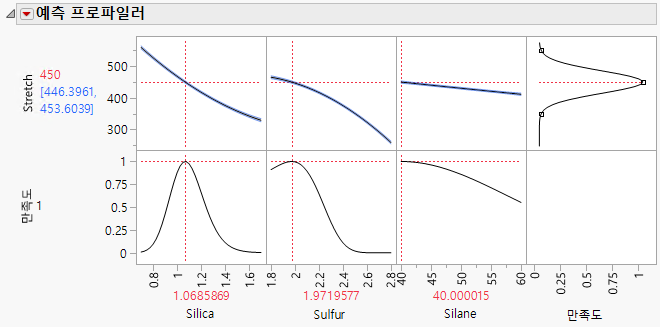
참고: 그림에 표시된 것과 최적 설정이 다를 수 있습니다. 예측 Stretch가 450인 점이 많이 있기 때문입니다.
반응을 지정할 때 목표는 하한과 상한이 각각 350, 550인 상태에서 목표값(450) 일치로 설정되었습니다. 이 목표는 설계 테이블로 이어지고 한계 값은 Stretch의 "반응 한계" 열 특성에 입력되었습니다. 이러한 반응 한계에서 만족도 함수가 구성됩니다(Figure 12.7의 오른쪽 위 셀). 자세한 내용은 반응 한계에서 확인하십시오.
만족도 함수를 최대화할 때 JMP는 예측 Stretch가 450이 되는 가능한 여러 요인 수준 설정 조합 중에서 하나를 식별합니다. Figure 12.7에서는 이러한 설정을 Silica = 1.069, Sulfur = 1.972, Silane = 40.000으로 나타냅니다. 이제 "등고선 프로파일러"를 사용하여 만족도 함수를 최대화하는 다른 점을 식별합니다.
예측 프로파일러에 대한 자세한 내용은 프로파일러의 프로파일러에서 확인하십시오.
2. "반응 Stretch"의 빨간색 삼각형을 클릭하고 요인 프로파일링 > 등고선 프로파일러 를 선택합니다. Sulfur 값을 2.0으로 설정하고 목표값을 달성하려는 경우를 가정해 보겠습니다. 또한 Silane 및 Silica에 대해 선택한 설정이 예측 Stretch를 450(5 단위) 이내에 유지하도록 해야 합니다.
3. 세로 축에서 Sulfur 옆의 빨간색 삼각형을 클릭하고 Silane을 선택합니다.
그림 12.8 Bounce Data.jmp의 등고선 프로파일러
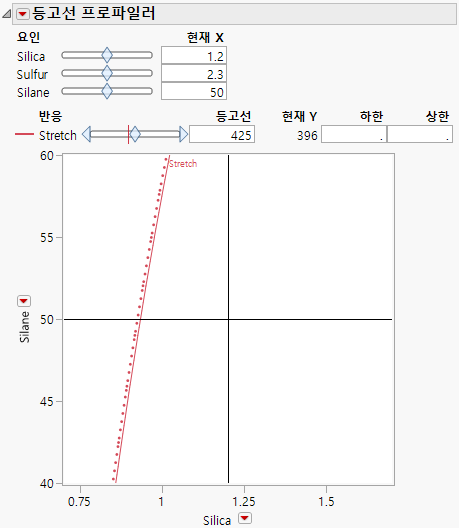
이 그림은 Stretch가 425이고 Sulfur가 2.3인 경우 Silane 및 Silica 값의 등고선을 보여 줍니다.
4. Sulfur의 현재 X를 2로 설정합니다.
5. Stretch의 등고선을 450으로 설정합니다.
6. Stretch의 하한 및 상한을 각각 445와 455로 설정합니다. Enter 키를 누릅니다.
그림 12.9 Silica 및 Silane의 최적 설정을 보여 주는 등고선 프로파일러
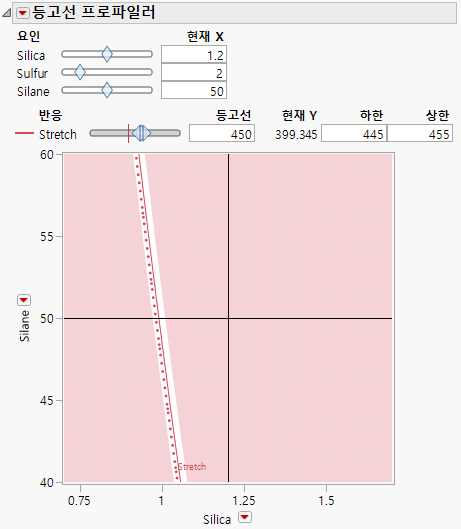
Silica 및 Silane 값의 음영 처리되지 않은 띠는 Sulfur가 2.0으로 설정된 경우 445에서 455 사이의 예측 Stretch를 제공합니다. 단색의 빨간색 곡선 위의 값은 예측 Stretch 값 450을 나타냅니다.
7. 그림에 나타나는 십자기호를 음영 처리되지 않은 띠로 드래그하여 실제적 관점에서 공정에 가장 적합한 Silica 및 Silane 설정을 찾습니다.
공정은 높은 수준보다 낮은 수준의 Silane에서 더 로버스트하다고 가정해 보겠습니다. 그러면 Figure 12.10의 설정을 고려할 수 있습니다.
그림 12.10 Silica 및 Silane의 특정 설정을 보여 주는 등고선 프로파일러
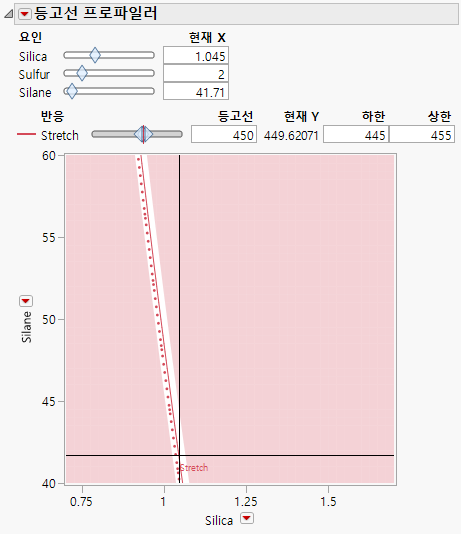
Sulfur = 2.0의 경우 십자기호로 식별된 요인 설정은 Silica = 1.045, Silane = 41.71입니다. 이 설정은 "현재 X" 아래에 표시됩니다. 이 설정에서 예측 Stretch는 449.62071이며 "현재 Y" 옆에 표시됩니다.
등고선 프로파일러에 대한 자세한 내용은 프로파일러의 등고선 프로파일러에서 확인하십시오.