数据表中的数据网格
在 JMP 数据表中,数据网格是包含数据的数据表的主要组成部分。Figure 2.10 显示如何与数据网格交互。另见“选择数据表中的行”。
图 2.10 与数据网格交互
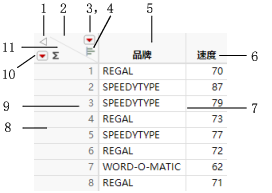
数字 | 说明 |
|---|---|
1 | 要隐藏数据表左侧的数据表面板,请点击展开图标。 |
2 | • 要取消选择选定列,请点击对角线上方的空间。 • 要选择所有列,请按 Shift 键并点击对角线上方的空间。 • 要添加多列,请双击对角线上方的空间。 |
3 | 要访问“列”菜单选项,请点击红色小三角。 |
4 | 要在列标题中显示直方图,请点击直方图。 |
5 | • 要选择某列,请点击列标题。 • 要编辑某列,请双击列标题。请参见“关于“列信息”窗口”。 • 要访问列选项,请右击列标题。请参见列的右击选项。 |
6 | 要编辑某个列名,请双击该名称。 |
7 | • 要更改列宽,请点击并拖动列之间的线条。 • 要一次更改多个列宽,请选择所需的各列,然后点击并拖动突出显示的各列之间的线条。 |
8 | • 要更改行宽,请点击并拖动行之间的线条。 |
9 | • 要选择某行,请点击行号。 • 要编辑某行,请双击行号。请参见“编辑数据表中的单元格”。 • 要访问行选项,请右击行号。请参见行的右击选项。 |
10 | 要访问“行”菜单选项,请点击红色小三角。 |
11 | • 要取消选择任何选定行,请点击对角线下方的空间。 • 要选择所有行,请按 Shift 键并点击对角线下方的空间。 • 要添加行,请双击对角线下方的空间。 |
列的右击选项
在列标题中右击可显示以下选项:
列信息
打开“列信息”窗口。请参见“关于“列信息”窗口”。
标准化特性
将特性(数据类型、建模类型、数值格式等)或属性(公式、注释、列表和范围检查等)从一列复制到其他列。同时从列中删除选定的特性或属性。请参见“在各列之间标准化特性和属性”。
列属性
包含列属性的列表。选择其中一个属性可打开“列信息”窗口并将该属性应用到列。“列信息”窗口也提供该列表。请参见“JMP 中的列属性”。
公式
打开“公式编辑器”。请参见“在 JMP 中创建公式”。
重新编码
支持您同时更改某列中的所有值。请参见“对列中数据重新编码”。
新建公式列
创建公式列。请参见“生成新公式列”。
插入列
在选定的一个或多个列之前插入一个或多个列。
删除列
删除所有选定列。
添加标签/撤销标签
在所有图中为选定列添加标签或撤销标签。请参见“为行和列添加标签”。
链接 ID
用在虚拟连接数据表中,用来将辅助数据表中的某列标记为 ID 列。也就是说,该数据表的各行通过该 ID 列的值唯一标识。若列为数据表的 ID 列,则“链接 ID”列属性复选框将被选中。请参见“链接数据表与虚拟连接属性”。
链接引用
用在虚拟连接数据表中,用来将主数据表中的某列映射为辅助数据表中的 ID 列。
“链接引用”列属性指定辅助数据表的路径名称。请参见“链接数据表与虚拟连接属性”。
排序
按选定列中的值对表中所有行排序。您可以选择按升序或降序对行排序。请参见“对数据表排序”。
标题背景颜色
定义标题行的背景颜色。
标题文本颜色
定义标题行的文本颜色。
复制列属性
复制列属性。
粘贴列属性
粘贴列属性。
复制列
复制脚本以重新创建列。它复制所有特性和属性,但不复制任何数据。
粘贴列
从“复制列”生成的脚本中创建新列。该列将放在选定列之后。若未选定列,则新列将放置在数据表的末尾。新列填充(在目标表中)的行数与脚本中的数据行数相同。
用于标题的右击选项
右击数据表左上角将显示以下选项:
显示标题图形
在列标题中显示列值的直方图。
显示标题统计量
在列的标题中显示以下统计量:唯一值的数量、均值、标准差和中位数。
显示标题标记
在标题中显示列的标记。默认选定该选项。
显示标题组
在标题中显示列组。默认选定该选项。
显示标题过滤器图标
显示用作表过滤器的所有列的过滤器图标 ( )。默认选定该选项。
行的右击选项
在行标题中右击可显示以下选项:
隐藏和排除
在所有图形中隐藏选定行并将它们从分析中排除。请参见“隐藏和排除数据表中的行”。
排除/撤销排除
在分析中排除或包括选定行。请参见“排除数据表中的行”。
隐藏/撤销隐藏
在所有图形中隐藏或显示选定行。请参见“隐藏数据表中的行”。
添加标签/撤销标签
在所有图中为选定行添加标签或撤销标签。请参见“为行和列添加标签”。
颜色
提供调色板。选择一种颜色可将其应用到选定行。该颜色用在图形中。请参见“为行指定颜色”。
标记
提供标记或符号的选项板。选择一个标记可将其应用到选定行。该标记应用于图形而不是数据点。请参见“为行添加标记”。
按行状态为行着色
用当前行状态颜色为行着色。请参见“基于列值为行指定颜色或标记”。
选择匹配单元格
在活动数据表中选择值与选定行匹配的行。请参见“调整行和列的大小”。
反转选择
选择所有先前被取消选择的行,同时取消选择当前选定的所有行。
清除行状态
清除数据表中的所有活动行状态。所有行变为已包括、可见、未添加标签的行,并在图中显示为黑点。该选项不影响保存在行状态列中的行状态。请参见“删除行特征”。
添加行
将指定数目的行添加至数据表。请参见“向数据表添加行”。
插入行
在选定的一行或多行之前插入一行或多行。插入的行数与选定的行数相同。
删除行
从数据表中删除所有选定行。使用“编辑”菜单上的“撤销”选项可撤销意外删除。请参见“删除数据表中的行”。
光标形状
光标可具有不同形状,具体取决于它在数据网格中的位置。
箭头光标 ( )
)
标准的箭头光标出现在以下位置:
‒ 在数据表左侧的面板区域中
‒ 在数据网格左上角三角形的行和列区域中
您可以使用箭头光标执行以下操作:
‒ 要使用箭头光标选择某列,请在列面板中点击该列的名称。
‒ 双击列面板中的列名可编辑该列名。
‒ 点击位于数据网格左上角的三角形区域可取消选择行列。
选择(大加号)光标 ( )
)
当光标位于列标题顶部或行号区域中时,它会变为一个大加号,指示您可以选择行或列。一旦点击,行或列即被选定并突出显示。点击并拖动可选择多个行或列,按 Ctrl 键并点击可选择不连续的行或列。
‒ 右击列标题区域并选择列信息可查看该列的“列信息”窗口。
‒ 双击某列可更改列名。该列将突出显示。开始键入(若光标不在锁定列或锁定数据表中)。
‒ 双击行号区域可使用“行编辑器”编辑行。
I 形光标 ( )
)
选择可编辑的文本时,光标会变为标准的 I 形。要编辑文本,请将 I‑形置于突出显示的文本内。点击可标记插入点,拖动可选择要替换的文本。
双箭头光标 ( )
)
光标在处于列或面板边界上时会变为双箭头。向左或向右拖动该光标可更改列或面板的宽度。更改列宽不影响在“列信息”窗口(通过右击列名即可访问该窗口)中指定的列字段宽度。
提示:通过先选择多个列,然后在任意选定列边界上拖动双箭头光标,可同时调整多个列的宽度。
列表检查光标 
当您将鼠标移至要求数据验证的列中的值上方时,光标会改变形状。光标会在要求列表检查的列上变为一个指向下方的小箭头。点击时,该值将突出显示,光标会变为 I 形。使用定义为有效文本或有效数字的任意值按常规输入或编辑数据。请参见“列表检查”。
指针光标 
该光标在以下对象上变为指针:
‒ 用于提供选项的红色小三角菜单
‒ 用于打开或关闭面板的三角形展开图标 ( )
)
‒ 要更改的建模类型图标