「グラフビルダー」ウィンドウについて
グラフビルダーを起動するには、データテーブルを開き、[グラフ]>[グラフビルダー]を選択します。画面左にある変数のリストには、データテーブル内の列が含まれています。これらの列をゾーンにドラッグします。
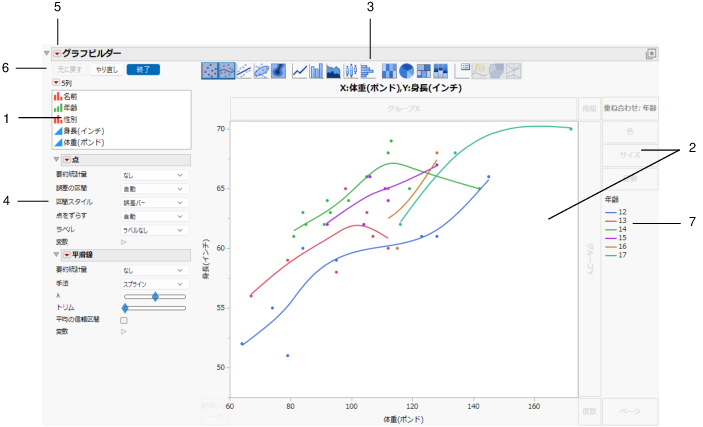
図3.2 「Big Class.jmp」の「グラフビルダー」ウィンドウ
数 | 説明 |
|---|---|
1 | データテーブル内の列は、画面左にある列のリストに表示されます。列のリストに表示されている列をゾーンにドラッグするか、列を選択し、空のゾーンをクリックします。 メモ: 多重応答の列は、X・Y・グループのゾーンにだけ指定できます。 列のリストで列名を右クリックし、表示されるメニューからオプションを選択すれば、変数変換された仮想の列を作成できます。 • この変数変換された仮想の列は、列のリストでは斜体で表示されます。 • 変数変換された仮想の列は、他の列と同様にグラフビルダーのゾーンに移動できます。 • 変数変換された仮想の列を右クリックすると、さらにオプションが表示されます。 ヒント: 「列」の赤い三角ボタンのメニューに表示されるオプションについては、『JMPの使用法』の「データテーブルの「列」パネル」を参照してください。 |
2 | グラフビルダーは、主に、グラフ領域とゾーンで構成されています。グラフ領域は中央に表示され、各ゾーンには変数をドラッグすることができます。グラフの各ゾーンを参照してください。 メモ: 除外された行は、グラフに表示されません。 |
3 | 要素の種類を表わすアイコンをクリックし、描画したいグラフの種類を指定します。複数の異なるグラフを重ねて描きたい場合には、Shiftキーを押しながら要素の種類のアイコンをクリックします。詳細については、要素の種類とオプションを参照してください。 |
4 | 現在、描かれているグラフに対して、グラフごとにオプションを設定して、グラフをカスタマイズします。詳細については、要素の種類とオプションを参照してください。 |
5 | 「グラフビルダー」ウィンドウをカスタマイズします。グラフビルダーのオプションを参照してください。 |
6 | 操作を取り消したり、やり直したりできます。グラフビルダーのボタンを参照してください。 |
7 | グラフに凡例がある場合は、グラフの右側にその凡例が表示されます。凡例をカスタマイズする方法については、グラフビルダーの凡例のオプションを参照してください。 |
Figure 3.2のグラフを作成および変更するには、以下の手順で操作します。
1. [ヘルプ]>[サンプルデータフォルダ]を選択し、「Big Class.jmp」を開きます。
2. [グラフ]>[グラフビルダー]を選択します。
3. 「身長(インチ)」を選択し、「Y」ゾーンにドラッグします。
4. 「体重(ポンド)」を選択し、「X」ゾーンにドラッグします。
5. 「年齢」を選択し、「重ね合わせ」ゾーンにドラッグします。
Figure 3.2のグラフが表示されます。1つのグラフ内に、「年齢」ごとの「身長(インチ)」と「体重(ポンド)」の関係が色分けして示されます。
次に、「年齢」ごとに別々のグラフを表示してみましょう。
6. 「重ね合わせ」ゾーンで「年齢」を選択し、「段組」ゾーンにドラッグします。
図3.3 年齢別の「身長(インチ)」と「体重(ポンド)」
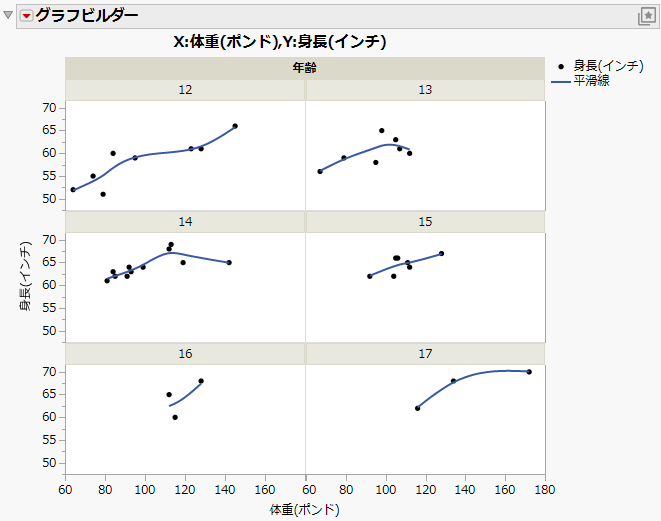
「年齢」の値ごとに、「身長」と「体重」の関係がそれぞれ別のグラフに示されます。