단계별 회귀 제어 패널
"단계별 회귀 제어" 패널을 사용하여 회귀변수 효과 확률을 제한하고, 효과 선택 방법을 결정하고, 선택 프로세스를 시작 또는 중지하고, 모형을 실행할 수 있습니다. 제외되거나 결측된 행이 있는지 나타내는 노트가 "시작" 버튼 아래에 표시됩니다.
그림 5.3 단계별 회귀 제어 패널
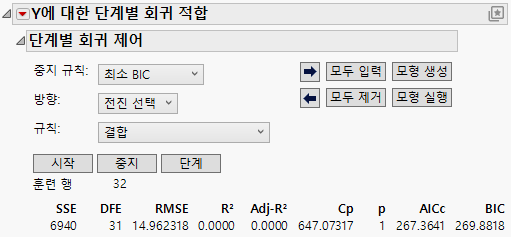
중지 규칙
중지 규칙은 선택되는 모형을 결정합니다. "p 값 임계"를 제외한 모든 중지 규칙에 대해 "전진 선택" 및 "후진 제거" 방향만 허용됩니다. 검증을 사용하는 중지 규칙은 "최대 검증 R²" 및 "최대 K 폴드 R²"뿐입니다. 자세한 내용은 단계별 회귀의 검증 옵션에서 확인하십시오.
p 값 임계
p 값(유의 수준)을 사용하여 모형에서 효과를 입력하고 제거합니다. "p 값 임계"를 선택하면 다음과 같은 두 가지 옵션이 나타납니다.
선택 유의확률
전진 선택 단계 중에 모형에 효과를 입력해야 하는 최대 p 값을 지정합니다.
제거 유의확률
후진 제거 단계 중에 모형에서 효과를 제거해야 하는 최소 p 값을 지정합니다.
참고: 지정된 제거 유의확률이 지정된 선택 유의확률보다 작은 경우 JMP는 선택 유의확률과 제거 유의확률에 대해 모두 선택 유의확률 값을 사용합니다.
최소 AICc
수정 Akaike 정보 기준 최소값을 사용하여 최적 모형을 선택합니다. 자세한 내용은 가능도, AICc 및 BIC에서 확인하십시오.
최소 BIC
베이지안 정보 기준 최소값을 사용하여 최적 모형을 선택합니다. 자세한 내용은 가능도, AICc 및 BIC에서 확인하십시오.
 최대 검증 R²
검증 데이터 집합의 최대 R²을 사용하여 최적 모형을 선택합니다. 이 옵션은 두 개 또는 세 개의 구분되는 값을 포함하는 검증 열을 사용하는 경우에만 선택할 수 있습니다. 검증에 대한 자세한 내용은 단계별 회귀에서 두 개 또는 세 개의 값이 있는 검증 데이터 집합에서 확인하십시오.
최대 K 폴드 R²
K 폴드 교차 검증의 최대 R²을 사용하여 최적 모형을 선택합니다. 단계별 회귀의 빨간색 삼각형 메뉴에서 "K 폴드 교차 검증" 옵션을 선택하여 "최대 K 폴드 R²" 중지 규칙에 액세스할 수 있습니다. JMP Pro 사용자는 4개 이상의 값이 있는 검증 데이터 집합을 사용하여 옵션에 액세스할 수 있습니다. 이 옵션을 선택하면 폴드 수를 지정해야 합니다. 검증에 대한 자세한 내용은 단계별 회귀의 K 폴드 교차 검증에서 확인하십시오.
방향
선택한 방향은 모형에서 효과가 입력 및 제거되는 방식을 제어합니다. 다음 옵션 중 하나를 선택합니다.
전진 선택
p 값이 가장 작은 항을 입력합니다. "p 값 임계" 중지 규칙을 선택한 경우 해당 항은 "선택 유의확률" 옵션에 지정된 수준에서 유의해야 합니다. 자세한 내용은 전진 선택 예에서 확인하십시오.
후진 제거
p 값이 가장 큰 항을 제거합니다. "p 값 임계" 중지 규칙을 선택한 경우 해당 항은 "제거 유의확률" 옵션에 지정된 수준에서 유의하지 않아야 합니다. 자세한 내용은 후진 제거 예에서 확인하십시오.
참고: "방향"에서 "후진 제거"를 선택한 경우 "시작" 또는 "단계"를 클릭하기 전에 "모두 입력"을 클릭해야 합니다.
혼합
(p 값 중지 규칙을 선택한 경우에만 사용 가능) 이 옵션은 전진 선택 단계와 후진 제거 단계를 교대로 실행합니다. 선택 유의확률을 충족하는 가장 유의한 항을 포함하고 제거 유의확률을 충족하는 가장 유의하지 않은 항을 제거합니다.
참고: 지정된 제거 유의확률이 지정된 선택 유의확률보다 작은 경우 JMP는 선택 유의확률과 제거 유의확률에 대해 모두 선택 유의확률 값을 사용합니다.
시작, 중지, 단계 버튼
"시작", "중지" 및 "단계" 버튼을 사용하면 모형에서 항이 입력 또는 제거되는 방식을 제어할 수 있습니다.
참고: 모든 중지 규칙은 p 값에 따른 입력(전진 선택 방향) 또는 제거(후진 제거 방향)로 정의된 모형만 고려합니다. 중지 규칙은 모든 가능 모형을 고려하지 않습니다.
시작
항 입력(전진 선택 방향) 또는 제거(후진 제거 방향)를 자동화합니다. 적합 모형 중 선택한 중지 규칙에 따라 최적으로 간주되는 모형이 마지막에 나열됩니다. "p 값 임계" 중지 규칙을 제외하고 중지 규칙 통계량 동작에서 국소적 감소를 무시하는 모형이 최적 모형으로 선택됩니다. 최적 모형 오른쪽에 있는 버튼을 클릭하면 "모형 생성" 및 "모형 실행" 옵션에 사용할 모형이 선택되지만 선택을 변경해도 됩니다.
– "p 값 임계"의 경우 최적 모형은 "선택 유의확률" 및 "제거 유의확률" 기준을 기반으로 합니다. 자세한 내용은 p 값 임계에서 확인하십시오.
– "최소 AICc" 및 "최소 BIC"의 경우 최적 모형을 찾을 때까지 자동 적합이 계속됩니다. 최적 모형은 최소 AICc 또는 BIC 값을 사용한 모형이며, 각각 AICc 또는 BIC 값이 더 큰 모형이 10개까지 있을 수 있습니다. 이 모형은 "모수" 열의 "최선" 항과 "작업" 열의 "특정" 항으로 지정됩니다.
– "최대 검증 R²"(JMP Pro만 해당) 및 "최대 K 폴드 R²"의 경우 최적 모형을 찾을 때까지 자동 적합이 계속됩니다. 최적 모형은 검증 R² 또는 R² K 폴드 값을 사용한 모형이며, 각각 검증 R² 또는 R² K 폴드 값이 더 작은 모형이 10개까지 있을 수 있습니다. 이 모형은 "모수" 열의 "최선" 항과 "작업" 열의 "특정" 항으로 지정됩니다.
팁: 스크립트에서 "시작" 옵션 대신 "완료" 옵션을 사용하는 것이 좋습니다.
중지
"시작" 버튼을 사용하여 시작된 자동 선택 프로세스를 중지합니다.
단계
항 선택 프로세스에서 다음 단계를 수행합니다. "단계" 옵션은 항을 하나씩 입력하거나(전진 선택 방향) 하나씩 제거합니다(후진 제거 방향). 언제든지 "단계 기록" 보고서의 오른쪽에 있는 버튼을 클릭하여 모형을 선택할 수 있습니다. 선택한 모형 항은 "현재 추정값" 보고서에서 업데이트됩니다. "모형 생성" 또는 "모형 실행"을 클릭하면 이 모형이 사용됩니다.
규칙
참고: "규칙" 옵션은 모형에 관련 항이 포함된 경우에만 나타납니다. 명목형 또는 순서형 변수가 있으면 관련 항이 생성되고 "현재 추정값" 테이블에 나타납니다.
모형에 항 계층이 있을 때 적용되는 규칙을 지정하려면 "규칙" 옵션을 사용합니다. 계층은 다음과 같은 방식으로 나타날 수 있습니다.
• 변수가 다른 변수의 성분이면 계층이 생성됩니다. 예를 들어 모형에 A, B 및 A*B 변수가 포함된 경우 계층에서 A와 B는 A*B에 대한 상위 항입니다.
• 명목형 또는 순서형 변수를 포함하는 경우에도 계층이 생성됩니다. 트리 구조에서 다른 항 위에 있는 항이 상위 항입니다. 자세한 내용은 계층 항 생성에서 확인하십시오.
다음 옵션 중 하나를 선택합니다.
결합
상위 항목이 있는 항을 입력할 때 두 개의 개별 검정에 대한 p 값을 계산합니다. 첫 번째 p 값, p1은 항을 상위 항과 그룹화한 후 입력에 대한 해당 그룹의 유의 확률을 결합 F-검정으로 검정하여 계산됩니다. 두 번째 p 값, p2는 상위 항이 이미 모형에 추가된 후 해당 항의 입력에 대한 유의 확률을 검정한 결과입니다. 상위 항목이 있는 항의 입력에 대한 최종 유의 확률은 max(p1, p2)입니다.
팁: 결합 규칙을 사용하면 상위 항에 특히 강한 효과가 있을 수 있는 유의하지 않은 교호작용 항이 포함되지 않습니다. 이 시나리오에서는 강한 주효과로 인해 입력에 대한 그룹의 유의 확률 p1이 매우 작아질 수 있습니다. 그러나 두 번째 검정에서 교호작용 자체는 유의하지 않습니다. 결과적으로 p2가 더 크고 입력에 대한 최종 유의 확률로 사용됩니다.
주의: 상위 항목이 있는 항의 자유도 값은 입력에 대한 두 가지 유의 확률 중 어느 것이 더 큰지에 따라 다릅니다. 입력에 대한 최종 유의 확률에 사용되는 검정은 "현재 추정값" 테이블의 자유도 nDF를 결정합니다. 따라서 p1이 사용되면 nDF는 결합 검정을 위한 그룹의 항 수와 같고, p2가 사용되면 nDF는 1입니다.
결합 옵션은 기본 규칙입니다. 자세한 내용은 교차, 교호작용 또는 다항식 항이 있는 모형에서 확인하십시오.
제한
상위 항목이 추가될 때까지 상위 항목을 포함한 항을 추가할 수 없도록 제한합니다. 자세한 내용은 명목형 및 순서형 효과가 있는 모형 및 계층 항에 대한 제한 규칙의 예에서 확인하십시오.
규칙 없음
선택 루틴으로 인해 계층이 깨지는지 여부에 관계없이 완전히 자유롭게 항을 선택할 수 있는 선택 루틴을 실행합니다.
전체 효과
해당 효과가 포함된 항이 유의한 경우 전체 효과만 입력합니다. 이 규칙은 3개 이상의 수준이 있는 범주형 변수가 가능한 모형 효과로 입력된 경우에만 적용됩니다. 자세한 내용은 규칙에서 확인하십시오.
유전성을 적용한 전체 효과
효과 유전성을 고려하여 전체 효과를 입력합니다. 전진 선택 단계에서 모형에 입력할 다음 항이 교호작용 효과이면 포함된 주효과도 모형에 입력됩니다. 후진 제거 단계에서 모형에서 제거할 다음 항이 주효과이면 해당 주효과를 포함하는 모든 교호작용 효과도 모형에서 제거됩니다.
버튼
"단계별 회귀 제어" 패널에는 다음 버튼이 포함되어 있습니다.
시작
완료될 때까지 선택 프로세스를 자동화합니다.
중지
선택 프로세스를 중지합니다.
단계
선택 프로세스를 한 번에 한 단계씩 증가시킵니다.
화살표 버튼
선택 프로세스에서 한 단계씩 전진( ) 또는 후진(
 )합니다.
)합니다.
모두 입력
잠기지 않은 모든 항을 모형에 입력합니다.
모두 제거
잠기지 않은 모든 항을 모형에서 제거합니다.
모형 생성
"현재 추정값" 테이블에 지정된 모형에 대한 모형 적합 시작 창을 엽니다. 명목형 또는 순서형 항이 있는 경우 "모형 생성" 옵션은 모형에 필요한 항을 포함하는 임시 변환 열을 생성합니다.
모형 실행
"현재 추정값" 테이블에 지정된 모형에 대한 "표준 최소 제곱" 보고서를 엽니다. 명목형 또는 순서형 항이 있는 경우 "모형 실행" 옵션은 모형에 필요한 항을 포함하는 임시 변환 열을 생성합니다.
통계량
"단계별 회귀 제어" 패널 아래에 다음 통계량이 표시됩니다.
SSE
현재 모형에 대한 오차 제곱합입니다.
DFE
현재 모형에 대한 오차 자유도입니다.
RMSE
현재 모형에 대한 제곱근 평균 제곱 오차(잔차)입니다.
R²
랜덤 오차가 아니라 모형의 항에 기인할 수 있는 반응의 변동 비율입니다.
Adj-R²
모수의 개수가 서로 다른 모형들을 비교하기 좋도록 계산에 자유도를 사용하여 R² 값을 조정합니다. 여러 모형을 검토 중이고 모형의 항 수에 맞게 조정해야 하므로 조정 R2은 단계별 절차에서 유용합니다.
Cp
모형 선택을 위한 Mallow Cp 기준입니다. 이 값은 총 제곱 오차의 대체 측도이며 다음과 같이 정의할 수 있습니다.
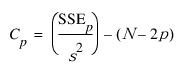
여기서 s2은 완전 모형에 대한 MSE이고, SSEp는 절편을 포함하여 p개 변수가 있는 모형에 대한 오차 제곱합입니다. p는 x 변수의 수+1입니다. Cp가 p로 그래프 표시된 경우 Mallows(1973)에서는 Cp가 p에 처음 접근하는 모형을 선택할 것을 권장합니다.
p
절편을 포함한 모형의 모수 수입니다.
AICc
수정 Akaike 정보 기준입니다. 자세한 내용은 가능도, AICc 및 BIC에서 확인하십시오.
BIC
베이지안 정보 기준입니다. 자세한 내용은 가능도, AICc 및 BIC에서 확인하십시오.
전진 선택 예
전진 선택에서는 모형에 항이 입력되고 모든 항이 유의할 때까지 가장 유의한 항이 추가됩니다.
1. 예: 단계별 회귀 사용의 단계를 완료합니다.
방향은 기본적으로 "전진 선택"으로 되어 있습니다.
2. 단계를 클릭합니다.
Figure 5.4에서는 한 단계 후 가장 유의한 항인 Runtime이 모형에 입력되었음을 확인할 수 있습니다.
3. 시작을 클릭합니다.
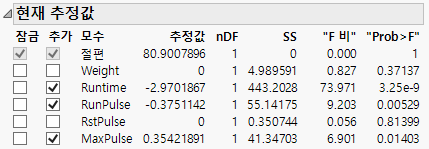
Figure 5.5에서는 RstPulse와 Weight를 제외한 모든 항이 추가되었음을 확인할 수 있습니다.
그림 5.4 전진 선택의 한 단계 후 현재 추정값 테이블
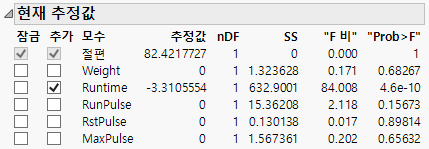
그림 5.5 전진 선택의 세 단계 후 현재 추정값 테이블
후진 제거 예
후진 제거에서는 모든 항이 모형에 입력된 후 나머지 항이 모두 유의할 때까지 가장 유의하지 않은 항이 제거됩니다.
1. 예: 단계별 회귀 사용의 단계를 완료합니다.
2. 모두 입력을 클릭합니다.
그림 5.6 모형에 입력된 모든 효과
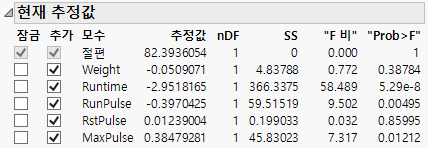
3. 방향에서 "후진 제거"를 선택합니다.
4. 단계를 두 번 클릭합니다.
첫 번째 후진 제거 단계에서 RstPulse가 제거되고 두 번째 후진 제거 단계에서 Weight가 제거됩니다.
그림 5.7 항이 제거된 현재 추정값 및 단계 기록 테이블
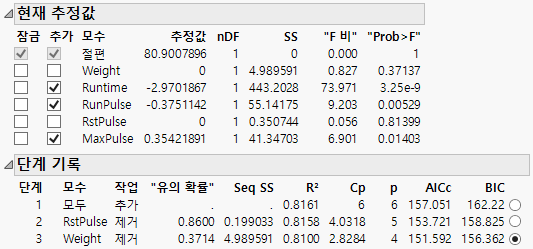
Figure 5.7에 표시된 "현재 추정값" 및 "단계 기록" 테이블에는 후진 제거 단계별 선택 프로세스가 요약되어 있습니다. "단계 기록" 테이블에서 세 번째 단계의 BIC 값이 156.362입니다. "단계"를 다시 클릭하여 모형에서 다른 모수를 제거하면 BIC 값이 159.984로 증가합니다. 이러한 이유로 단계 3 모형을 선택합니다. 이 모형은 "시작" 버튼으로 생성하는 모형과 동일합니다.