히스토그램
분포 플랫폼에서 히스토그램을 사용하여 데이터를 시각적으로 표시할 수 있습니다. 범주형(명목형 또는 순서형) 변수의 경우에는 히스토그램에 순서형 또는 명목형 변수의 각 수준에 대한 막대가 표시됩니다. 연속형 변수의 경우에는 히스토그램에 연속형 변수의 그룹화된 값에 대한 막대가 표시됩니다.
데이터 강조 표시
히스토그램 막대 또는 그래프의 이상점을 클릭합니다. 그러면 데이터 테이블에서 해당 행이 강조 표시되고, 다른 히스토그램의 해당 부분도 강조 표시됩니다(해당되는 경우 ). 자세한 내용은 막대 강조 표시 및 행 선택에서 확인하십시오.
부분집합 생성
히스토그램 막대를 두 번 클릭하거나, 히스토그램 막대를 마우스 오른쪽 버튼으로 클릭한 후 부분집합을 선택합니다. 그러면 선택한 데이터만 포함된 새 데이터 테이블이 생성됩니다.
전체 히스토그램 크기 조정
히스토그램 테두리 위로 마우스를 이동하여 양방향 화살표가 표시되도록 합니다. 그런 다음 테두리를 클릭한 채로 드래그합니다.
축 배율 조정
축 배율을 조정하려면 축을 클릭한 채로 드래그합니다.
또는 축 위로 마우스를 이동하여 손 모양 포인터가 표시되도록 합니다. 그런 다음 축을 두 번 클릭하고 "축 설정" 창에서 파라미터를 설정합니다.
히스토그램 막대 크기 조정
(연속형 변수에만 사용 가능) 여러 가지 옵션으로 히스토그램 막대의 크기를 조정할 수 있습니다. 자세한 내용은 연속형 변수의 히스토그램 막대 크기 조정에서 확인하십시오.
선택 항목 지정
여러 히스토그램에서 선택한 데이터를 지정할 수 있습니다. 자세한 내용은 여러 히스토그램에서 선택 영역 지정에서 확인하십시오.
히스토그램 또는 연결된 데이터 테이블에 사용 가능한 추가 옵션을 보려면 다음을 수행하십시오.
• 히스토그램을 마우스 오른쪽 버튼으로 클릭합니다. 자세한 내용은 JMP 사용에서 확인하십시오.
• 축을 마우스 오른쪽 버튼으로 클릭합니다. 라벨을 추가하거나 축을 수정할 수 있습니다. 자세한 내용은 JMP 사용의 그래프의 축 및 축 라벨 사용자 정의 및 축 라벨 추가 및 제거에서 확인하십시오.
• 변수 옆의 빨간색 삼각형을 클릭하고 히스토그램 옵션을 선택합니다. 옵션은 변수의 모델링 유형에 따라 조금씩 다릅니다. 자세한 내용은 범주형 변수에 대한 옵션 또는 연속형 변수에 대한 옵션에서 확인하십시오.
연속형 변수의 히스토그램 막대 크기 조정
다음을 사용하여 연속형 변수의 히스토그램 막대 크기를 조정할 수 있습니다.
• 손 도구
• 계급 폭 설정 옵션
• 증분 옵션
손 도구 사용
손 도구를 사용하면 데이터를 빠르게 탐색할 수 있습니다.
1. 도구 > 손 도구를 선택합니다.
2. 손 도구를 히스토그램의 아무 곳에나 놓습니다.
3. 히스토그램 막대를 클릭한 채로 드래그합니다.
히스토그램은 데이터 계급화를 기반으로 합니다. 각 히스토그램 막대의 높이는 막대로 표시된 계급에 속하는 관측값의 수에 비례합니다. 기본 세로 방향의 히스토그램에서 다음 사항에 유의하십시오.
• 손 도구를 왼쪽으로 움직이면 계급 폭이 증가하고 계급 수가 감소합니다. 계급 폭이 증가하면 막대 수가 감소합니다.
• 손 도구를 오른쪽으로 움직이면 계급 폭이 감소하고 계급 수가 증가합니다. 계급 폭이 감소하면 막대 수가 증가합니다.
• 손 도구를 위쪽 또는 아래쪽으로 움직이면 각 계급의 시작 값이 이동하고 각 계급에 속하는 데이터 점이 이동합니다.
참고: 히스토그램 방향을 가로로 변경한 경우에는 위의 방향을 반대로 적용하십시오. 즉, 손 도구를 아래쪽으로 움직이면 계급 폭이 증가하고, 위쪽으로 움직이면 계급 폭이 감소하며, 왼쪽 또는 오른쪽으로 움직이면 계급 시작 값이 이동됩니다.
계급 폭 설정 옵션 사용
계급 폭 설정 옵션을 사용하면 히스토그램에 있는 모든 막대의 너비를 보다 정확하게 설정할 수 있습니다. "계급 폭 설정" 옵션을 사용하려면 변수의 빨간색 삼각형 메뉴에서 히스토그램 옵션 > 계급 폭 설정을 선택합니다. 그런 다음 계급 폭 값을 변경합니다.
증분 옵션 사용
증분 옵션으로도 막대 너비를 정확하게 설정할 수 있습니다. 증분 옵션을 사용하려면 축을 두 번 클릭하고 "증분" 값을 변경합니다.
막대 강조 표시 및 행 선택
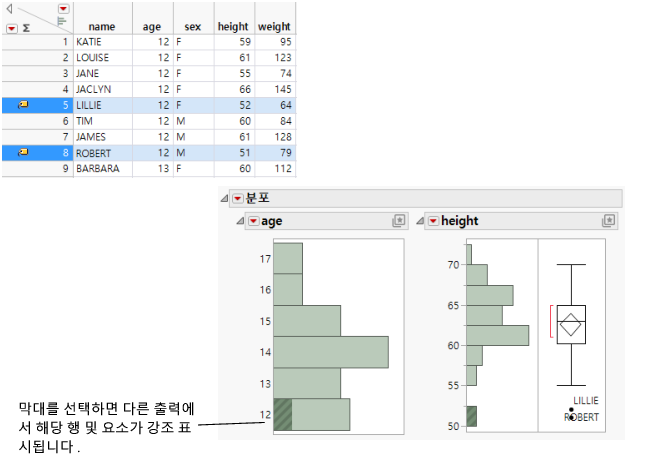
히스토그램 막대를 클릭하면 해당 막대가 강조 표시되고 데이터 테이블에서 해당하는 행이 선택됩니다. 다른 모든 그래픽 표시의 해당 부분에서도 선택 항목이 강조 표시됩니다. Figure 3.6에서는 height 히스토그램의 막대를 강조 표시한 결과를 보여 줍니다. 데이터 테이블에서는 해당 행이 선택됩니다.
팁: 특정 히스토그램 막대를 선택 취소하려면 Ctrl 키를 누른 채로 강조 표시된 막대를 클릭하십시오.
그림 3.6 막대 및 행 강조 표시
여러 히스토그램에서 선택 영역 지정
여러 히스토그램에서 선택 영역을 넓히거나 좁힐 수 있습니다.
• 선택 영역을 넓히려면 Shift 키를 누른 채로 다른 막대를 선택합니다. 이 방법은 or 연산자를 사용하는 것과 동등합니다.
• 선택 영역을 좁히려면 Ctrl 키와 Alt 키(Windows), 또는 Command 키와 Option 키(macOS)를 누른 채로 다른 막대를 선택합니다. 이 방법은 and 연산자를 사용하는 것과 동등합니다.
예는 여러 히스토그램에서 데이터 선택의 예에서 확인하십시오.