분포 보고서
초기 "분포" 보고서에는 각 변수에 대한 히스토그램과 보고서가 포함됩니다.
그림 3.5 초기 분포 보고서 창
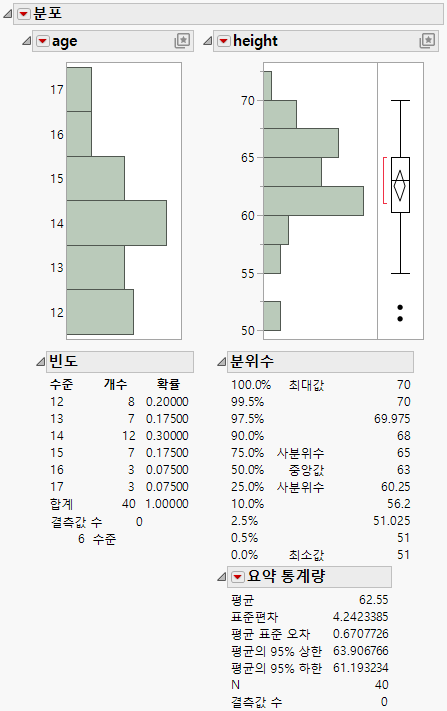
참고: Figure 3.5에 표시된 것과 같은 보고서를 생성하려면 분포 플랫폼의 예에 설명된 방법을 따르십시오.
빨간색 삼각형 메뉴
"분포" 옆의 빨간색 삼각형 메뉴에는 모든 변수에 영향을 주는 옵션이 포함되어 있습니다. 자세한 내용은 분포 플랫폼 옵션에서 확인하십시오.
각 변수 옆의 빨간색 삼각형 메뉴에는 해당 변수에만 영향을 주는 옵션이 포함되어 있습니다. 자세한 내용은 범주형 변수에 대한 옵션 또는 연속형 변수에 대한 옵션에서 확인하십시오.
팁: Ctrl 키를 누른 채 변수 옵션을 선택하면 보고서에서 모델링 유형이 동일한 모든 변수에 해당 옵션이 적용됩니다.
히스토그램 및 보고서
히스토그램에는 데이터가 시각적으로 표시됩니다. 자세한 내용은 히스토그램에서 확인하십시오.
범주형 변수에 대한 초기 보고서에는 "빈도" 보고서가 포함됩니다. 자세한 내용은 빈도 보고서에서 확인하십시오.
연속형 변수에 대한 초기 보고서에는 "분위수" 및 "요약 통계량" 보고서가 포함됩니다. 자세한 내용은 분위수 보고서 및 요약 통계량 보고서에서 확인하십시오.
히스토그램의 변수 바꾸기, 추가 또는 제거
히스토그램의 변수를 바꾸려면 연결된 데이터 테이블의 "열" 패널에서 원하는 변수를 히스토그램의 축으로 드래그하여 놓습니다.
새 변수를 사용하여 보고서에 새 히스토그램을 생성하려면 기존 히스토그램 외부로 변수를 드래그하여 놓습니다. 새 변수와 히스토그램은 기존 히스토그램 앞, 사이 또는 뒤에 추가할 수 있습니다.
히스토그램에서 변수를 제거하려면 빨간색 삼각형 메뉴에서 제거를 선택하십시오.
숨겨진 행 및 제외된 행
데이터 테이블의 행에 "숨김" 행 상태를 적용하면 데이터 점을 표시하는 그림에 해당 점이 표시되지 않습니다. 하지만 히스토그램을 생성하는 데는 여전히 숨겨진 행이 사용됩니다.
생성되는 히스토그램과 분석 결과에서 행을 제외하려면 "제외" 행 상태를 적용하십시오. 그런 다음 "분포" 옆의 빨간색 삼각형 메뉴에서 다시 실행 > 분석 다시 실행을 선택하십시오. 데이터 테이블에서 제외된 모든 행은 점을 표시하는 그림에서도 숨겨집니다.